
solidworks案例教程1《端面凸轮建模》汇总
- 格式:ppt
- 大小:3.36 MB
- 文档页数:16


SolidWorks怎么利⽤路径配合完成凸轮机构的装配?今天我们就来看看SolidWorks应⽤路径配合实现凸轮装配的⽅法,请看下⽂详细介绍。
SolidWorks 2017 SP0 官⽅中⽂免费版(附破解⽂件)
类型:3D制作类
⼤⼩:11.9GB
语⾔:简体中⽂
时间:2017-02-27
查看详情
⼀、创建凸轮
1、打开SolidWorks,新建⼀个零件模型。
在前视基准⾯上绘制草图,如图所⽰。
2、创建拉伸特征,如图所⽰。
完成凸轮创建,保存模型。
⼆、创建凸轮机构平底从动件
1、打开SolidWorks,新建⼀个零件模型。
创建凸台-拉伸1,如图所⽰。
2、创建凸台-拉伸2,如图所⽰。
完成凸轮机构平底从动件创建,保存模型。
三、装配凸轮机构
1、新建⼀个装配体模型,插⼊凸轮和凸轮机构平底从动件。
2、单击配合命令,展开⾼级配合,选择“路径配合”。
3、“零部件顶点”选择图⽰点。
4、单击“SectionManager”按钮,系统跳出路径选择⼯具栏,点选“选择组”,依次点选零件的边线,如图所⽰,单击确定,完成路径选择。
5、配合参数进⾏如图所⽰的设置。
6、单击确定,完成路径配合的添加。
⾄此,完成凸轮机构的装配,保存装配体模型。
以上就是SolidWorks凸轮装配的教程,希望⼤家喜欢,请继续关注。
如何用Solidworks2016进行凸轮的运动分析李犹胜(上海200000)0、摘要凸轮机构是机械设计中常用的结构,它的运动仿真模拟是凸轮设计过程中不可缺少的步骤。
很多专业人士都对其做了研究,但是过程趋于复杂。
较多的年轻工程师很难理解,本文通过一个简单的例子通过SolidWorks2016软件来说明凸轮机构仿真模拟的方法和步骤,浅显易懂。
1、关键词凸轮机构、运动仿真、运动分析2、概述凸轮机构一般是由凸轮、从动件和机架三个构件组成的高副机构。
凸轮通常作连续等速转动,从动件根据使用要求设计使它获得一定规律的运动。
凸轮机构能实现复杂的运动要求,广泛用于各种自动化和半自动化机械装置中,几乎所有任意动作均可经由此一机构产生[1]。
在设计凸轮机构时,凸轮机构的模拟运动分析将是一项必要而不可缺少的工作。
它也是进行凸轮外形设计的辅助手段。
本文介绍了使用solidworks2016软件进行凸轮运动分析的基本步骤和使用技巧。
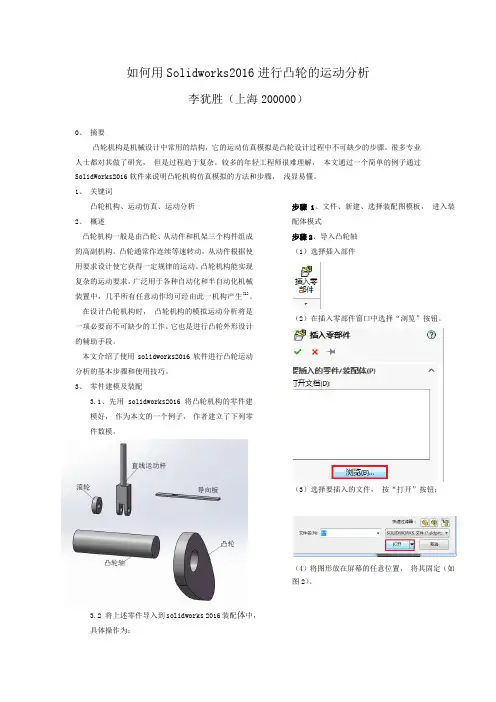
3、零件建模及装配3.1、先用solidworks2016 将凸轮机构的零件建模好,作为本文的一个例子,作者建立了下列零件数模。
3.2 将上述零件导入到solidworks 2016装配体中,具体操作为:步骤1、文件、新建、选择装配图模板,进入装配体模式步骤2、导入凸轮轴(1)选择插入部件(2)在插入零部件窗口中选择“浏览”按钮。
(3)选择要插入的文件,按“打开”按钮;(4)将图形放在屏幕的任意位置,将其固定(如图2)。
步骤3、导入“凸轮”(1)重复按照步骤2的方法,将凸轮导入到装配体中。
(2)添加“同心”约束,添加后如图(3)添加“距离”约束添加后的结果如下步骤4 、导入“滚轮”(1)重复按照步骤2的方法,将滚轮导入到装配体中。
(2)添加一个“机械约束”中的“凸轮配合”约束(2)再添加一个“距离”约束到滚轮上(4)完成后的结果如下图步骤5 导入“直线运动杆”(1)重复按照步骤2的方法,将直线运动杆导入到装配体中。

第1章端面凸轮构建实例说明本章主要介绍端面凸轮零件的构建。
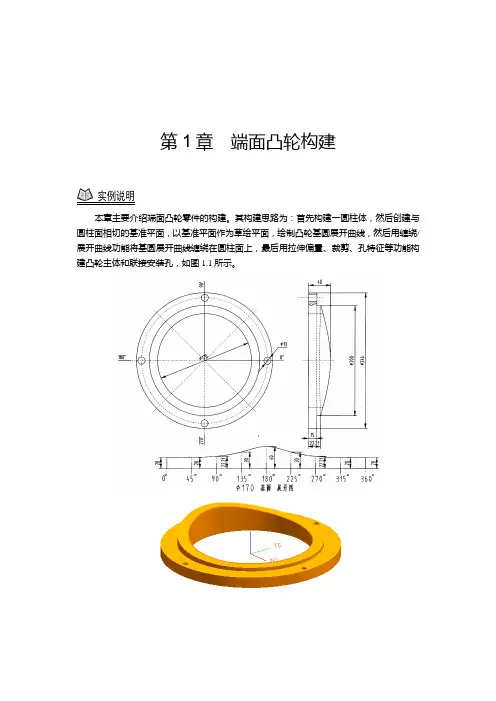
其构建思路为:首先构建一圆柱体,然后创建与圆柱面相切的基准平面,以基准平面作为草绘平面,绘制凸轮基圆展开曲线,然后用缠绕/展开曲线功能将基圆展开曲线缠绕在圆柱面上,最后用拉伸偏置、裁剪、孔特征等功能构建凸轮主体和联接安装孔,如图1.1所示。
图 1.1学习目标通过该实例的练习,使读者能熟练掌握草图的绘制,表达式的创建和圆柱体、孔的创建方法,并可以全面掌握综合运用拉伸、裁剪、缠绕等各种三维建模的基本方法和技巧。
1.1建立新文件选择菜单中的【文件】/【新建】命令或选择(New建立新文件)图标,出现【新部件文件】对话框,在【文件名(N)】栏中输入zt,选择【单位】栏中的【毫米】,以毫米为单位,单击按钮确定。
建立文件名为zt.prt,单位为毫米的文件。
1.2建立主模型1.2.1创建凸轮圆柱体1.创建表达式选择菜单中的【工具】/【表达式】命令,出现【表达式】对话框,如图1.2所示,在名称、公式栏依次输入D、170,注意在上面单位下拉框选择选项,当完成输入后,选择(接受编辑)图标,如图1.2所示。
图 1.2完成D 值输入后单击按钮,结束创建表达式。
2.绘制圆柱选择菜单中的【插入】/【设计特征】/【圆柱体】命令或在【成型特征】工具栏选择(圆柱)图标,出现【圆柱】对话框,如图1.3所示。
单击按钮,出现【矢量构成】对话框,如图1.4所示,在【矢量构成】对话框中选择图标。
系统出现【圆柱】对话框,要求输入参数,如图1.5所示,在【直径】、【高度】栏分别输入D、50,单击按钮。
mmmm 图 1.3图 1.4图 1.5出现【点构造器】对话框,如图1.6所示,在此对话框中单击按钮,然后单击按钮,这样就完成绘制圆柱,如图1.7所示。
图1.6图 1.73.创建基准平面选择菜单中的【插入】/【基准/点】/【基准平面】命令或在【成型特征】工具栏中选择(基准平面)图标,出现基准平面工具条,如图1.8所示,在图形中选择圆柱面,然后在基准平面工具条选择(确定)图标,建立基准平面如图1.9所示。