
制作首页导航条
- 格式:pptx
- 大小:312.57 KB
- 文档页数:16


本例介绍运用PS简单制作漂亮的水晶玻璃效果的网站导航条,主要通过圆角矩形工具、图层样式的设置来完成最终效果,简单易学,适合新手朋友了解图层样式的运用~~
更多初学者实例教程:/article/special/200805/special_21.html
来看看效果图:
PS:教程中涉及的颜色可以根据自己喜欢来设定,改变下参数,会做出大家意想不到的效果哦,所以请练习的朋友灵活运用!
制作步骤:
1:新建一个700*300的文件
2:用圆角矩形工具画一个稍等小一点的形状
3:转换为选区
4:新建一层,填充为任意颜色
5:给新建的层添加图层样式,1---投影效果
6:继续增加图层样式,2--内阴影
7:3---外发光
8:4--内发光
9:5--斜面和浮雕
10:6--改变斜面和浮雕里面的等高线
11:7--光泽
12:最后一个图层样式8--颜色叠加
13:效果如图
下面我们来制作导航条上的小按钮
14:用圆角矩形工具画如图大小的路径并转换为选区
15:新建一层,填充为任意色,拷贝刚刚那个图层的图层样式,在新建的图层中粘贴图层样式
16:效果如图
17:同样的方法做出其它
18:同样的方法做出圆形的 19:加入文字
20:改变下文字层的不透明度,降低到50%
21:加上别的装饰,也改变下不透明度
22:在加上网站,得到最终效果
对本文感兴趣的朋友请到这里提交作业,老师会为作业点评、加分:/viewthread.php?tid=286966

1
浙 江 金 融 职 业 学 院
教 案 首 页
周次: 1 日期 : 课时序: 5-6
课 题 项目1 实战建站 任务1 制作网站首页 3-1.网站首页导航栏制作
教学目的
要 求 能够对网站首页导航栏进行制作;
能够用FIREFOX浏览器调试网站首页导航栏效果。
重 点 1、用DIV+CSS设计制作网站首页导航栏。
难 点 1、用DIV+CSS设计制作网站首页导航栏。
教学过程
设 计
及
时间分配 一、复习并引入新课(10´)
复习网站首页头部制作过程,展示已经做好的网站首页导航栏效果,引入本次课内容。
二、讲授新课(65´)
1、 在PHOTOSHOP中观察分析网站首页导航栏效果;
2、 在DREAMWEAVER中制作网站首页导航栏;
(1) 制作网站首页导航栏的主体、左右圆角、渐变底色等;
(2) 制作网站首页各项菜单及分隔条。
3、 保存全部并在FIREFOX中测试效果。
二、总结布置作业(5´)
在自己的电脑上制作网站首页导航栏
教学场所教学方法 专业机房;
讲授法、演示教学法 使 用
教 具 多媒体、电子教室、PC机
作 业 在自己的电脑上制作网站首页导航栏。
课 后 记
授课教师: 2
基 本 内 容
任务1 制作网站首页 3-1.网站首页导航栏制作
一、教学目标
终极目标:1.能够对网站首页导航栏进行制作;2.能够用FIREFOX浏览器调试网站首页导航栏效果。
促成教学目标:1.理解代码编写中注释和规范格式的重要性;2.掌握用DIV+CSS制作网页及调试网页的方法;3.了解用背景图片来实现圆角效果的方法。
二、工作任务
(一) 在PHOTOSHOP中观察分析网站首页导航栏效果
(二) 在DREAMWEAVER中制作网站首页导航栏
1. 制作网站首页导航栏的主体、左右圆角、渐变底色等;
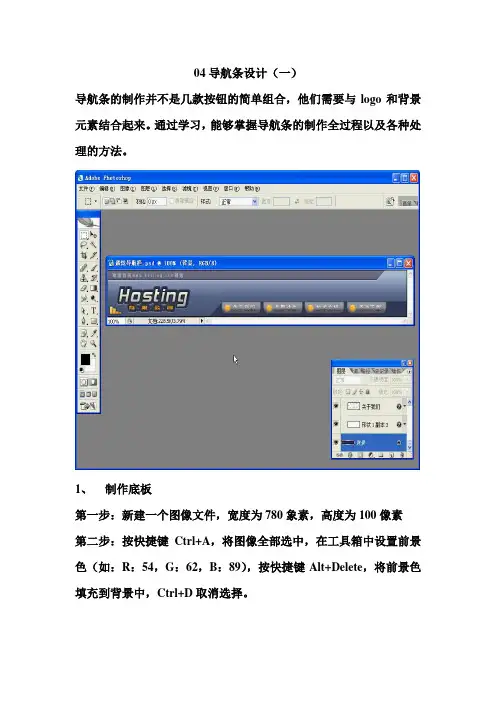
04导航条设计(一)
导航条的制作并不是几款按钮的简单组合,他们需要与logo和背景元素结合起来。通过学习,能够掌握导航条的制作全过程以及各种处理的方法。
1、 制作底板
第一步:新建一个图像文件,宽度为780象素,高度为100像素
第二步:按快捷键Ctrl+A,将图像全部选中,在工具箱中设置前景色(如:R:54,G:62,B:89),按快捷键Alt+Delete,将前景色填充到背景中,Ctrl+D取消选择。
第三步:新增一个图层,重新命名为“导航底图”,选取渐变工具,在工具选项栏上单击“渐变色条”,打开渐变编辑器对话框
第四步:选择黑色和白色渐变,选中左侧的色标,设置一种颜色(R:114,G:128,B:164)
第五步:选中右侧的色标,设置颜色(R:72,G:85,B:117),单击确定按钮,完成设置。
第六步:用鼠标从图像的上端拖动到下端,对图层进行渐变填充
第七步:选取多边形套索工具,在图像上单击鼠标,创建出一个选区
第八步:按Delete键,删除选取中的图形,显示出背景色
第九步:按Ctrl+D,取消选择,双击“导航底图”图层,打开图层样式对话框,选择“斜面和浮雕”样式,在“高光模式”中设置一种颜色(R:255,G:253,B:221),设置好其他参数
第十步:选择“投影”样式,设置不透明度为39%,设置好其他参数,单击确定按钮,完成图层样式的添加。
第十一步:选取多边形套索工具,在图像的上端选取一个选区,按Delete键,删除选区中的图形
第十二步:执行“选择”—〉“修改”—〉“收缩”命令,打开“收缩选区”对话框,设置“收缩量”为1像素
第十三步:新增一个图层,设置前景色为白色,按Alt+Dlete,将选取填充为白色,按Ctrl+D取消选择
第十四步:双击新增图层的缩略图,打开“图层样式”对话框,选择“渐变叠加”选项,单击“渐变色条”,打开“渐变编辑器”对话框,选中左侧的色标,设置一种颜色(R:96,G:98,B:120),选中右侧的色标,设置一种颜色(R:120,G:120,B:138),单击确定按钮,完成样式的设计。

Dreamweaver创建导航条教程
创建导航条
如果不使用框架,可以在每个页面设置导航条,导航条设一组链接按钮,供浏览者选择使用。按钮有多种形式,下边介绍由鼠标经过图像变换按钮的组成的导航条制作:(导航条在页面顶部)
“鼠标经过图像”是当访问者用鼠标指针指向该图像时,该图像发生变化。
“鼠标经过图像”由两个图片组成:页面最初载入时显示的原始图像,访问者将鼠标指针移到原始图像上时显示另一幅图像。
提示:事先您要制作好按钮图像,确保每个按钮的图像都具有相同的宽度和高度(以像素为单位)。
请执行以下操作:
打开主页 (index.htm)
在“文档”窗口中,将插入点放置在要显示导航条的位置。一般在导航条上边要放置一个横幅图像(logo),导航条就安排在logo下边的位置。
选择“插入”>“图像对象”>“导航条”。弹出对话框如下:
在“插入导航条”对话框中,单击顶部加号“+”按钮,按照上图所示①②③④⑤对应的文本框,填入相应的文件。即完成了一个按钮的`添加。
然后,单击页面顶部的加号“+”按钮,添加另一个按钮。重复以上步骤,直至您所需的按钮添加完毕。
勾选“预先载入图像”,在对话框底部的“插入”菜单中,选中“水平”。勾选“使用表格”。
单击“确定”关闭该对话框,成功创建了导航条。
保存页面。
按F12,预览一下你的导航条,如果满意了,可以将该页面多次“另存为”其它页面,分别指定不同的名称。比如:p1.htm、p2.htm.....等。保存多少次视您的按钮数量而定。然后,分别打开其它页面进行编辑。
【注】:鼠标指针经过按钮,图像变化,只能在浏览器中看到效果。
【Dreamweaver创建导航条实用教程】