
其他类导航条制作
- 格式:pptx
- 大小:393.07 KB
- 文档页数:19


UML类图中关联关系的三种导航方式
在软件开发中,UML(统一建模语言)类图是一种常用的建模工具,用于描述系统中的类和它们之间的关系。其中,关联关系是类图中最基本的一种关系,描述了类之间的连接。在关联关系中,导航方式是指一个类如何访问与之相关联的其他类的对象。在UML类图中,有三种常见的导航方式:单向导航、双向导航和自关联导航。
1. 单向导航
单向导航是指一个类可以访问与之关联的其他类的对象,而被关联的类不能直接访问该类的对象。这种导航方式常见于一对多的关联关系,其中一个类是主导类,而另一个类是从属类。举个例子,考虑一个图书馆管理系统,图书馆类与图书类之间存在一种关联关系,一个图书馆可以管理多本图书。在这种情况下,图书馆类可以通过关联关系访问图书类的对象,但是图书类无法直接访问图书馆类的对象。
2. 双向导航
双向导航是指两个类可以互相访问对方的对象。这种导航方式常见于一对一或多对多的关联关系,其中两个类都可以主动访问对方的对象。继续以图书馆管理系统为例,考虑一个借阅记录类与读者类之间的关联关系。一个借阅记录可以关联一个读者,同时一个读者也可以关联多个借阅记录。在这种情况下,借阅记录类和读者类可以通过关联关系互相访问对方的对象。
双向导航可以提供更灵活的访问方式,但也需要注意双向关联的管理和维护。在设计时,需要考虑到两个类之间的依赖关系和业务逻辑,避免出现循环依赖或不一致的情况。
3. 自关联导航 自关联导航是指一个类与自身存在关联关系,可以访问自身的对象。这种导航方式常见于树状结构或层级结构的模型。举个例子,考虑一个组织机构管理系统,组织类与自身存在一种关联关系,一个组织可以包含多个子组织。在这种情况下,组织类可以通过关联关系访问自身的对象,实现对组织结构的层级管理。
自关联导航可以用于描述递归结构或层级结构,提供了一种方便的方式来处理复杂的关系。但是,在使用自关联导航时需要注意循环引用的问题,避免出现无限循环或死循环的情况。
在PPT中制作下拉式导航菜单
大家知道传统PPT是按部就班进行前后幻灯片的切换,在展示一些条块化内容如展示的是并列几个大类产品,每类产品下又有几个子类产品,这样传统切换就显得不方便。而我们在访问很多门户网站时,每类网页如新闻、军事、娱乐等大多是通过展开下拉列表方式实现快速切换。因此要提高类似条块化内容PPT切换速度,我们也可以在PowerPoint制作类似网页的下拉菜单。
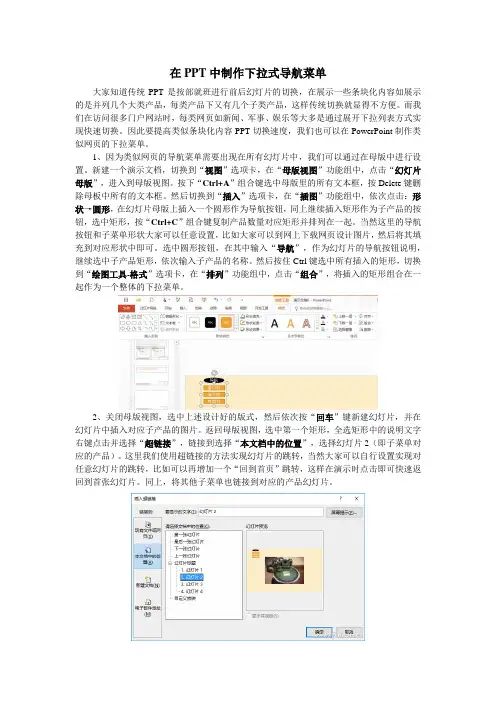
1、因为类似网页的导航菜单需要出现在所有幻灯片中,我们可以通过在母版中进行设置。新建一个演示文档,切换到“视图”选项卡,在“母版视图”功能组中,点击“幻灯片母版”,进入到母版视图。按下“Ctrl+A”组合键选中母版里的所有文本框,按Delete键删除母板中所有的文本框。然后切换到“插入”选项卡,在“插图”功能组中,依次点击:形状→圆形,在幻灯片母版上插入一个圆形作为导航按钮,同上继续插入矩形作为子产品的按钮,选中矩形,按“Ctrl+C”组合键复制产品数量对应矩形并排列在一起。当然这里的导航按钮和子菜单形状大家可以任意设置,比如大家可以到网上下载网页设计图片,然后将其填充到对应形状中即可。选中圆形按钮,在其中输入“导航”,作为幻灯片的导航按钮说明,继续选中子产品矩形,依次输入子产品的名称。然后按住Ctrl键选中所有插入的矩形,切换到“绘图工具-格式”选项卡,在“排列”功能组中,点击“组合”,将插入的矩形组合在一起作为一个整体的下拉菜单。
2、关闭母版视图,选中上述设计好的版式,然后依次按“回车”键新建幻灯片,并在幻灯片中插入对应子产品的图片。返回母版视图,选中第一个矩形,全选矩形中的说明文字右键点击并选择“超链接”,链接到选择“本文档中的位置”,选择幻灯片2(即子菜单对应的产品)。这里我们使用超链接的方法实现幻灯片的跳转,当然大家可以自行设置实现对任意幻灯片的跳转,比如可以再增加一个“回到首页”跳转,这样在演示时点击即可快速返回到首张幻灯片。同上,将其他子菜单也链接到对应的产品幻灯片。 3、选中组合矩形菜单,切换到“动画”选项卡,在“高级动画”功能组中,依次点击:添加动画→更多进入效果→切入,为点击导航时添加切入动画效果。添加动画效果后,继续依次点击:效果选项→自上而下,这样在点击导航按钮时就会展开下拉菜单。在PowerPoint中预置很多效果,大家也可以根据自己实际需要选择其他效果,比如“向内溶解”效果可以在点击后自动消失。同上继续依次点击:添加动画→更多退出效果→切出,依次点击:效果选项→自下而上,为展开的下拉菜单添加回收效果,这样点击后下拉菜单会自动收回。

Dreamweaver1⽹页制作
1.站点
1.1 创建站点
点击菜单栏中站点进⾏站点创建,输⼊站点名称,路径
1.2 设置图像⽂件夹
1.3 站点管理
站点的编辑、复制、删除
2.页⾯属性栏
2.1 外观
1.设置页⾯整体的字体、⼤⼩、颜⾊
2.背景颜⾊,背景图像,图像是否重复,怎么重复
3.页⾯边距
2.2 链接
1.链接的字体、⼤⼩、颜⾊
2.链接颜⾊:
链接颜⾊: 本⾝颜⾊
变换图像链接:⿏标经过链接时的颜⾊
已访问链接: 已访问之后的颜⾊
活动链接: ⿏标点击时的颜⾊
2.3标题
1.能分为六层标题
2.设置标题字体、颜⾊
2.4 标题/编码
1.⽹页名称
2.5 跟踪图像
跟踪图像”是Dreamweaver⼀个⾮常有效的功能,它允许⽤户在⽹页中将原来的平⾯设计稿作为辅助的背景。这么⼀来,⽤户就可以⾮常⽅便地定位⽂字、图像、表格、层等⽹页元素在该页⾯中的位置了。跟踪图像的具体使⽤是这样的:⾸先使⽤各种绘图软件作出⼀个想象中的⽹页排版格局图,然后将此图保存为⽹络图像格式(包括gif、jpg、jpeg和png)。⽤Dreamweaver打开你所编辑的⽹页,在菜单中选择“修改>页⾯属性”,然后在弹出的对话框中的“跟踪图像”项中输⼊刚才创建的⽹页排版格局图所在位置。再在图像透明度中设定跟踪图像的透明度,OK。这样你就可以在当前⽹页中⽅便地定位各个⽹页元素的位置了。使⽤了跟踪图像的⽹页在⽤Dreamweaver编辑时不会再显⽰背景图案,但当使⽤浏览器浏览时正好相反,跟踪图像不见了,所见的就是经过编辑的⽹页(当然能够显⽰背景图案)。
3.制作⽹页基本操作
3.1 ⽂本
3.11 添加⽂本
直接编辑、复制粘贴、其他⽂件导⼊
3.12 添加空格
1.默认只能添加⼀个空格
2.通过插⼊菜单 —— HTML —— 特殊字符 —— 插⼊空格
3.Ctrl+shift+空格
3.13 添加⽇期
插⼊菜单进⾏操作
3.14 插⼊⽔平线
.通过插⼊菜单 —— HTML —— ⽔平线

电子导航地图制作流程
下载温馨提示:该文档是我店铺精心编制而成,希望大家下载以后,能够帮助大家解决实际的问题。文档下载后可定制随意修改,请根据实际需要进行相应的调整和使用,谢谢!
并且,本店铺为大家提供各种各样类型的实用资料,如教育随笔、日记赏析、句子摘抄、古诗大全、经典美文、话题作文、工作总结、词语解析、文案摘录、其他资料等等,如想了解不同资料格式和写法,敬请关注!
Download tips: This document is carefully compiled by theeditor. I
hope that after you download them,they can help yousolve practical
problems. The document can be customized andmodified after
downloading,please adjust and use it according toactual needs, thank
you!
In addition, our shop provides you with various types ofpractical
materials,such as educational essays, diaryappreciation,sentence
excerpts,ancient poems,classic articles,topic composition,work
summary,word parsing,copy excerpts,other materials and so on,want to
know different data formats andwriting methods,please pay attention!
1. 数据采集
使用各种数据源,如卫星图像、航拍照片、地面测量等,获取地理信息。 收集道路、建筑物、地标、POI(兴趣点)等数据。