
chemdraw使用说明使用方法
- 格式:ppt
- 大小:646.01 KB
- 文档页数:40

chemdraw基本用法
ChemDraw是一款专业的化学绘图软件,广泛应用于化学、生物、制药等领域。以下是ChemDraw的基本用法,帮助您快速入门:
1. 打开ChemDraw软件,新建一个空白画板。
2. 从工具栏中选择所需的元素和符号,例如碳、氢、氧、氮等。您还可以选择插入箭头、线条、圆圈等符号来标注化学结构或反应机理。
3. 在画板上绘制化学结构。您可以使用鼠标拖拽来调整分子的大小和位置。完成绘制后,您可以使用工具栏中的字体和颜色选项来美化您的结构式。
4. 保存您的绘图。在菜单栏中选择“文件”>“保存”,选择保存的位置和文件名,点击“保存”按钮即可。
5. 导出您的绘图。在菜单栏中选择“文件”>“导出”,选择导出的格式(如PNG、JPEG、PDF等),选择保存的位置和文件名,点击“保存”按钮即可。
除了基本的绘图功能,ChemDraw还提供了许多高级功能,例如:
1. 预测化合物性质。您可以使用ChemDraw内置的计算工具来预测化合物的物理性质(如熔点、沸点、密度等)和光谱性质(如红外光谱、核磁共振氢谱等)。
2. 构建反应机理。您可以使用ChemDraw内置的工具来构建反应机理,并使用箭头、线条和圆圈等符号来标注反应过程。 3. 创建化学数据库。您可以使用ChemDraw内置的数据库工具来创建化学数据库,并添加化合物的名称、结构、性质等信息。
4. 批量处理。您可以使用ChemDraw内置的批量处理工具来批量处理多个化合物的结构式,例如批量添加标签、批量修改结构式的大小和位置等。
总之,ChemDraw是一款功能强大的化学绘图软件,可以帮助您快速绘制化学结构式、预测化合物性质、构建反应机理和创建化学数据库等。通过不断练习和实践,您将能够熟练掌握ChemDraw的基本用法和高级功能,提高您的化学绘图效率和科学研究的水平。
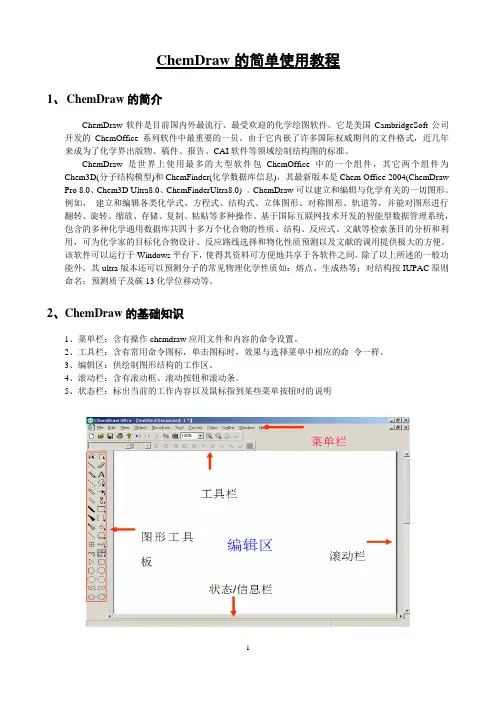
1 ChemDraw的简单使用教程 1、 ChemDraw的简介 ChemDraw软件是目前国内外最流行、最受欢迎的化学绘图软件。它是美国CambridgeSoft公司开发的ChemOffice系列软件中最重要的一员。由于它内嵌了许多国际权威期刊的文件格式,近几年来成为了化学界出版物、稿件、报告、CAI软件等领域绘制结构图的标准。 ChemDraw是世界上使用最多的大型软件包ChemOffice中的一个组件,其它两个组件为Chem3D(分子结构模型)和ChemFinder(化学数据库信息),其最新版本是Chem Office 2004(ChemDraw Pro 8.0、Chem3D Ultra8.0、ChemFinderUltra8.0) 。ChemDraw可以建立和编辑与化学有关的一切图形。例如, 建立和编辑各类化学式、方程式、结构式、立体图形、对称图形、轨道等,并能对图形进行翻转、旋转、缩放、存储、复制、粘贴等多种操作。基于国际互联网技术开发的智能型数据管理系统,包含的多种化学通用数据库共四十多万个化合物的性质、结构、反应式、文献等检索条目的分析和利用,可为化学家的目标化合物设计、反应路线选择和物化性质预测以及文献的调用提供极大的方便。该软件可以运行于Windows平台下,使得其资料可方便地共享于各软件之间。除了以上所述的一般功能外,其ultra版本还可以预测分子的常见物理化学性质如:熔点、生成热等;对结构按IUPAC原则命名;预测质子及碳13化学位移动等。 2、ChemDraw的基础知识 1、菜单栏:含有操作chemdraw应用文件和内容的命令设置。 2、工具栏:含有常用命令图标,单击图标时,效果与选择菜单中相应的命 令一样。 3、编辑区:供绘制图形结构的工作区。 4、滚动栏:含有滚动框、滚动按钮和滚动条。 5、状态栏:标出当前的工作内容以及鼠标指到某些菜单按钮时的说明
2 图形工具板含有所有能够在文件窗口绘制结构图形的工具,选择了这些工具的图标后,光标将随之改变成为相应的工具形状。工具板和子菜单见图: 键工具:用于绘制单、双和三键 箭头工具:用于绘制各种箭头。 轨道工具:用于绘制各种轨道。 画图工具:用于绘制常见几何形状。 基元工具:用于绘制化学中常用符号。 符号工具:用于绘制各种重要化学符号。 反应查询:用于建立原子间在不同结构中的联系。 模板工具:用于绘制模板库存的图形和结构。 3、ChemDraw的基本操作 1、装置图的绘制

chemdraw怎么看化合物名字
在ChemDraw中,查看化合物名字可以通过以下步骤进行:
1. 打开ChemDraw软件,并画好目标化合物。
2. 使用选取工具,双击化合物任何部位,选中化合物。
3. 在菜单栏中,点击“Structure”,然后选择“Convert Structure
to Name”,或者使用快捷键“Alt+Ctrl+N”。
4. 执行上述操作后,就可以在下方的文本框中看到化合物的英文名字了。
此外,也可以通过以下方式查看化合物名字:
1. 直接查看:在ChemDraw中打开一个已有的化学结构图,化合物的名称会直接显示在结构图的下方。
2. 查看属性:选中分子后,在菜单栏中选择“对象”-“属性”,在弹出的窗口中可以看到该分子的名称、分子量、式量等信息。
3. 手动输入:如果需要手动输入化合物名称,可以在菜单栏中选择“文本”-“标签”,在结构图上添加标签并输入名称。
需要注意的是,以上方法都是基于已经画好的化合物结构图进行的。如果还没有画好结构图,需要先使用ChemDraw的绘图工具绘制出化合物的结构图。
此外,在使用ChemDraw进行化合物命名时,需要注意遵循IUPAC(国际纯粹与应用化学联合会)的命名规则。不同类型的化合物有不同的命名方法,需要根据实际情况进行判断。同时,也要确保分子结构的正确性,如果结构错误,会导致命名结果不准确。

博学笃行 自强不息
1
chemdraw使用教程
ChemDraw 使用教程
ChemDraw 是一个在化学科研中广泛使用的软件工具,用于绘制化学结构图、反应方程、药物分子等化学图像。本教程将为您介绍
ChemDraw 的基本功能和常用操作,帮助您快速上手使用该软件。
一、ChemDraw 的安装和启动
1. 在官方网站上下载 ChemDraw 的安装包,根据操作系统选择合适的版本。
2. 双击安装包进行安装,并根据提示完成安装过程。
3. 安装完成后,可以在计算机中找到 ChemDraw 快捷方式并打开该软件。
二、ChemDraw 的界面和基本操作
1. 界面介绍:
- 菜单栏:包含各种功能选项和操作命令。
- 工具栏:提供常用的绘图工具按钮。
- 图像区域:用于绘制和编辑化学结构图的主要区域。
- 信息栏:显示有关所选化合物的详细信息。 博学笃行 自强不息
2
- 侧边栏:提供额外的选项和快捷方式。
2. 绘图操作:
- 选择绘图工具:在工具栏中选择绘图工具,如箭头、线段、原子等。
- 绘制化学结构:在图像区域中使用鼠标进行绘图,单击并拖动以确定对象的大小和位置。
- 修改对象属性:选中对象后,使用信息栏中的工具调整颜色、线型、字体、填充等属性。
- 添加标签和文本:使用文本工具添加标签和文本框,然后进行编辑和调整。
3. 快捷方式和操作提示:
- Ctrl + Z:撤销上一步操作。
- Ctrl + C:复制选定的对象。
- Ctrl + V:粘贴已复制的对象。
- Ctrl + X:剪切选定的对象。
- Shift + 左键拖动:等比例缩放对象。
- Ctrl + Shift + 左键单击:选定多个对象。
- 长按工具按钮:显示更多相关的操作选项。
博学笃行 自强不息
3
三、高级功能和技巧