
chemdraw使用说明使用方法PPT课件
- 格式:pptx
- 大小:719.19 KB
- 文档页数:40

本资料来自于资源最齐全的21世纪教育网
21世纪教育网 -- 中国最大型、最专业的中小学教育资源门户网站。 版权所有@21世纪教育网 关于高中数学必修一第二章$2.1.2指数函数及其性质教学课件的使用说明
课件采用FLASH技术制作,放映时为全屏播放;课件使用时,鼠标移至“ ”,“思考过程”就能显示答案,思考过程,鼠标移至“问题图片”就能显示问题,移至小孩就显示理解内容,更有效地进行教学;课件片头,片尾伴有音乐,享受听觉,播放中伴有动画,享受视觉,还有重做,小测试,更显内容丰富多彩;配套使用尺规作图,加深学生理解。
课件说明
适用年级:高一
适用章节:必修一第二章$2.1.2指数函数及其性质
制作工具:FLASH MX,尺规作图
运行平台:win7/xp/2000/ME
课件描述
1、课件色彩丰富、灵动,可操作性强,直观、形象,能让学生更好地了解教学内容。
2、利用可以进行文字操作的电子小黑板作为检验课堂教学效果的手段,更好地实现师生互 动,在网络教室授课时更能发挥其优势。
课件结构示意图
教学进程
屏幕显示
操作方式
封面 教材章节上课主要内容及主讲人,并伴有开启音乐 双击FLASH课件
引入
问题1,问题2 单击play 鼠标移至“ ”,就能显示答案
定义
指数函数定义,问题 先单击“问题图片”按钮,进入另一个问题图片中,在单击play
小测试
讨论
题目及其查看按钮和重做按钮 在题目后按键“1”表示是指数函数,在题目后按键“2”表示不是指数函数,按“查看”按钮看答案 ,单击play
例2:作图
归纳性质 画图,
指数函数性质 可利用尺规作图
单击play
例3,例4
例3,例4 单击play鼠标移至“ ”,就能显示答案,单击play或重做按钮
小结,作业,封底 小结,作业,封底,并伴有结束音乐
单击play
本资料来自于资源最齐全的21世纪教育网

ChemDraw8.0使用方法介绍
ChemDraw 是一个化学结构绘图软件,它是美国 CambridgeSoft 公司开发的化学软件 ChemOffice 系列
产品中一个重要成员〔还有 Chem3D 和 ChemFinder 等〕。当前最新版本是 chemoffice2021 。
ChemDraw 能够绘制和编写化学结构图,鉴别和显示立体结构,将结构名称进行变换,包括 NMR 数
据库,能与 Excel 集成的功能。我们这里只讲绘制和编写化学结构功能。
绘制化学图形的软件还有 Chemwin 和 Chemsketch 软件。
软件界面结构和默认设置的变化
包括文件窗口〔菜单栏,工具栏,转动栏,编写区等〕和图形工具板两大结构。
标题栏 菜单栏
主工 具栏
子工 具板 绘图 工具栏
上下 左右
转动 条
编写区
状态栏
图 4-1 界面结构及各种子工具板
4.1.1 图形工具板
图形工具板含有全部能够在文件窗口绘制结构图形的工具,选择了这些工具的图标后,光标将随之改变成相应的工具形状,并在光标的右下方会出现该工具的名称。
选择工具板时,一次只能选一个。在图标右下角有小黑三角的工具图标里,含有进一步的子工具图标板。用鼠标按下含三角的图标 (不松开 ),子工具板将显示出来。 各工具的图标及作用以下:
选择工具: 包括蓬罩工具和套索工具。 蓬罩工具是以方形框罩住目标, 套索拥有随意性。 套住目标后,能够进行编写。
结构透视工具:选择该工具能够实现旋转分子结构。只能绕 X 轴或 Y 轴旋转,旋转时有角度显示。基团切割工具:经过画线的方法将键断开,并在断开的两局部显示势能。如图 4-2 所示
C3H3??? C3 H3??? ChemDraw8.0使用方法介绍
图 4-2 基团切割
键工具:包括实键,多键,虚键,切割键,切割楔键,黑体键,黑体楔键,空心楔键,波浪键。其中
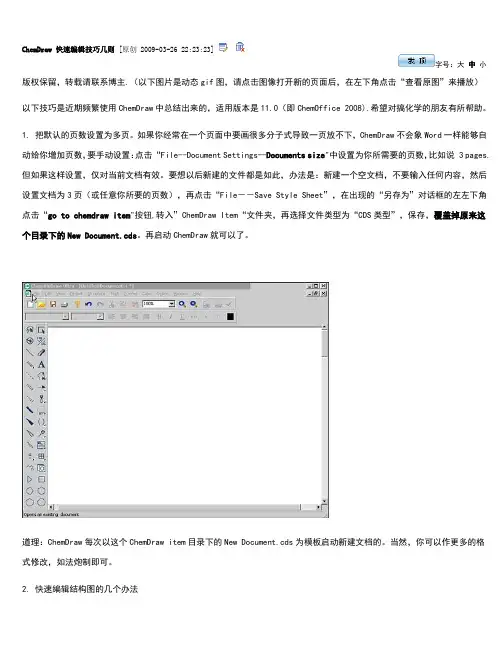
ChemDraw 快速编辑技巧几则 [原创 2009-03-26 22:23:23]
字号:大 中 小
版权保留,转载请联系博主.(以下图片是动态gif图,请点击图像打开新的页面后,在左下角点击“查看原图”来播放)
以下技巧是近期频繁使用ChemDraw中总结出来的,适用版本是11.0(即ChemOffice 2008).希望对搞化学的朋友有所帮助。
1. 把默认的页数设置为多页。如果你经常在一个页面中要画很多分子式导致一页放不下,ChemDraw不会象Word一样能够自动给你增加页数,要手动设置:点击“File--Document Settings--Documents size"中设置为你所需要的页数,比如说 3 pages.
但如果这样设置,仅对当前文档有效。要想以后新建的文件都是如此,办法是:新建一个空文档,不要输入任何内容,然后设置文档为3页(或任意你所要的页数),再点击“File--Save Style Sheet”,在出现的“另存为”对话框的左左下角点击“go to chemdraw item"按钮,转入”ChemDraw Item“文件夹,再选择文件类型为“CDS类型”,保存,覆盖掉原来这个目录下的New Document.cds。再启动ChemDraw就可以了。
道理:ChemDraw每次以这个ChemDraw item目录下的New Document.cds为模板启动新建文档的。当然,你可以作更多的格式修改,如法炮制即可。
2. 快速编辑结构图的几个办法
2.1 当方块形的光标出现在键上时,按1可以自动变为单键,2自动变为双键,3自动变为叁键。键盘与鼠标配合使用,挺方便!
2.2 当方形块的光标出现是原子上时,按1,2,3分别修改为正丁基、仲丁基、叔丁基,按4可以修改为苯基Ph,等等。按小写s(即没有同时按下Shift或启动大写锁定),原子变为S,按c原子变为显示出来的碳原子,按m出现Me即甲基的缩写,e出现Et乙基的缩写。不需要双击进入编辑状态就可以修改,十分方便。
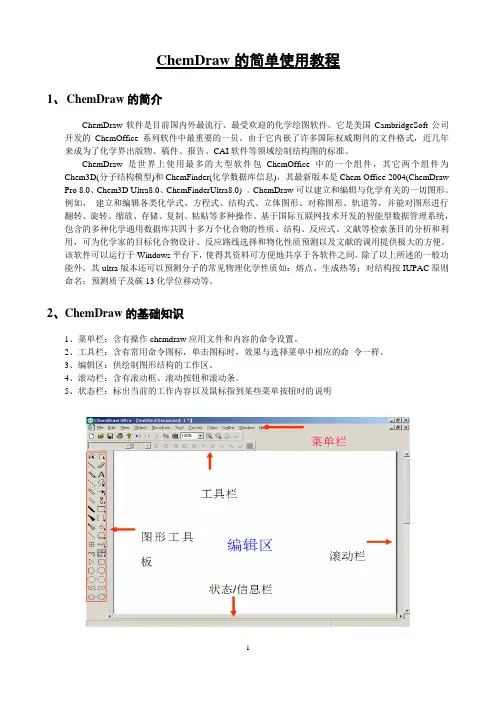
1 ChemDraw的简单使用教程 1、 ChemDraw的简介 ChemDraw软件是目前国内外最流行、最受欢迎的化学绘图软件。它是美国CambridgeSoft公司开发的ChemOffice系列软件中最重要的一员。由于它内嵌了许多国际权威期刊的文件格式,近几年来成为了化学界出版物、稿件、报告、CAI软件等领域绘制结构图的标准。 ChemDraw是世界上使用最多的大型软件包ChemOffice中的一个组件,其它两个组件为Chem3D(分子结构模型)和ChemFinder(化学数据库信息),其最新版本是Chem Office 2004(ChemDraw Pro 8.0、Chem3D Ultra8.0、ChemFinderUltra8.0) 。ChemDraw可以建立和编辑与化学有关的一切图形。例如, 建立和编辑各类化学式、方程式、结构式、立体图形、对称图形、轨道等,并能对图形进行翻转、旋转、缩放、存储、复制、粘贴等多种操作。基于国际互联网技术开发的智能型数据管理系统,包含的多种化学通用数据库共四十多万个化合物的性质、结构、反应式、文献等检索条目的分析和利用,可为化学家的目标化合物设计、反应路线选择和物化性质预测以及文献的调用提供极大的方便。该软件可以运行于Windows平台下,使得其资料可方便地共享于各软件之间。除了以上所述的一般功能外,其ultra版本还可以预测分子的常见物理化学性质如:熔点、生成热等;对结构按IUPAC原则命名;预测质子及碳13化学位移动等。 2、ChemDraw的基础知识 1、菜单栏:含有操作chemdraw应用文件和内容的命令设置。 2、工具栏:含有常用命令图标,单击图标时,效果与选择菜单中相应的命 令一样。 3、编辑区:供绘制图形结构的工作区。 4、滚动栏:含有滚动框、滚动按钮和滚动条。 5、状态栏:标出当前的工作内容以及鼠标指到某些菜单按钮时的说明
2 图形工具板含有所有能够在文件窗口绘制结构图形的工具,选择了这些工具的图标后,光标将随之改变成为相应的工具形状。工具板和子菜单见图: 键工具:用于绘制单、双和三键 箭头工具:用于绘制各种箭头。 轨道工具:用于绘制各种轨道。 画图工具:用于绘制常见几何形状。 基元工具:用于绘制化学中常用符号。 符号工具:用于绘制各种重要化学符号。 反应查询:用于建立原子间在不同结构中的联系。 模板工具:用于绘制模板库存的图形和结构。 3、ChemDraw的基本操作 1、装置图的绘制