Protel_DXP2004经典教程
- 格式:pdf
- 大小:1.44 MB
- 文档页数:91
1 52页
第一篇
——Protel DXP 2004的应用
本篇内容:
1.1带你认识Protel DXP 2004
1.2单项训练——原理图的设计
1.3综合项目——键盘电路的设计
1.4单项训练——印制电路板(PCB)的制作
1.5综合项目——USB控制数码管显示电路的制作
PDF 文件使用 "pdfFactory Pro" 试用版本创建 www.fineprint.cn
2 1.1 带你认识Protel DXP 2004
Protel DXP 2004是澳大利亚Altium公司于2002年推出的一款电子设
计自动化软件。它的主要功能包括:原理图编辑、印制电路板设计、电路仿
真分析、可编程逻辑器件的设计。用户使用最多的是该款软件的原理图编辑
和印制电路板设计功能。
下面通过具体的原理图和印制电路板实例来介绍Protel DXP 2004的功
能。
图1.1.1是单片机的小系统部分电路原理图,图1.1.2是该电路原理图
所对应的印制电路板。要求通过对原理图和印制电路板的认识来了解
Protel DXP 2004的功能,并了解Protel DXP 2004中原理图、电路板、元
件、封装等基本概念。
图1.1.1 单片机小系统部分电路原理图
PDF 文件使用 "pdfFactory Pro" 试用版本创建 www.fineprint.cn 3 图1.1.2 单片机小系统部分电路板
一、原理图概述
原理图用于表示电路的工作原理,通常由以下几个部分构成:
1) 元件的图形符号及元件的相关标注(元件的标号、元件的型号、
元件的参数),见图1.1.3;
图1.1.3 示例
2)连接关系。原理图中的连接关系通常用导线、网络标号、总线等表示。
如图1.1.4所示。图中有的元件之间是用导线相连的。如电容C1、C2、C3
之间。有的元件之间是用网络标号相连接的,具有相同名称的网络标号表示
是相连的,如元件U3的引脚2的网络标号是PC0,而元件U4的引脚3的网
络标号也是PC0,则表示这两个脚是相连的;当连接的导线数量很多时,可
以用总线来表示连接,总线就是多根导线的汇合,如元件U3的引脚2、5
、电容的图形符号 电容的编号C6
电容的参数1uF
PDF 文件使用 "pdfFactory Pro" 试用版本创建 www.fineprint.cn 4 6、9、12、15、16、19和元件U4的3、4、7、8、13、14、17、18对应相
连接,则可以用总线来表示。
图1.1.4 示例
3)用于说明电路工作原理的文字标注和图形符号(文字、信号波形示意
等)。文字标注和图形符号只是为了看图者更加方便理解,本身不具有电气
效果。系统在对原理图进行电气规则检查时,会检查具有电气效应的元件、
导线、总线、网络标号等,而不会检查不具有电气效应的文字标注和波形示
意等。
知识链接:元件的图形符号
导线 总线
网络
标号
图1.1.5 普通电阻 图1.1.6 可变电阻 图1.1.7 普通二极管 图1.1.8 发光二极管
PDF 文件使用 "pdfFactory Pro" 试用版本创建 www.fineprint.cn 5 元件符号就是用来表示元器件引脚电气分布关系的一个图形标志。它是和现
实中的元件相对应的。图1.1.5是普通电阻的符号,图1.1.6是可变电阻的
符号,图1.1.7是普通二极管的符号,图1.1.8是发光二极管的符号,图
1.1.9是集成块74LS373的符号,图1.1.10是数码管的符号。
同一个器件所对应的图形符号可以有不同种,但是必须保证图形符号所
包含的元件引脚信息是正确的,如引脚的数量必须相等,引脚的一些电气属
性必须相同,而引脚的位置排列则可以不同。如图1.1.11是元件74LS373
的另一种图形符号形式,和图1.1.9比较,引脚数量一样(图1.1.9中,有
两个引脚10和20隐藏起来了),但是引脚排列
不一样。
Protel DXP 2004提供了很多元件库,每个
元件库中都包含了成百上千的图形符号,用户在
进行原理图设计时,可以从Protel DXP 2004
所提供的元件库中查找使用所需要的图形符号。
如果库中不存在用户所需要的图形符号,用户也
可以自己设计图形符号。
为了用户使用的方便,本书将Protel DXP
2004常用的图形符号附录在本书的附录1。
二、电路板概述
1、电路板的概念
印制电路板(PCB)是以绝缘基板为材料,
加工成一定的尺寸,在其上有一个导电图形,以及导线和孔,从而实现了器
件之间的电气连接。在用户使用电路板时,只需要根据原理图,将元件焊
接图
1.1.11 74LS373 图1.1.9 图1.1.10
PDF 文件使用 "pdfFactory Pro" 试用版本创建 www.fineprint.cn 6 在相应的位置即可。
印制电路板由元件封装、导线、元件孔、过孔(金属化孔)、安装孔等
构成。如图1.1.12。
图1.1.12 单片机小系统电路板 2、元件封装的概念
元件封装指的是实际元器件焊接到电路板上时,在电路板上所显示的
外形和焊点位置。如图1.1.13是电阻的插针式封装。
图1.1.13 电阻的封装
元件封装只是空间的概念,大小要和实际器件匹配,引脚的排布以及
引脚之间的距离和实际器件一致,这样在实际使用的时候,就能够将器件安
装到电路板上对应的封装位置。如果尺寸不匹配,则无法安装。
不同的元件可以使用同一种封装,比如电阻、电容、二极管都是具有
两个引脚的元件,那么它们可以使用同一种封装,只要封装的两个焊盘间距
离和实际器件匹配就可以。
同一种元件可以使用不同类型的封装,比如普通电阻,因为电阻的功
率不同而导致不同功率的电阻在外形上有差异,有的电阻较大、有的电阻
较安装孔 封装 过孔 元
件
安
装
孔
12PDF 文件使用 "pdfFactory Pro" 试用版本创建 www.fineprint.cn 7 小,所以电阻对应的封装也有不同的类型。如AXIAL-0.3对应的是焊盘间距
离为300mil的电阻的封装,而AXIAL-0.4对应的是焊盘间距离为400mil
的电阻的封装,同样有AXIAL-0.5、AXIAL-0.6、AXIAL-0.7等。如图1.1.14。
图1.1.14 电阻所对应的不同封装
3、原理图和电路板之间的对应关系
通过比较图1.1.1和图1.1.2可以看出,电路板上的导电图形和电路
原理图中元件及元件之间连接关系是对应的。原理图上的每个元件在电路板
上都对应一个封装,原理图中的连接关系也一一反映在电路板中的导线连接
上。
原理图只是表示元件及元件之间连接关系的一种逻辑表示,而电路板
是反映这种逻辑关系的实际器件。
使用Protel DXP 2004制作电路板的方便在于,当原理图绘制完成后,
软件能够根据原理图中的逻辑关系自动生成印制电路板,自动布局、自动布
线,如果用户对系统的布局和布线不满意的话,可以进行手工调整。
由此可知,Protel DXP 2004的两个主要功能是:绘制电路原理图和
制作印制电路板。
原理图主要由元件的图形符号、元件之间的连接、相应的文字标注所
构成。印制电路板是反映原理图连接关系的实际物理器件,主要由元件的封
装、导线、过孔、安装孔等构成。
PDF 文件使用 "pdfFactory Pro" 试用版本创建 www.fineprint.cn
8 1.2 单项训练——原理图的设计
单项训练1 模拟放大器电路图的绘制
在Protel DXP 2004中如何新建和保存原理图文件;如果需要绘制多张
相互关联的原理图,这些原理图文件在Protel DXP 2004中是如何组织的;
原理图中的元件如何放置;这都是作为初学者感到迷茫的问题。
下面通过一个简单的模拟放大器电路来叙述绘制一个原理图的过程。
◆ 训练任务
本项目需要完成的任务是绘制一张简单的模拟放大器电路图,要求使用
Protel DXP 2004绘制,电路如图1.2.1所示。
图1.2.1 模拟放大器电路图
◆ 学习目标
² 掌握如何启动Protel DXP 2004
² 学会新建和保存原理图文件,掌握设计项目和文件的关系
² 掌握查找和放置元器件,并设置元器件属性
PDF 文件使用 "pdfFactory Pro" 试用版本创建 www.fineprint.cn 9 ² 掌握使用导线连接元器件,并学会放置电源符号
◆ 执行步骤
步骤1: 启动Protel DXP 2004
启动Protel DXP 2004一般有3种方法:
1、 用鼠标双击Windows桌面的快捷方式图标 10 在弹出的系统属性对话框中,选择General项,然后选中右下角的
Use Localized(resource)复选框,在分别选中Display Localized dialogs
单选按钮和Localized Menus复选框。
选择完毕,单击Apply和OK按钮即可。当下次启动Protel 时,你
会看到菜单和对话框大都进行了汉化。
针对大多数读者的实际需要,本书就是对汉化版进行讲解的。
Protel DXP 2004有SP1、SP2、SP3、SP4共4个补丁包,用户可以
根据自己的需要选择安装相应的补丁包,一般SP1和SP2是必要的,SP3
和SP4可以选择安装,安装了相应的补丁后,界面会有点小区别。
本书主要是针对SP2版本编写的。
步骤2 电路原理图文件的新建和保存
新建PCB项目:执行“文件”菜单,选择“创建”,然后选择“项目”
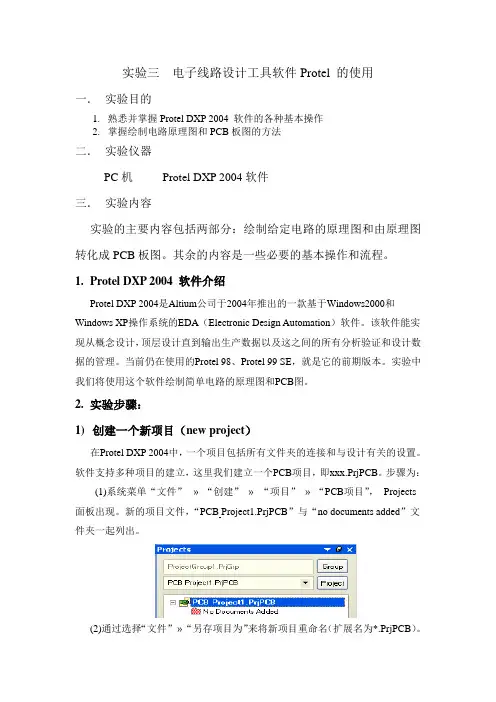
子菜单下的“PCB项目”,如图1.2.3所示。
图1.2.3 新建项目
执行完毕后,新建了一个名为“PCB_Project1.PrjPCB”的PCB项目文
件,显示在文件面板的下方,如图1.2.4所示。
新建原理图设计文件:执行“文件”菜单,选择“创建”,然后选择“原
理图”。新建了一个名为“sheet1.schdoc”的原理图设计文件,显示在
PCB
PDF 文件使用 "pdfFactory Pro" 试用版本创建 www.fineprint.cn