教你怎么用ps磨皮抽出抠图
- 格式:pdf
- 大小:3.55 MB
- 文档页数:22
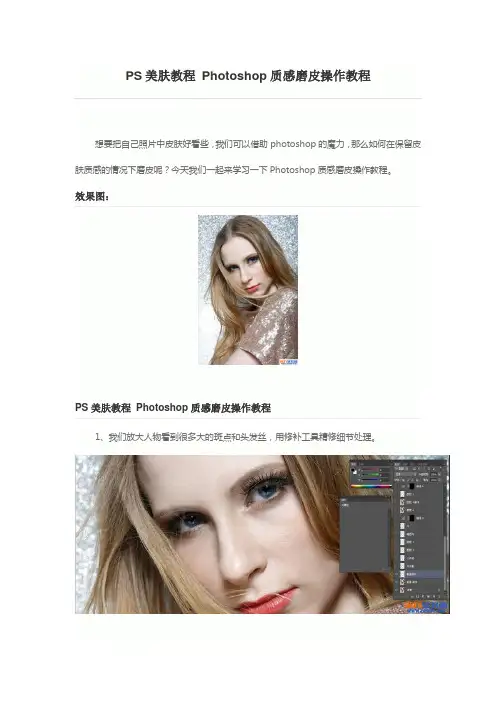
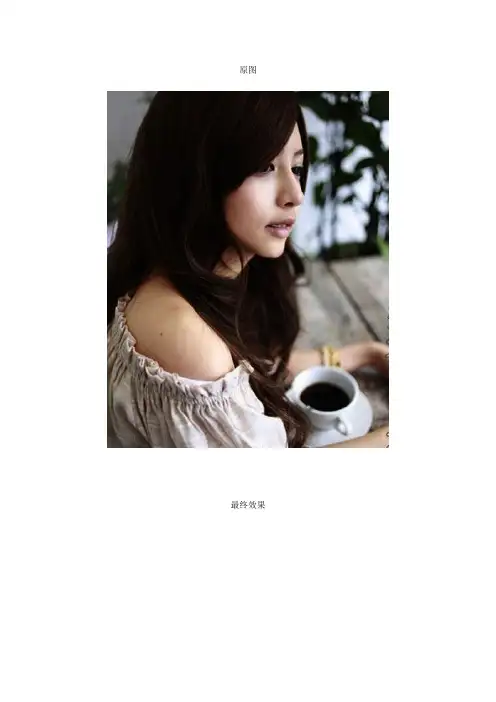
原图就是下面这张,建议各位零基础的初学者也用这张作素材吧。
仔细看教程的每一步,相信智力正常的你一定能看懂的。
首先打开你的PS,打开这张图,然后执行滤镜——模糊——高斯模糊
一般参数3.5左右,依具体情况而定(参数越大,磨得就会越“狠”一些)
点击右侧“历史记录”窗口下的“创建新快照”(小照相机图标状,如图),然后快照1就建成了。
按CTRL+ALT+Z(“退后一步”的快捷键,可能会跟你的QQ的热键发生冲突,建议你把QQ的热键关了或者改成其他的)。
然后注意这步,点一下“快照1”前面的空槽,与此同时,原本在“七日成魔”前的一个画笔状图标会跳到“快照1”前(这个画笔状图标所在位置表示接下来的历史画笔工具的取样情况)
选中工具条中的历史画笔工具,把上方该画笔的不透明度改为40%左右。
数值再稍微低些效果可能会更好些,只要你足够有耐心。
用历史画笔在人物的皮肤上开“磨”吧,注意不要触及不需要磨皮处理的五官及其他部分。
再图片上单击鼠标右键,调整历史画笔大小,来处理眉眼嘴边缘的细节部分。
(如下图,只磨了半面脸的效果对比,效果还算不错吧?)
基本完成效果如下。
注意不要磨得太过分,这是新手在做这个教程中最常犯的毛病。
适可而止,保持皮肤一定的质感。
接下来我们再简单处理下“曲线”,来加强效果!按CTRL+M(记不住快捷键的话可以到菜单中找图象——调整——曲线)。
按鼠标左键,微微向左上方扯动曲线,形状大致如图。
最终完成效果图:
本课小节:
“PS美容”是PS的主要功能之一,也是PS中最常用的技巧之一。
磨皮也是PS中最常用的美容方式之一了,而且简单实用,所以作为七日成魔的第一课教给大家。
当然大家学习这个教程的目的不应该只是学会这种效果,更多的是来通过教程熟悉工具。
这节课我们主要熟悉的两样工具当然是快照和历史画笔。
再PHOTOSHOP左侧工具条中的工具都并不复杂,大家可以自己试着在图片上画画来感觉一下效果。
稍微难琢磨一些的也会在之后的教程里陆续教给大家,一起加油吧!
顺便再说一下,磨皮的方法不止这一种,更简单或者效果更好些的都有,但这种方法是我个人认为效果质量和难易度比相对不错的一种,而且适用范围非常广泛。
大家在今后的学习中也一定会陆续学到其他磨皮方法来对应不同类型的皮肤。
在网上还有很多不同方法的磨皮教程,以及更多地PS美容相关教程,其中包括美白、美发、美体、化妆等等一切现实生活中美容可以办到的,和现实生活中美容办不到的……例如……换脸!?
教程所用素材:
附赠饭特稀英文LOGO:
本课小节:
抽出抠图应该是PHOTOSHOP中最简单的抠图方法了。
其他的抠图方法主要还包括通道法、蒙板法、钢笔法,以及背景橡皮擦法等等,在处理不同的图片时都有各自的优势存在。
条条大道通罗马。
当然其中最万能、效果最好的当然还是通道法。
相对的,通道法抠图的难度也较高一些,但在了解原理和熟练掌握工具之后你会发现其实这也并不复杂。
想做得更好的方法惟有细心、耐心、多练。
这里再送给
大家一个抽出法与通道法结合的抠图教程:
/124236909/blog/item/839abf09769e37206a60fbe3.html 。
抽出滤镜是PS自带的一款功能非常强大的滤镜,虽然现在已经有不少公司推出了他们的外挂抠图滤镜,抠图起来更加简单,效果也或许更好。
但抽出滤镜凭借现有的能力已经完全可以应付大多数抠图任务了。
抠图是PS中的一项重要基本功,不要认为它仅仅是磨性子、毫无技术含量的。
它是对你的技术、心态和眼力的全面考核,能完成高难度抠图任务的人一定算得上是个PS高手。
如果你在影楼之类的地方工作,就会每天面对大量的抠图。
面对不同照片采取不同抠图办法也是一种能力体现,所以多学几种抠图对大家绝对有好处。
在本贴一开始的时候已经为大家提供了一个抠图专题地址,收录了几乎所有的抠图办法。
如果大家能熟练掌握3~5种不同的抠图法基本就足够了。
而最后我还是要说一下,由于是边抠图边做教程的,居然在教程中有一个严重的匹露——人物的左臂和身体之间的背景都没抠掉……马虎是抠图中最忌讳的事,希望大家以我为戒(自汗),今后抠图时一定要更加细心才是。
如果我还没说你就发现这个问题了,那恭喜你,你很有潜质哦!
除此之外,当我们要把两幅或更多的图片融合到一起时,还可以用更为简单有效的办法——溶图。
相关教程见地址:。