
金蝶快捷键操作
- 格式:doc
- 大小:19.50 KB
- 文档页数:1
F1 帮助
Ctrl+F11 反过帐
Ctrl+F12 反结账
Ctrl+F7 记账凭证借贷方自动平衡
Ctrl+B 在作凭证时,查询账户余额
/ 鼠标双击此键,复制第一条凭证摘要
Del 鼠标双击此键,复制上一条凭证摘要
F11 调出或隐藏计算器
F12 将计算器中数字复制到凭证
F7 查询会计科目
Ctrl+P 打印
F1 帮助
Ctrl+F11 反过帐
Ctrl+F12 反结账
Ctrl+F7 记账凭证借贷方自动平衡
Ctrl+B 在作凭证时,查询账户余额
/ 鼠标双击此键,复制第一条凭证摘要
Del 鼠标双击此键,复制上一条凭证摘要
F11 调出或隐藏计算器
F12 将计算器中数字复制到凭证
F7 查询会计科目
Ctrl+P 打印

金蝶KIS专业版常用快捷键列表
在凭证或业务界面一般输入框中,回车使光标后跳一个;特殊情况下,在表格中回车则光标在单元格间依次跳转,Enter 而在多行输入框中回车则使文字换行。另外,若在界面最后一个输入框执行则跳转到第一个输入框(即首尾相接)。
Shift+Enter 此组合键执行与Enter相反的顺序。
在凭证或业务界面执行此快捷键,使光标从当前输入框后跳一个,它还可以使光标从表格或多行文字框中跳转到其Tab 它输入框;若在界面最后一个输入框执行则跳转到第一个输入框(即首尾相接)。 Shift+Tab 此组合键执行与Tab相反的顺序。
F5 刷新凭证、序时簿界面,获得最新数据。
Ctrl+P 打印相关内容。凭证和单据在保存后才可以打印。
在凭证和业务单据编制界面,通过快捷键可调出“基础资料查看”界面,选择需要的资料,推荐使用Insert键,其F7,Insert 易用性更好。
-(减号键) 在凭证录入界面,快捷键可使输入的金额在正负间切换。
空格键 在凭证录入界面,快捷键可转换金额的借贷方向。
F4 在凭证录入界面,通过快捷键可快速新增一张凭证。
F11 在凭证录入界面,通过快捷键可以调出计算器,计算结果可以用空格键回填到数字输入框。 F12 在凭证录入界面,通过快捷键可以保存新增或修改后的凭证。
录入凭证时,执行此快捷键,系统会根据分录的借贷金额,直接在当前光标停留处填入差额,达到金额借贷自动平Ctrl+F7 衡。
Ctrl+D 在“凭证编辑查看界面”输入快捷键,可查看此科目的明细帐。 Ctrl+Q 在会计分录序时簿中调出“过滤界面”,适用于财务系统,如“明细分类帐”、“总分类帐”、“序时簿”等。 .. 快速复制摘要,在下一行中按“..”可复制上一条摘要。
// 快速复制摘要,在下一行中按“//”可复制第一条摘要。
Ctrl+N 在业务单据界面中,通过快捷键开始新增内容。

金蝶K3帐务系统实用快捷键
F1:帮助
F7:通用代码查询键
CTRL+F7: 最后一个分录金额自动平衡键
..(两个小数点):自动复制上一条分录行摘要
//(两个/):自动复制第一个分录行摘要
-(减号键):在金额数字上按“-”键,可以使金额在红字和兰字之间变换
空格键:在金额数字上按空格键,可以使金额在借方或贷方之间变换
其中:F7键与录入界面上“代码”按钮的作用是一样的。
F9:在凭证录入时,在科目代码录入明细科目的名称后,按F9,可以实现模糊查询明细科目;也可以在需要查询科目的位置按“查找”,输入名称后,再按F9,同样的可以实现明细科目名称的模糊查询。只是注意,只能模糊查询明细科目,不能对一级科目使用该功能。
该功能适用于在凭证录入时录入核算项目时进行模糊查询的操作。
F8:在凭证录入时,在科目代码栏按F8键,可以出现代码的列表。
ESC键:当金额输入错误时,可以一次性将输入错误的金额清零
F4:新增凭证
F12:凭证保存
鼠标双击代码栏:不管是科目代码栏还是核算项目代码栏,程序将自动进入对应
另外,在凭证时,如果觉得借贷方的金额线不好看,可以直接通过凭证录入界面上的”页面→颜色→千分位”选择需要的颜色,确定就可以了
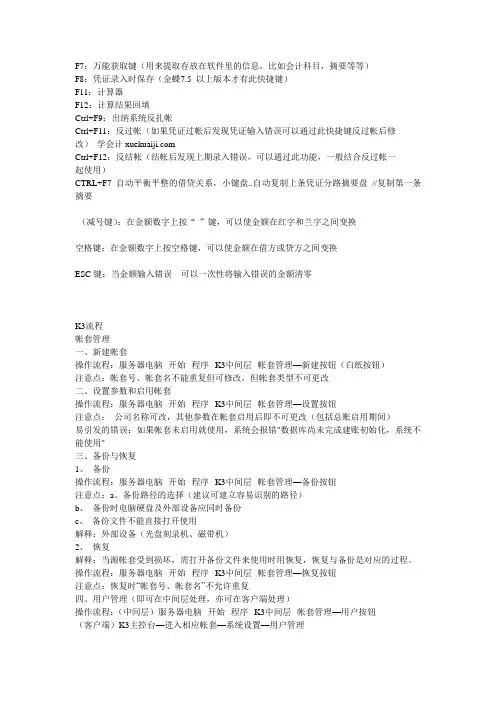
F7:万能获取键(用来提取存放在软件里的信息,比如会计科目,摘要等等)
F8:凭证录入时保存(金蝶7.5 以上版本才有此快捷键)
F11:计算器
F12:计算结果回填
Ctrl+F9:出纳系统反扎帐
Ctrl+F11:反过帐(如果凭证过帐后发现凭证输入错误可以通过此快捷键反过帐后修
改) 学会计
Ctrl+F12:反结帐(结帐后发现上期录入错误,可以通过此功能,一般结合反过帐一
起使用)
CTRL+F7 自动平衡平整的借贷关系,小键盘..自动复制上条凭证分路摘要盘 //复制第一条摘要
-(减号键):在金额数字上按“-”键,可以使金额在红字和兰字之间变换
空格键:在金额数字上按空格键,可以使金额在借方或贷方之间变换
ESC键:当金额输入错误 可以一次性将输入错误的金额清零
K3流程
帐套管理
一、新建帐套
操作流程:服务器电脑--开始--程序--K3中间层--帐套管理—新建按钮(白纸按钮)
注意点:帐套号、帐套名不能重复但可修改,但帐套类型不可更改
二、设置参数和启用帐套
操作流程:服务器电脑--开始--程序--K3中间层--帐套管理—设置按钮
注意点: 公司名称可改,其他参数在帐套启用后即不可更改(包括总账启用期间)
易引发的错误:如果帐套未启用就使用,系统会报错"数据库尚未完成建账初始化,系统不能使用"
三、备份与恢复
1、 备份
操作流程:服务器电脑--开始--程序--K3中间层--帐套管理—备份按钮
注意点:a、备份路径的选择(建议可建立容易识别的路径)
b、 备份时电脑硬盘及外部设备应同时备份
c、 备份文件不能直接打开使用
解释:外部设备(光盘刻录机、磁带机)
2、 恢复
解释:当源帐套受到损坏,需打开备份文件来使用时用恢复,恢复与备份是对应的过程。
操作流程:服务器电脑--开始--程序--K3中间层--帐套管理—恢复按钮
注意点:恢复时“帐套号、帐套名”不允许重复

新手必备金蝶财务软件操作技巧及快捷键功能汇总
F1
调出系统帮助。
F7
1、获取基础资料。
2、在自定义报表界面,可以调出公式向导。
F8
保存凭证。
F9
1、界面刷新。2、在自定义报表界面,可以进行报表重算。
2、在自定义报表界面,可以进行报表重算。
F11
调出计算器。
F12
回填计算器计算结果。
Ctrl+F9
反扎账。 Ctrl+F11
反过账。
Ctrl+F12
反结账。
F3
在凭证录入界面,进行凭证审核。
F5
在凭证录入界面,可以新增凭证。
空格键
在凭证录入界面,可以转换金额的借贷方。
Ctrl+F7,=
在凭证录入界面,实现分录借贷自动平衡。
Ctrl+B
在凭证录入界面,查询科目余额。
Ctrl+P
在凭证录入界面,进行凭证打印。
Ctrl+I
在凭证录入界面,进行凭证打印预览。 Ctrl+S
在凭证录入和凭证序时簿界面,将当前凭证保存为模式凭证。
Ctrl+L
在凭证录入界面,调入模式凭证。.
在凭证录入界面,快速复制摘要,可以复制上一条摘要。
Ctrl+F
调出查找界面。
一、凭证处理
1、摘要栏
两种快速复制摘要的功能,在下一行中按..可复制上一条摘要,按//可复制第一条摘要。同时,系统还设计了摘要库,在录入凭证过程中,当光标定位于摘要栏时,按F7或单击「获取」按钮,即可调出凭证摘要库。选择所需的摘要即可,在这个窗口中,您还可以新增、删除或引入摘要;
2、会计科目栏
会计科目获取F7或用鼠标单击窗口中的「获取」按钮,可调出会计科目代码;
3、金额栏
已录入的金额转换方向,按空格键即可;若要输入负金额,在录入数字后再输入-号即可; 4、金额借贷自动平衡CTR+F7
5、凭证保存F8
二、凭证审核
1、成批审核先在凭证查询中,凭证查询全部、全部,选文件菜单中的成批审核功能或按CTR+H即可;
2、成批销章先在凭证查询中,凭证查询全部、全部,选文件菜单中的成批销章功能或按CTR+V即可;