cognos使用手册
- 格式:pdf
- 大小:2.13 MB
- 文档页数:45
Cognos使用手册
- 1 - COGNOS使用
1. 包的制作
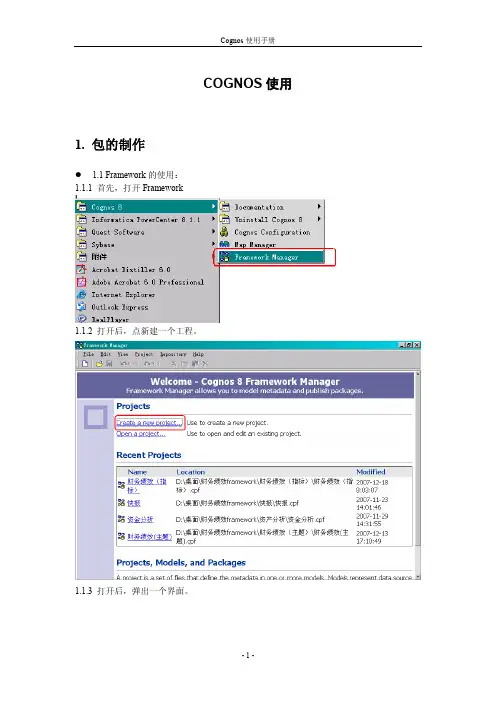
1.1 Framework的使用:
1.1.1 首先,打开Framework
1.1.2 打开后,点新建一个工程。
1.1.3 打开后,弹出一个界面。 Cognos使用手册
- 2 -
1处是填写工程的名字,要按规范来。
2处是选择存放的地址,都统一存在一起,你要知道存在哪了。
1.1.4 点击OK后,弹出一个输入用户名和密码的界面:
用户名:dcuser
密码: dcuser
Cognos使用手册
- 3 - 1.1.5 点击ok后,弹出一个界面选择中文,然后确定。
1.1.6 弹出的界面选择Date Source,,选择NEXT。 Cognos使用手册
- 4 -
1.1.7 弹出的界面选择SDDM,然后点击NEXT。 Cognos使用手册
- 5 -
1.1.8 弹出的界面选择你要做展现所需要的表,然后点击NEXT。 Cognos使用手册
- 6 - Cognos使用手册
- 7 -
1.1.9 弹出的界面,把第一个勾选掉,然后点击Import。 Cognos使用手册
- 8 -
1.1.10 弹出的界面,直接选择FINISH。 Cognos使用手册
- 9 -
1.2 包的制作
1.2.1 点击Diagram,进入后连接表关系(注:副表拉到主表)。
Cognos使用手册
- 10 -
上面这个界面直接点击确定。 Cognos使用手册
- 11 -
1.2.2 然后把各个表名以及字段名改为中文(具体命名方法与各专业有关,都是有相关规范
的)。
1.2.2.1 特别:
下面我讲下在表中新增一个字段
1.先双击表: Cognos使用手册
- 12 -
2.然后,弹出一个界面:
点击上面栏,第二个: Cognos使用手册
- 13 -
再点击ADD新增一个字段:
此图的例子是新建一个叫做“月份”的字段,字段是从“MONTH_ID”这个字段截取出来
的。
MONTH_ID—>200701 Cognos使用手册
- 14 - 新增的字段 :月份01月
语句:substr(cast_char([SDDM].[TEST_DATE_TIME].[MONTH_ID] ),5,2)||'月'
1.2.3 然后点击新建一个包。
1.2.4 弹出的界面输入包的名字。(都是有相关规范的,不要乱起,现在做的都要起成类似“练
习_XXX”之类的)然后点击NEXT。 Cognos使用手册
- 15 -
1.2.5 然后选择你要发布的表,点击NEXT. Cognos使用手册
- 16 -
1.2.6 一直NEXT,然后FINISH。弹出的界面选择Yes。
1.2.7 弹出的界面直接点击NEXT,接着点Publish。 Cognos使用手册
- 17 -
1.2.8 然后接着点击FINISH。到此,包的制作和发布全部完成。
2. 报表制作
2.1 点击网页,输入网址:http://10.166.211.19:9300/p2pd/servlet/dispatch
出现一个登陆界面,输入用户名,密码。
用户名:dcuser
密 码 :dcuser
2.2选择你发布的包点击,进入后进行制作。 Cognos使用手册
- 18 -
2.3 报表制作
Cognos使用手册
- 19 -
1处为工具栏。
2处为属性栏。
3处为报表编辑的地方。
可以把一处的东西拉到3处进行编辑。
1处为资源。
2处为数据列。
3处为工具栏。
例子如下: Cognos使用手册
- 20 -
注:做好的报表保存在“我的文件夹”下,做完不用之后删掉,包也要删掉。
迁移部署
1.完全迁移
以SDSRV16(10.166.211.16)为源,SDSRV12(10.166.211.12)为目的,将Cognos环境从
源迁移至目的为例,演示完全迁移过程及方法。
1、 启动IE浏览器,在地址栏中输入源的Cognos访问地址http://10.166.211.16/cognos8,输
入用户和口令,点击【OK】按钮; Cognos使用手册
- 21 -
2、 点击【Cognos Connection】;
3、 点击【Tools】;
Cognos使用手册
- 22 -
4、 点击【Content Administratoion】;
5、 工具中点击【New Export】;
6、 在Name栏中填写名称(例:export all),点击【Next】按钮;
Cognos使用手册
- 23 -
7、 按照下图选择,导出全部内容存储,点击【Next】按钮;
8、 点击【Next】按钮;
9、 输入密码,点击【OK】按钮;(注:该密码在导入目标时使用)
Cognos使用手册
- 24 -
10、 点击【Next】按钮;
11、 选择【Save only】,点击【Finishi】按钮;
12、 点击【Run with options】按钮;
Cognos使用手册
- 25 -
13、 点击【Run】按钮;
14、 选择【View the details of this export after closing this dialog】复选框,点击【OK】
按钮;
15、 点击【Close】按钮;
Cognos使用手册
- 26 -
16、 在目的主机SDSRV12(10.166.211.12)建立ODBC数据源SDDM,将源主
机..\cognos\c8\deployment路径下的“export all.zip”文件拷贝到目的主机同一目录下;
17、 启动IE浏览器,在地址栏中输入目的Cognos访问地址http://10.166.211.12/cognos8,
输入用户和口令,点击【OK】按钮;
18、 点击【Cognos Connection】; Cognos使用手册
- 27 -
19、 点击【Tools】;
20、 点击【Content Administratoion】; Cognos使用手册
- 28 -
21、 工具栏中点击【New Import】;
22、 输入导出时设置【Password】;
23、 输入Name,点击【Next】按钮;
Cognos使用手册
- 29 -
24、 点击【Next】按钮;
25、 点击【Next】按钮; Cognos使用手册
- 30 -
26、 选择【Save only】,点击【Finish】按钮;
27、 点击【Run with options】按钮;
Cognos使用手册
- 31 -
28、 点击【Run】按钮;
29、 点击【OK】按钮;
Cognos使用手册
- 32 - 30、 点击【Close】按钮;
31、 点击【Home】按钮;
Cognos使用手册
- 33 -
2.选择迁移
以SDSRV19(10.166.211.19)为源,SDSRV16(10.166.211.16)为目的,将Cognos环境从
源迁移至目的为例,演示选择迁移过程及方法。
1、 启动IE浏览器,在地址栏中输入源的Cognos访问地址http://10.166.211.19/cognos8,输
入用户和口令,点击【OK】按钮;
2、 点击【Tools】,点击【Content Administratoion】; Cognos使用手册
- 34 -
3、 工具中点击【New Export】;
4、 在Name栏中填写名称(例:exp20071214),点击【Next】按钮;
Cognos使用手册
- 35 -
5、 按照下图选择,点击【Next】按钮;
Cognos使用手册
- 36 - 6、 根据需要选择导出的包,点击【Next】按钮;
7、 点击【Next】按钮;
8、 按照下图选择,点击【Next】按钮;
Cognos使用手册
- 37 -
9、 点击【Next】按钮;
10、 点击【Next】按钮;
Cognos使用手册
- 38 -
11、 选择【Save and run once】,点击【Finishi】按钮;
12、 点击【Run】按钮;
Cognos使用手册
- 39 -
13、 点击【OK】按钮;
14、 点击【Tools】,点击【Schedule Management】;