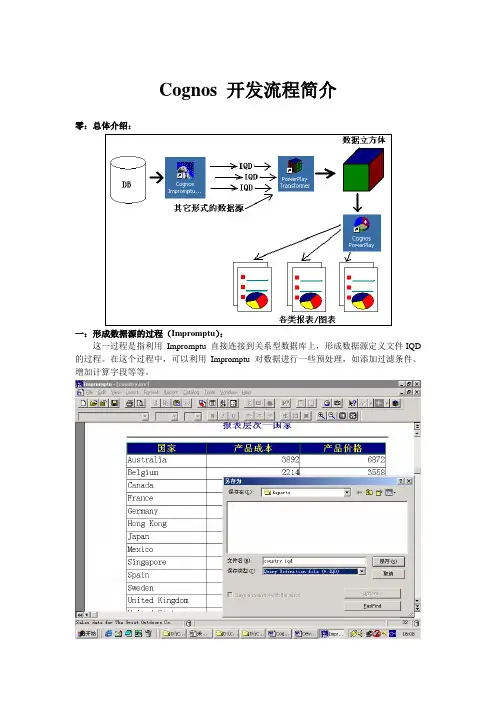
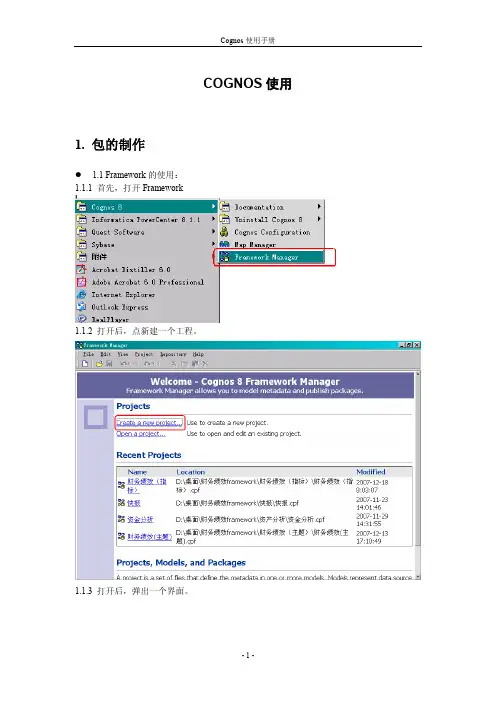
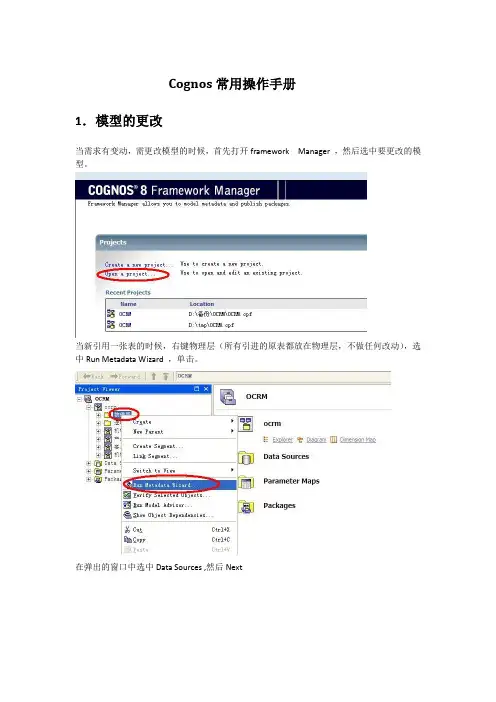
cognos使用技巧
- 格式:docx
- 大小:17.52 KB
- 文档页数:5
cognos使用技巧
目录
一、双向图制作 (1)
二、条件块效果 (6)
三、追溯报表(可以返回) (13)
四、值提示级联 (18)
五、值提示默认值(最大月份) (22)
六、列表行间隔颜色设置 (25)
七、不同范围的数据设置条件样式 (28)
八、树状提示的浮动效果 (30)
九、条件块的延伸使用 (34)
十、涉及机构权限的cube如何默认展开机构 (37)
十一、同期上期值 (38)
十二、根据日期变量取截止当前的数据 (38)
十三、cube中求维度的数量 (38)
十四、钻取联动 (39)
十五、仪表盘条件调色板 (42)
十六、同一页面图表放大效果 (45)
十七、手动排序效果 (49)
十八、添加指标解释 (55)
十九、固定表头 (58)
二十、追溯打开明细报表 (62)
二十一、通过传参数指定报表展示的层级 (76)
二十二、带有月份区间的指标预警问题 (78)
二十三、XML文件替换说明 (81)
一、双向图制作
最终运行效果图
Cognos中没有直接制作双向图的图表类型,我们可以根据条形图来设置1、选择图表类型
可选择“堆积条形图”或者“三维堆积条形图”
2、拖入图表各个维度
3、对年龄数量进行设置
度量中拖入一个计算列
修改查询项的表达式:注意在你需要在X轴左边的序列的度量(年龄结构数量)*-1
运行效果
这时可以看出已经可以说是双向图了,接下来一个重点就是把X轴左边的刻度变为正数4、修改属性
调整刻度的数据格式,注意负号设置里面打几个空格
运行报表
可以看出刻度中的负数已经显示为正数了
下面就是修改0处分割线了
选中图表,到属性选项中
运行报表
双向图制作完成,另外就是修改图表的样式颜色等等,也可替换为三维堆积条形图,这样显示有立体感
二、条件块效果
最终运行效果图
选择柱状图显示柱状图图表
选择折线图显示折线图图表
1、新增一个值提示
这个值提示为界面选择使用,可以静态设置多个显示值,如上图列子,下拉框中需要选择柱状图和折线图,这里静态设置下值,也可以设置多个静态值
到这一步直接点击完成即可
对值提示设置静态值
然后设置值提示可以自动提交,或者加一个提示按钮
2、新增变量
根据值提示的显示值新增一个变量
如果值提示只有两个值,就使用布尔型变量,如果是多个值使用字符串变量,这里演示以布尔值为例
表达式的意思是如果值提示的值为折线图,变量的值就为1,否则为0
如果是字符串表达式,变量的值就设定一个字符串值,道理是一样的
布尔型的变量会自动默认生成两个值,如果是字符串变量,就根据表达式的实际情况设置变量值
下面看下如果是字符串变量应该如何编写
3、条件块关联变量
拖入一个条件块控件,设置属性
设置块变量,选择我们上面设置的变量
这个时候属性里面会把变量的值给带出来,我们选择变量值为是,表示折线图,然后在块里面制作图表
制作完成后,我们在变换块变量的值,继续制作图表
制作好后,运行报表就可以达到根据下拉框值选择显示的内容了
三、追溯报表(可以返回)
运行效果
可以点击追溯
可以返回追溯之前的报表
1、首先把两张报表都制作好
第一张是根据机构来追溯第二张报表的,那么第二张报表就需要有一个机构的过滤条件2、设置第二张报表的过滤条件
这个是传递机构编码,表示第一张报表追溯是传递了一个机构编码然后第二张报表过滤了机构编码。
另外为了让报表追溯后可以返回,所以这里还要设置几个过滤“假参数”是为了保存第一张报表传递过来的值,然后再把这些值返回的时候传递回去。
这里四个值分别是机构编码、机构名称、起始时间、截止时间3、设置第一张报表的追溯
这里会自动读取目标报表的参数,然后设定如何传递,这里需要传递起始时间和截止时间、机构编码给目标报表。目标报表的值提示中接受起始时间、截止时间、查询中接受机构编码。
另外之前设定的“假参数”要接收起始时间截止时间等,是为了返回报表的时候把这些值再传回去。
4、设置返回
回到第二张报表
设置点击返回,设置追溯
将第一张报表传过来的起始时间和截止时间再传回去
四、值提示级联
运行效果
选择年份,后面的月份可以根据年份级联显示
1、首先年和月必须有一定的关联关系,要不就是在一个cube里面的一个时间维度,年份
可以确定月份,要不就是同一个维表的年和月字段,通过年份可以查询月份
做两个值提示,分别为年份和月份