Flashxp客户端软件下载安装及使用教程
- 格式:docx
- 大小:563.53 KB
- 文档页数:8
Flashfxp客户端软件下载安装教程
1、打开IE浏览器输入网址 ftp://192.168.1.200 敲击回车出现身份登录,输入用户名和密码点击登录。
用户名:yunguanbu 密码:yg123456
用户名:jishubu 密码:js123456
2、进入共享菜单
3、单击Flashxp_pc6.zip出现下载框,下载登录软件。
4、解压安装软件
双击flashxp图标
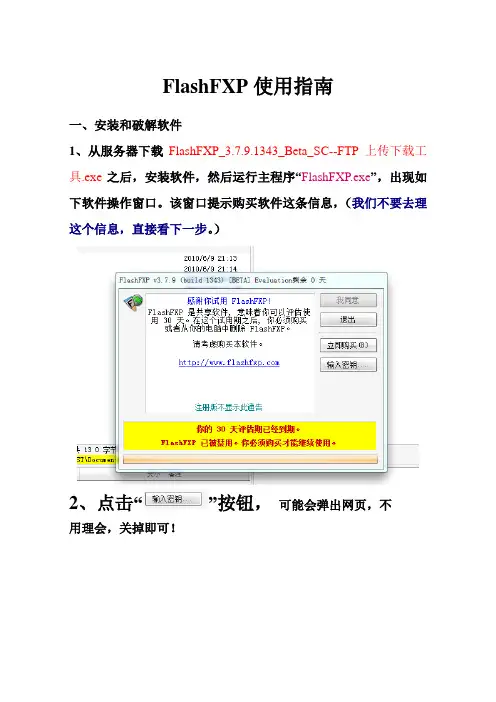
点击输入代码
安装成功!
上传下载文件1.打开FlashFXP,点击“站点”/“站点管理器”。
2.在“站点管理器”对话框中,点击“新建站点”,在弹出的对话框中,输入一个站点名称。
3.在常规面板,输入ftp空间的IP地址192.168.1.200,端口21,用户名称,密码,然后点击“应用”按钮,站点就设置好了。
点击“连接”按钮,连接站点。
4.连接上站点之后,在本地磁盘,找到要上传的站点目录,选中后右键单击,单击“传输”。
上传网站就这样轻易实现了。
同样的方法,选中远程空间中的文件或者文件夹,点右键,占击“传输”,就可以下载到本地。
5、如有要删除的文件,直接托至需清理文件夹即可。