
word或txt数据导入excel方法
- 格式:doc
- 大小:120.00 KB
- 文档页数:2

word表格数据批量导入excel篇一:将excel数据批量导入word操作方法在学校里,每逢打印奖学金证书等事情的时候,往往需要在一个word模板中的指定位置,重复的输入学号、姓名等数据,如果一个一个输入的话,非常繁琐,今天交给大家一个好方法,简单易懂!word里的邮件合并功能,希望这个能帮到你以“某某.xls“和“某某某.doc“为例:一、建立“某某某.doc“模板首先利用Word制作一个模板并保存为““某某某.doc“”,将其中要插入数据(例如:数据1、数据2……)的不同位置先空出。
二、用Excel建立相应数据库在Excel表格中设置要插入word文档的数据(数据1、数据2)等相关信息并保存为“某某.xls”三、关联数据库与奖状打开“某某某.doc”,工具---显示邮件合并栏---第二个图标“打开数据源”—确定---第六个图标在相应位置“插入域”—倒数第四个图标“合并到新文档”—全部---确定利用邮件合并功能可以非常方便地将Excel数据与Word 文档关联起来,如果数据有变动,只要在Excel表格中修改就可以了。
利用该功能,还可以非常方便地制作和打印成绩单、工资条、奖状、合同等。
篇二:excel数据批量导入word不规则表格的实例篇三:在Word中批量套用Excel数据(实例详解版)在Word中批量套用Excel数据(实例详解版)——使用Word邮件合并功能批量套用Excel数据制作和打印通知单2012-6-6 江西省乐安县第一中学黄绍荣用Word中的邮件合并功能可以完成很多重复项目的劳动。
可以这么说,只有想不到,没有做不到。
一、邮件合并的应用领域:1、批量打印信封:按统一的格式,将电子表格中的邮编、收件人地址和收件人打印出来。
2、批量打印信件:主要是换从电子表格中调用收件人,换一下称呼,信件内容基本固定不变。
3、批量打印请柬:同上2。
4、批量打印工资条:从电子表格调用数据。
5、批量打印个人简历:从电子表格中调用不同字段数据,每人一页,对应不同信息。

将数据导入excel表格的方法
一。
将数据导入 Excel 表格,这可是个实用的技能!首先得准备好您的数据,甭管是从数据库里弄出来的,还是自己整理的文档。
1.1 要是数据在文本文件里,像 CSV 这种格式,那打开 Excel 后,直接点击“文件”,然后选“打开”,找到您那文件,Excel 就能聪明地识别并导入。
1.2 要是数据在其他软件里,比如 Word 文档,您可以把相关内容选中,复制粘贴到 Excel 里。
不过得留意格式,有时候可能得稍微调整调整。
二。
还有些更高级的法子。
2.1 假如您经常要从同一个数据源导入数据,那就可以使用“数据连接”功能。
在 Excel 里找到“数据”选项卡,点“获取外部数据”,然后按照提示一步步来,设置好连接参数,以后每次要导入,就省事多了。
2.2 对于那些从网页上获取的数据,Excel 也有招儿。
您可以通过“自网站”功能,输入网址,Excel 能帮您把有用的数据抓取过来。
2.3 另外,要是您会编程,比如 VBA ,那就更厉害了,自己写代码来控制数据导入,想怎么弄就怎么弄,那叫一个随心所欲!
三。
不管用啥方法,导入后都得检查检查。
3.1 看看数据有没有缺失的,格式对不对,有没有乱码啥的。
3.2 要是有问题,别着急,慢慢调整,总能把数据弄得规规矩矩,整整齐齐的。
将数据导入 Excel 表格,方法多多,您多试试,总能找到最适合您的那一招!。

将格式文本导入EXCEL的小技巧
(桐城项目部田贵明)
大家对EXCEL比较熟悉,对其使用功能使用我们都处于简单状态,比如简单的数据统计,比如比较复杂的宏指令编辑,远程数据采集等等。
下面是介绍一个我们比较常用的将“格式化文本”导入“Excel”的介绍。
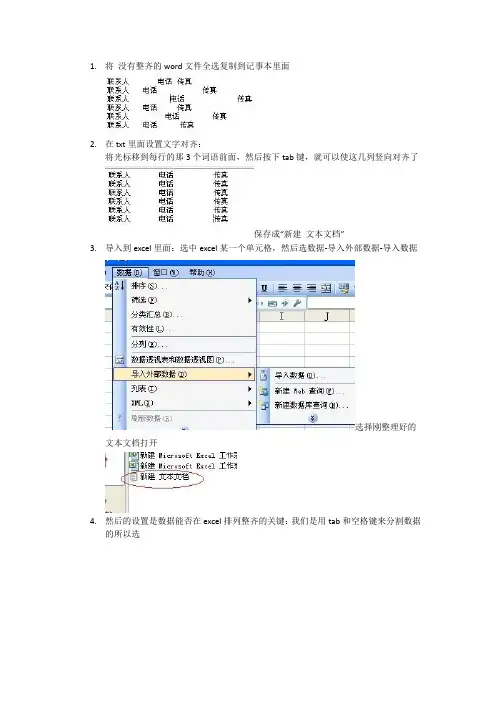
1、在Windows“记事本”中输入格式化文本,每个数据项之间会被空格隔开,当然你也可以用逗号、分号、Tab键作为分隔符。
输入完成后,保存此文本文件并退出;
2.在Excel中打开刚才保存的文本文件,出现“文本导入向导-3步骤之1”对话框,选择“分隔符号”,单击“下一步”;
3.在“文本导人向导-3步骤之2”对话框中选择文本数据项分隔符号,Excel提供了Tab 键、分号、逗号以及空格等供你选择。
注意,这里的几个分隔符号选项应该单选。
你在“预览分列效果”中可以看到竖线分隔的效果。
单击“下一步”;
4.在“文本导人向导-3步骤之3”对话框中,你可以设置数据的类型,一般不需改动,Excel自动设置为“常规”格式。
“常规”数据格式将数值转换为数字格式,日期值转换为
日期格式,其余数据转换为文本格式。
单击“完成”按钮即可。
特别地,对于相反的操作就简化一点,用EXCEL变换成文本就直接拷贝相应的单元格,直接复制在TXT文本编辑窗口,相邻的2个单元格的格式符变成了一个特殊的字符(一般在
宏输出指令中进行代码的转换),我们可以直接进行复制,利用“替换”功能进行操作即可。

word转excelWord转Excel1. 介绍在日常办公中,我们经常会遇到需要将Word文档中的数据转移到Excel表格中的情况。
Word转Excel是一种常见且实用的操作,它可以帮助我们快速准确地将文字、表格、图表等内容从Word文件转移到Excel中,方便我们进行数据分析、统计和管理。
本文将介绍几种常见的方法来实现Word转Excel的功能。
2. 手动复制粘贴最简单也是最常见的一种方法是手动复制粘贴。
我们可以在Word中选择需要转移到Excel的数据区域,然后按下Ctrl+C快捷键复制数据。
接下来,在Excel中选择合适的位置,使用Ctrl+V快捷键将数据粘贴到Excel表格中。
这种方法适用于数据量较小的情况,但是对于大量数据或者格式较复杂的情况,并不是最好的选择。
3. 使用插件为了提高效率,我们可以使用一些专门用于Word转Excel的插件。
这些插件可以将Word文档中的数据导入Excel表格中,并保留原有的格式和样式。
一些常用的插件有Able2Extract、主流办公软件中自带的数据转换工具等。
这些插件通常具有较为丰富的功能,并且支持批量转换,适用于处理大量数据的情况。
4. VBA宏对于熟悉VBA编程的用户来说,可以使用VBA宏来实现Word转Excel的功能。
VBA宏是一种在Office软件中使用的编程语言,可以实现自动化操作。
编写一个VBA宏可以帮助我们自动将Word文档中的数据导入到Excel表格中,并且可以根据自定义的规则进行格式转换和数据处理。
使用VBA宏需要一定的编程技巧,但是一旦编写完成,可以在以后的工作中反复使用,提高工作效率。
5. 在线转换工具除了本地软件,我们还可以使用一些在线的Word转Excel工具来完成转换。
这些在线工具通常无需任何软件安装,只需上传Word文档,选择转换选项,即可在线完成转换。
在线转换工具通常具有良好的兼容性,能够处理各种复杂的Word文档,并能够输出高质量的Excel表格。