
铅笔条形图EXCEL模板
- 格式:xlsx
- 大小:39.43 KB
- 文档页数:2



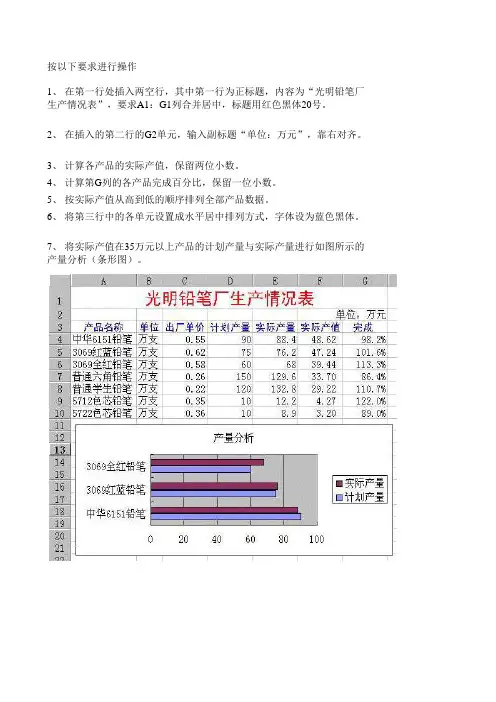
按以下要求进行操作
1、在第一行处插入两空行,其中第一行为正标题,内容为“光明
铅笔厂生产情况表”,要求A1:G1列合并居中,标题用红色黑体20号。
2、在插入的第二行的G2单元,输入副标题“单位:万元”,靠右
对齐。
3、计算各产品的实际产值,保留两位小数。
4、计算第G列的各产品完成百分比,保留一位小数。
5、按实际产值从高到低的顺序排列全部产品数据。
6、将第三行中的各单元设置成水平居中排列方式,字体设为蓝色
黑体。
7、将实际产值在35万元以上产品的计划产量与实际产量进行如图
所示的产量分析(条形图)。
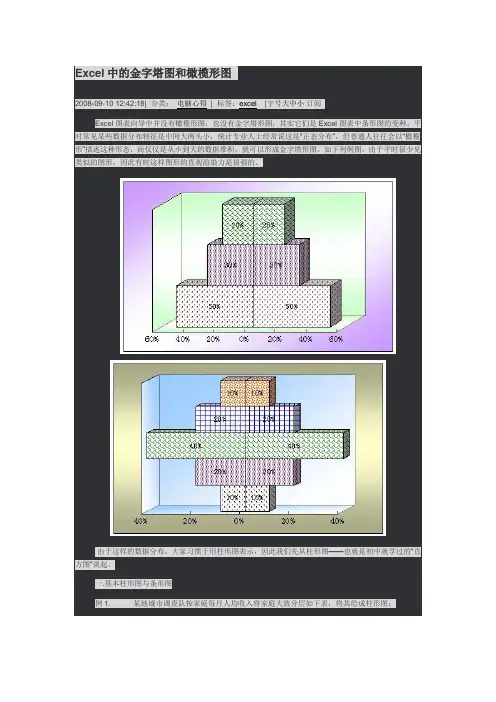
Excel中的金字塔图和橄榄形图2008-09-10 12:42:18| 分类:电脑心得| 标签:excel |字号大中小订阅Excel图表向导中并没有橄榄形图,也没有金字塔形图,其实它们是Excel图表中条形图的变种,平时常见某些数据分布特征是中间大两头小,统计专业人士经常说这是“正态分布”,但普通人往往会以“橄榄形”描述这种形态,而仅仅是从小到大的数据堆积,就可以形成金字塔形图。
如下列例图。
由于平时很少见类似的图形,因此有时这样图形的直观渲染力是很强的。
由于这样的数据分布,大家习惯于用柱形图表示,因此我们先从柱形图——也就是初中就学过的“直方图”谈起。
一.基本柱形图与条形图例1. 某地城市调查队按家庭每月人均收入将家庭大致分层如下表,将其绘成柱形图:1.选中B2:F2,按住Ctrl键,再选B5:F5,点工具栏上的【图表向导】或【插入】中的“图表”以上两种方式均可进入【图表向导-4步骤之1-图表类型】对话框,在“标准类型”列表框中选“柱形图”选项,在子图表类型列表中选第一行第一个的“簇状柱形图”。
这是最常用的二维平面柱形图。
2.单击“下一步”,打开【图表向导-4步骤之2-图表源数据】对话框,由于事先已经确定了绘图数据,此对话框不作任何改动。
3.单击“下一步”,打开【图表向导-4步骤之3-图表选项】对话框,在“标题”选项卡输入“家庭按月人均收入大致分层”;4.切换到“图例”选项卡中,可以选择要不要显示图例,以及图例放在何处。
本次不需要图例;.切换到“数据标志”选项卡,可以确定是否显示数据,显示那些数据以及是否显示引导线等(“数据标志”选项卡具体项目各个不同版本有所不同,各位自行试验)。
5.按“完成”,即完成基本柱形图,如下:6.这样的图形不理想,还需要调整。
右击任何一个柱形,在弹出的右键菜单中选【数据系列格式】7. 在【数据系列格式】对话框中,选择“选项”选项卡:8. 在“选项”选项卡中,选择“依数据点分色”,将不同的数据点自动选取系统默认的不同的颜色;将间距宽度用箭头调整,间距宽度越大,每个柱体间的距离就越大,柱体本身就越瘦小苗条;间距宽度越小,每个柱体间的距离也就越小,柱体本身就越宽越“肥”,这种宽体状态有时有较好的渲染效果,这次选为0,各柱体之间距离为0,相邻的两个柱体都紧挨在一起,没有间隙。