
autocad打开acadiso.dwt就卡住
- 格式:docx
- 大小:13.66 KB
- 文档页数:1

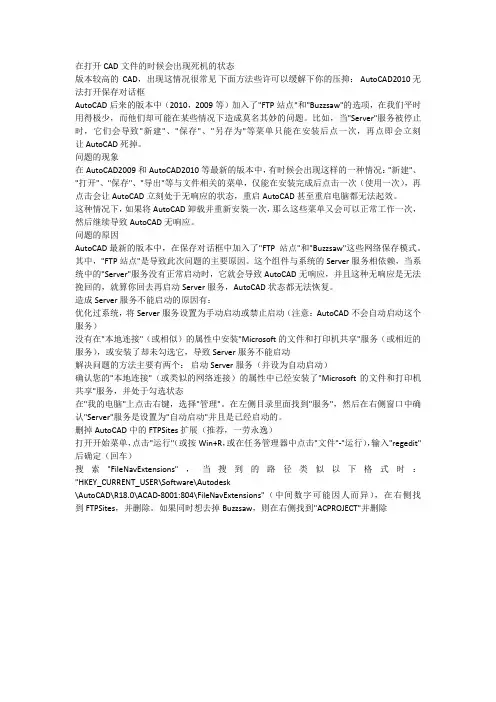
在打开CAD文件的时候会出现死机的状态版本较高的CAD,出现这情况很常见下面方法些许可以缓解下你的压抑: AutoCAD2010 无法打开保存对话框AutoCAD后来的版本中(2010,2009等)加入了"FTP站点"和"Buzzsaw"的选项,在我们平时用得极少,而他们却可能在某些情况下造成莫名其妙的问题。
比如,当"Server"服务被停止时,它们会导致"新建"、"保存"、"另存为"等菜单只能在安装后点一次,再点即会立刻让 AutoCAD死掉。
问题的现象在AutoCAD2009和AutoCAD2010等最新的版本中,有时候会出现这样的一种情况:"新建"、"打开"、"保存"、"导出"等与文件相关的菜单,仅能在安装完成后点击一次(使用一次),再点击会让 AutoCAD立刻处于无响应的状态,重启AutoCAD甚至重启电脑都无法起效。
这种情况下,如果将AutoCAD卸载并重新安装一次,那么这些菜单又会可以正常工作一次,然后继续导致AutoCAD无响应。
问题的原因AutoCAD 最新的版本中,在保存对话框中加入了"FTP站点"和"Buzzsaw"这些网络保存模式。
其中,"FTP站点"是导致此次问题的主要原因。
这个组件与系统的Server服务相依赖,当系统中的"Server"服务没有正常启动时,它就会导致AutoCAD无响应,并且这种无响应是无法挽回的,就算你回去再启动Server服务,AutoCAD状态都无法恢复。
造成Server服务不能启动的原因有:优化过系统,将Server服务设置为手动启动或禁止启动(注意:AutoCAD不会自动启动这个服务)没有在"本地连接"(或相似)的属性中安装"Microsoft的文件和打印机共享"服务(或相近的服务),或安装了却未勾选它,导致Server服务不能启动解决问题的方法主要有两个:启动Server服务(并设为自动启动)确认您的"本地连接"(或类似的网络连接)的属性中已经安装了"Microsoft的文件和打印机共享"服务,并处于勾选状态在"我的电脑"上点击右键,选择"管理"。

cad卡顿的解决方法
CAD软件卡顿的解决方法有以下几点:
1. 更新显卡驱动程序:确保图形驱动程序是最新的,或者重新安装驱动程序以修复任何可能的错误。
2. 关闭不必要的后台程序:关闭一些其他正在运行的程序,特别是占用大量系统资源的程序,可以提高CAD软件运行的效果。
3. 减少绘图的复杂性:在绘图过程中,可以尝试减少面数、图层数量和复杂的几何图形,以减轻软件的负担。
4. 增加内存:如果计算机的内存不足,可以考虑增加RAM大小,以提高CAD软件的性能。
5. 调整画面的显示质量:将CAD软件的显示质量调整为较低水平,以减轻系统的负荷。
6. 减少文件中元素的数量:如果可能的话,尽量减少一个文件中元素的数量,可以提高CAD软件的响应速度。
7. 清理计算机垃圾文件:定期清理计算机中的临时文件、缓存和其他垃圾文件,以确保系统的良好运行。
8. 升级计算机硬件:如果以上方法都无法解决CAD软件卡顿的问题,可能需要考虑升级计算机的硬件,例如CPU、显卡
等。
重要的是,这些解决方法可能因计算机配置、CAD软件版本和具体使用情况而有所不同,因此需要根据实际情况采取适当的措施。

cad卡顿的解决方法CAD软件在设计、绘图等领域得到了广泛应用,然而随着设计复杂度的增加,有时会导致CAD卡顿。
这给用户的工作效率和体验带来了诸多困扰。
针对这一问题,本文将从硬件优化、软件设置和文件管理三个方面提出解决方法。
一、硬件优化1. CPU的选择:CAD软件对CPU性能要求较高,用户在购买电脑时应选择性能强劲的CPU,如英特尔i7、AMD Ryzen等。
2. 内存容量:增加内存容量可以提升CAD软件的运行速度,推荐8GB以上的内存。
3. 硬盘类型:采用固态硬盘(SSD)能够提升文件读写速度,从而减少CAD卡顿的现象。
4. 显卡性能:高性能的独立显卡可以有效提升CAD软件的渲染速度和响应速度,用户在购买电脑时应选择性能优秀的显卡。
5. 温度控制:CAD软件需要大量的计算资源,容易导致电脑过热。
用户可以通过清理散热器、使用散热垫或风扇等方式来保持合适的温度。
二、软件设置1. 图形性能设置:打开CAD软件后,在选项中找到图形性能设置,将图形呈现方式调整为“2D线框”,关闭阴影效果和反走样。
这些操作可以减少软件的运算负担,提高绘图速度。
2. 优化图形加速选项:在选项中找到“3D渲染”选项,关闭自动选项并选择“最佳性能”。
这样可以减少CAD软件对计算机资源的需求,减轻卡顿现象。
3. 内存分配优化:在选项中找到内存选项,设置合适的内存分配大小,避免占用过多的内存资源,从而提高CAD软件的运行速度。
4. 优化文件恢复设置:在选项中找到“文件”选项,关闭自动保存功能和文件恢复功能。
虽然这样可能会增加文件丢失的风险,但可以减少CAD软件的运算负担,提高整体性能。
三、文件管理1. 文件压缩:对于较大的CAD文件,可以将其压缩为ZIP格式,以减少文件的大小和读写时间,提高操作速度。
2. 文件整理:CAD软件中的大量文件会占用硬盘空间,导致软件运行缓慢。
定期整理和清理不需要的文件,保持硬盘的空间充足,提升CAD软件的运行效率。

cad卡顿的解决方法在使用CAD软件进行设计时,有时会遇到卡顿的情况,这不仅影响了工作效率,还可能导致数据丢失或程序崩溃。
因此,解决CAD卡顿问题是非常重要的。
下面将介绍一些解决CAD卡顿问题的方法。
首先,要确保计算机的硬件配置能够满足CAD软件的要求。
CAD软件通常对计算机的显卡、内存和处理器有较高的要求,如果硬件配置不足,就会导致CAD卡顿。
因此,可以通过升级硬件来解决CAD卡顿的问题,比如安装更大容量的内存、更高性能的显卡或者更快的处理器。
其次,要优化CAD软件的设置。
在CAD软件中,有一些设置可以影响软件的运行效果,比如显示效果、画面质量等。
通过调整这些设置,可以减轻CAD软件对计算机资源的占用,从而减少卡顿现象的发生。
此外,还可以清理CAD软件的缓存文件和临时文件,以释放计算机的存储空间,从而提高CAD软件的运行速度。
另外,及时更新CAD软件也是解决卡顿问题的有效方法。
CAD软件的开发商通常会不断对软件进行优化和更新,以提高软件的性能和稳定性。
因此,及时更新CAD软件可以获得最新的优化效果,从而减少卡顿的发生。
此外,还可以通过优化CAD文件来减少卡顿现象。
在进行CAD设计时,文件中可能包含大量的图形和数据,这些数据量大的文件会增加CAD软件的负担,导致卡顿的发生。
因此,可以通过简化图形、减少不必要的数据和优化文件结构来减少CAD软件的负担,从而减少卡顿的发生。
最后,要保持计算机的清洁和良好的散热。
计算机在长时间运行后,会积累大量的灰尘和杂物,导致散热不畅,从而影响计算机的性能。
因此,定期清洁计算机的散热器和风扇,保持良好的散热环境,可以有效减少CAD软件的卡顿现象。
总之,解决CAD卡顿问题需要从硬件、软件、文件和计算机本身多个方面进行综合考虑。
通过合理的硬件配置、优化软件设置、及时更新软件、优化CAD文件和保持计算机清洁,可以有效减少CAD软件的卡顿现象,提高工作效率。
希望以上方法对大家有所帮助。