
键盘的分区和主要键位的功能
- 格式:ppt
- 大小:1.30 MB
- 文档页数:7

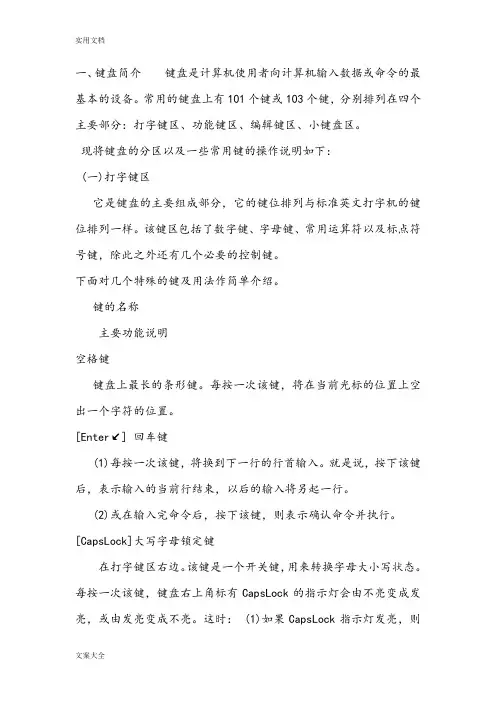
一、键盘简介键盘是计算机使用者向计算机输入数据或命令的最基本的设备。
常用的键盘上有101个键或103个键,分别排列在四个主要部分:打字键区、功能键区、编辑键区、小键盘区。
现将键盘的分区以及一些常用键的操作说明如下:(一)打字键区它是键盘的主要组成部分,它的键位排列与标准英文打字机的键位排列一样。
该键区包括了数字键、字母键、常用运算符以及标点符号键,除此之外还有几个必要的控制键。
下面对几个特殊的键及用法作简单介绍。
键的名称主要功能说明空格键键盘上最长的条形键。
每按一次该键,将在当前光标的位置上空出一个字符的位置。
[Enter↙] 回车键(1)每按一次该键,将换到下一行的行首输入。
就是说,按下该键后,表示输入的当前行结束,以后的输入将另起一行。
(2)或在输入完命令后,按下该键,则表示确认命令并执行。
[CapsLock]大写字母锁定键在打字键区右边。
该键是一个开关键,用来转换字母大小写状态。
每按一次该键,键盘右上角标有CapsLock的指示灯会由不亮变成发亮,或由发亮变成不亮。
这时: (1)如果CapsLock指示灯发亮,则键盘处于大写字母锁定状态:1)这时直接按下字母键,则输入为大写字母;2)如果按住[Shif]键的同时,再按字母键,输入的反而是小写字母。
(2)如果这时CapsLock指示灯不亮,则大写字母锁定状态被取消。
[Shift]换档键换档键在打字键区共有两个,它们分别在主键盘区(从上往下数,下同)第四排左右两边对称的位置上。
(1)对于符号键(键面上标有两个符号的键,例如:等,这些键也称为上下档键或双字符键)来说,直接按下这些键时,所输入的是该键键面下半部所标的那个符号(称为下档键);如果按住[Shift]键同时再按下双字符键,则输入为键面上半部所标的那个符号(称为上档键)。
如: [Shift] +=%(2)对于字母键而言:当键盘右上角标有CapsLock的指示灯不亮时,按住[Shift]键的同时再按字母键,输入的是大写字母。

主键盘的键位与指法
主键盘通常指的是标准计算机键盘上的字母、数字和符号键区域。
以下是主键盘上键位的大致布局和指法建议:
- 字母键:从左至右,主键盘上的字母键依次为 Q、W、E、R、T、Y、U、I、O、P,以及 A、S、D、F、G、H、J、K、L、分号(;)、冒号(:)和回车键(Enter)。
- 数字键:主键盘上还有一组数字键,位于字母键的上方,包括 1、2、3、4、5、6、7、8、9、0 和加号(+)、减号(-)、乘号(*)、除号(/)。
- 功能键:主键盘上还有一些功能键,如 Esc 键、F1 到 F12 键、Print Screen 键、Scroll Lock 键、Pause/Break 键等。
关于指法,以下是一些基本的建议:
- 将双手放在键盘上,手腕放松,手指自然弯曲。
- 食指负责 F 和 J 键,这两个键上通常有小凸起,
可以帮助手指定位。
- 其他手指依次放在相邻的键上,中指放在 D 和 K 键上,无名指放在 S 和 L 键上,小指放在 A 和分号键上。
- 按键时,使用指尖轻触键盘,不要用力按压。
- 尽量使用正确的指法,即每个手指负责特定的键位,以提高输入速度和准确性。
请注意,不同的人可能有不同的指法习惯,你可以根据自己的舒适度和打字速度进行调整。
练习正确的指法需要时间和耐心,但一旦掌握,可以提高打字效率和减少手部疲劳。


电脑键盘各按键作⽤详解(史上最全),你知道各个键位的⽤途吗?【图⽂】键盘对于当下的⼤部分⼈来说,电脑基本上成了⼯作的必备,⽽操作电脑的关键就是⿏标和键盘。
⿏标就不多说了,但是⽤了那么多年电脑,打了那么多年字,你知道键盘上的每⼀个按键都是⽤来⼲嘛的吗?标准键盘⼀般共分为四个区域,分别是:F键功能键盘区、主键盘区、控制键盘区、Num数字辅助键盘区。
(鉴于⼀些键盘采⽤键帽内置指⽰灯来标志指⽰灯信息或直接没有指⽰灯,所以不列⼊其中。
指⽰灯⼀般为:CapsLock(字母⼤⼩写锁定;指⽰灯符号“A”)、NumLock(数字⼩键盘锁定;指⽰灯符号“1”)、ScrollLock(滚动锁定键;指⽰灯符号“↓”)三个指⽰灯,如图键盘分区⽰意(⼀些特殊键盘也会有⼀键快捷⽅式功能键区,常见的主要体现在游戏笔记本的⾃带键盘上,如⼩⽶游戏本就有这样的⼀键快捷⽅式功能键区,由于覆盖⾯不⼤,所以在此就不多作赘述)各按键作⽤解读1、F键功能键盘区Esc键:英⽂Escape 的缩写,中⽂意思是逃脱、出⼝等。
该键为取消键,在电脑的应⽤中主要的作⽤为放弃当前操作或结束程序;F1~F12键:功能键,英⽂Function,中⽂为“功能”的意思。
在不同的软件中,这12个功能键在不同的应⽤软件和程序中都有各⾃不同的作⽤和定义。
附:F1~F12键常见功能及定义:F1:如果你处在⼀个选定的程序中⽽需要帮助,那么请按下F1。
如果现在不是处在任何程序中,⽽是处在资源管理器或桌⾯,那么按下F1就会出现Windows的帮助程序。
如果你正在对某个程序进⾏操作,⽽想得到Windows帮助,则需要按下Win+F1。
按下Shift+F1,会出现'What'sThis?'的帮助信息;F2:如果在资源管理器中选定了⼀个⽂件或⽂件夹,按下F2则会对这个选定的⽂件或⽂件夹重命名;F3:在资源管理器或桌⾯上按下F3,则会出现“搜索⽂件”的窗⼝,因此如果想对某个⽂件夹中的⽂件进⾏搜索,那么直接按下F3键就能快速打开搜索窗⼝,并且搜索范围已经默认设置为该⽂件夹。