
直接转EXCEL报表的操作手册
- 格式:ppt
- 大小:673.50 KB
- 文档页数:72

Xsteel报表直接生成EXCEL表格
Xsteel生成报表的时候直接改后缀就可以生成相应的文件
默认为 .xsr ,可以改成 .txt 生成文本, .xls 生成EXCEL, .doc 生成WOED
一般会生成EXCEL进行表格编辑,但这样生成的表格,每一行都会分到第一个单元格里,很不方便
当然也可以先启动EXCEL再导入报表文件,会自动划分单元格,但有时候这种方法转的也不尽人意
另外一种方法是修改报表模板,这样直接生成出来的EXCEL可以自动分格也比较精准
从13.0版本开始,报表模板支持TAB跳格,在模板中用 \t 表示,这样再需要分格的位置加一个 \t 就可以控制生成的EXCEL表格
实现方法如下:
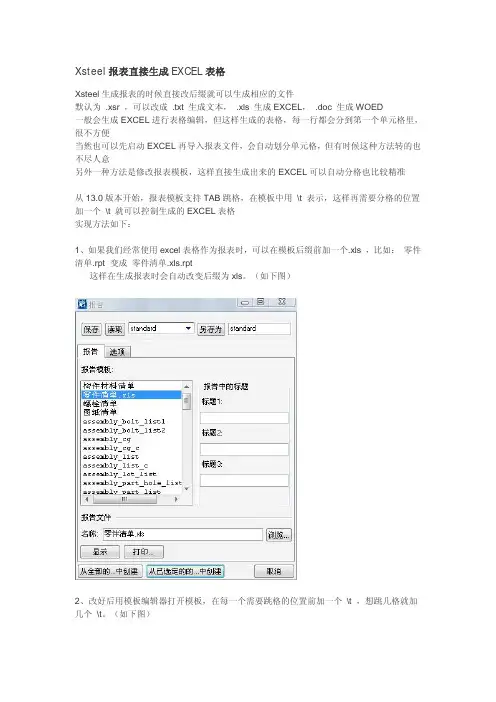
1、如果我们经常使用excel表格作为报表时,可以在模板后缀前加一个.xls ,比如:零件清单.rpt 变成零件清单.xls.rpt
这样在生成报表时会自动改变后缀为xls。
(如下图)
2、改好后用模板编辑器打开模板,在每一个需要跳格的位置前加一个 \t ,想跳几格就加几个 \t。
(如下图)
3、都改好了之后就可以设置选项和路径生成excel表格了。
(如下图)
生成后直接弹出的表格就很清楚了。
(如下图)
还有,如果xsteel版本不高 “ \t ”也可以用“,”代替,但模板文件的后缀不能用xls了,要用csv
改后变成,零件清单.csv.rpt,这个文件的默认打开方式也是excel。
另外更老的2.2模板编辑器要用“;”表示,也要存成csv文件。
这只是自己的一点见解,如有问题欢迎交流 QQ:10267170
模板附件参见
/bbs/read.php?tid=1452
编写:COCO。

txt报表文件转换为EXCEL日常工作中,因为并不是所有的系统都支持导出excel格式数据,为了方便计算或统计,有时会需要将表格格式,即以制表符做边框的文本文件导入excel中。
Excel提供了利用分隔符分列和手工分列的工具。
对于以某一种符号分隔的文本文件,可以很容易的判断并分列导入成格式规范的格式,但对于上述制表符做边框的文本文件的格式转换则需要手工调整。
通过编写程序可以实现上述类型文件的自动分列和转换,但在不会编程的情况下该如何解决?下面提供几种转换方式,供讨论:假设我们需要将带边框的文本文件转换为excel格式,文件名为1.txt。
1、仍然使用“导入外部数据”中选择分隔符的方法。
区别是以粘贴复制的文本文件中的“|”代替直接输入“|”。
如果直接在“导入向导”对话框“分隔符号”中用shift+“|”输入“|”,excel是无法找到的,因为文本中其格式为“ | ”,即“|”实际上占用了一个汉字的位置,为英文状态下2个字节,这种格式在手工输入分隔符号时是无法输入的。
解决方法是在文本文件中复制“ | ”,然后在对话框里以“ctrl+v”快捷键粘贴(注意,不支持鼠标左键粘贴)。
这样excel就会将“|”作为分列符号,规范的将文本文件分列导入。
无论那种导入方式,表头都会被分割到几列里面,但手工将其调整即可2、文本替换法,即先将文本文件中的制表符通过“替换”功能替换为空或空格或其他字符,然后再导入。
先打开1.txt,首先复制表格的上边框,点击“编辑”->“替换”,在对话框中“查找内容”位置以右键或“ctrl+v”粘贴,“替换为”框中不输,即替换为空值,确认。
依次复制下边框和其他格式制表符,最后保存或另存。
在excel中导入新格式文件,选择手工分列或以你替换的符号为分列符,分列即可。
3、手工分列和excel中替换在空excel表中执行导入外部数据命令,数据源选择1.txt,确认,出现导入向导对话框,选择“固定宽度”->“下一步”,excel会自动给出分列线,但这种情况下都不在想要的位置上,需要手工调整,双击取消分列线,在竖边框位置单击建立新的分列线,“下一步”到最后确认。

Xsteel 报表直接生成EXCEL 表格Xsteel 生成报表的时候直接改后缀就可以生成相应的文件默认为.xsr ,可以改成.txt 生成文本,.xls 生成EXCEL,.doc 生成WOED一般会生成EXCEL 进行表格编辑,但这样生成的表格,每一行都会分到第一个单元格里,很不方便当然也可以先启动EXCEL 再导入报表文件,会自动划分单元格,但有时候这种方法转的也不尽人意另外一种方法是修改报表模板,这样直接生成出来的EXCEL 可以自动分格也比较精准从13.0 版本开始,报表模板支持TAB 跳格,在模板中用\t 表示,这样再需要分格的位置加一个\t 就可以控制生成的EXCEL 表格实现方法如下:1、如果我们经常使用excel 表格作为报表时,可以在模板后缀前加一个.xls ,比如:零件清单.rpt 变成零件清单.xls.rpt这样在生成报表时会自动改变后缀为xls。
(如下图)2、改好后用模板编辑器打开模板,在每一个需要跳格的位置前加一个\t ,想跳几格就加几个\t。
(如下图)3、都改好了之后就可以设置选项和路径生成excel 表格了。
(如下图)生成后直接弹出的表格就很清楚了。
(如下图)还有,如果xsteel 版本不高“ \t ”也可以用“,”代替,但模板文件的后缀不能用xls 了,要用csv改后变成,零件清单.csv.rpt,这个文件的默认打开方式也是excel。
另外更老的2.2 模板编辑器要用“;”表示,也要存成csv 文件。
这只是自己的一点见解,如有问题欢迎交流QQ:10267170模板附件参见/bbs/read.php?tid=1452编写:COCOXsteel 快捷键设定及注册表保存教程自己用着方便,也希望介绍给需要的人。
仅此而已。
希望大家有好东西也多多分享。
一、定义快捷键菜单窗口/工具栏/自定义,弹出下面的窗口以定义复制-平移命令为例,如下图:选中“复制-平移”命令,在快捷方式栏填上你自己定义的快捷键,第一个选项可以空,可以选Alt,也可以选Ctrl,后面的选项按自己习惯填个字母。

Excel数据导入导出技巧Excel是一款功能强大的电子表格软件,能够帮助我们处理大量的数据。
其中,数据的导入和导出是Excel最常用的功能之一,它使得我们能够轻松地将数据从其他来源导入到Excel中,并且将Excel数据导出到其他文件格式中。
本文将介绍一些实用的Excel数据导入导出技巧,帮助您更好地利用Excel进行数据处理。
一、导入外部数据1. 从文本文件导入数据在Excel中,可以通过导入文本文件的方式将其内容转化为Excel的数据表格。
具体操作步骤如下:- 打开Excel软件,在工作簿中选择要导入数据的工作表。
- 选择“数据”选项卡,点击“来自文本”按钮。
- 在弹出的对话框中,定位并选择要导入的文本文件,并点击“导入”按钮。
- 根据导入向导的提示,设置好文本文件的分隔符和数据格式,最后点击“完成”按钮即可导入数据。
2. 从数据库导入数据除了导入文本文件,Excel还可以直接连接到数据库,从数据库导入数据。
具体操作步骤如下:- 打开Excel软件,在工作簿中选择要导入数据的工作表。
- 选择“数据”选项卡,点击“来自其他来源”按钮,并选择“从SQL Server”。
- 在弹出的对话框中,输入服务器名称、身份验证方式和数据库名称,点击“下一步”按钮。
- 根据向导的提示,选择数据库中的数据表或视图,最后点击“完成”按钮即可导入数据。
二、导出Excel数据1. 导出为PDF格式将Excel数据导出为PDF格式可以保持数据的完整性和格式。
具体操作步骤如下:- 打开Excel软件,在工作簿中选择要导出的工作表。
- 选择“文件”选项卡,点击“另存为”按钮,并选择PDF格式。
- 在弹出的对话框中,选择保存的路径和文件名,并点击“保存”按钮即可将Excel数据导出为PDF文件。
2. 导出为CSV格式将Excel数据导出为CSV(逗号分隔值)格式可以方便地在其他软件中进行数据处理。
具体操作步骤如下:- 打开Excel软件,在工作簿中选择要导出的工作表。