
Origin中两图做在一张图上
- 格式:docx
- 大小:374.34 KB
- 文档页数:5
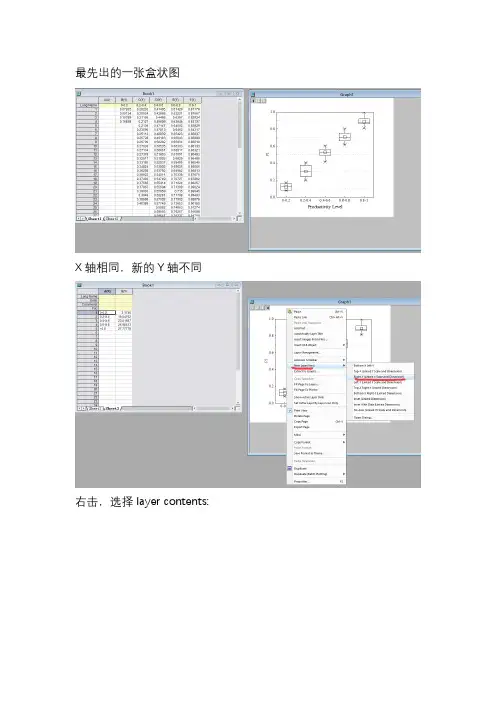


1.同一X轴两个Y轴的方法是先建立一层,然后在层图标的右边右键点击添加新层的Linked Right Y,这样新建的图层就是同一X轴。
2.用Add and Arrange layer这个命令产生新图层会造成图片输出时出现一些问题,应该是软件的bug,排除方法是直接选用多屏图的模版建立空文件再添加趋势线,输出时就没有问题。
3.两层图如果Y轴全部在左边可以使用坐标轴属性对话框中的左边小框中点选某层右边为Y轴,左边的取消。
4.用上面的方法可以使图的四周框起来。
5.用EXCEL的数据作图时,可先作一个图,然后在图层上添加一层,再选定好数据作另一个图点击ADD PLOT来添加另一个曲线。
6.如果有三个座标轴,那么肯定有两个座标轴要在同一边,这两个座标轴在添加图层创建时都在默认位臵,是重叠的。
通过title & format属性页的axis 中把right改为%From rigth,在下面设定百分比就可以将座标轴平移开了。
7.通过使用Alalysis中的Smoothing工具可以把离散点浓缩为一条简单一些的曲线。
8.Date模式只要Excel中是标准格式,可以在Origin中互通用。
并且在作图显示数据时还会有Ticklables〃type〃Date右边还可有Display选项,可以改显示格式。
里面可选项custom自定义格式还可以在Tool〃Option中自已改。
9.Origin不能自动识别12小时与24小时制,所以在复制Date数据到Origin时要先在Excel中把列的数据类型转化为Date并且是2001-3-7 0:00格式(24小时格式),这样在Origin中才能连续的显示时间点的数据。
10.打开文件和保存文件在没有设臵选项设定时每次都指向程序内,非常麻烦。
可以在Option选项卡中更改Filelocation指令。
Track File Dialog Changes复选框意思是自动指标到上次打开过文件的路径,先取消这个设臵。

好的来了今天的课我们就从这幅图讲起
比如我要把15 和20两条线做在一起
我先把15的画一张图
这个不用我讲吧~肯定会的
Then
右键旁边白白的地方
不要在图里面右键
右键的时候可以看到一个layer management 点一下layer management-----OK
然后会弹出一个对话框
在这个个地方下拉选择right Y
然后左边就会显示出来一个layer2
然后OK
回到原来的图左上角就会出现1 2 双击2
出来一个对话框
点击一下右边那个按钮
变成这样
点击这个小加号
变成这样
鼠标单击选择直线
上面就出现了这个
这时候选择layer2
点击一下add
然后layer2里面就会出现一条直线然后修改这条直线的横纵坐标
然后replace
最后就是apply----OK。

双Y轴柱状图教程
效果如下
1.分别在2个图里面画好图,调整好纵横坐标
(1)数据设置,添加补偿列。
如:三组柱状图并列,前两组数据属于左侧Y轴,第三组数据属于右Y轴,则分别用前两数据加一空白补偿列做第一张图,两空白补偿列加第三组数据做第二张图
(2)未选中数据的情况下,点击柱状图,勾选前两数据加一空白补偿列做第一张图,勾选两空白补偿列加第三组数据做第二张图
(3)修改第二副图,使Y轴在右侧:双击Y轴-Y Axis
2.合并图片,merge 即可
独立做好图后进行合并,但每次合并后都是上下两个图,那问题所在“rows”应该填1,origin默认的是2。
3.修改成图
(1)坐标轴修改
(2)自定义横坐标名称
双击横坐标编号,弹出窗口,选中自定义名称所在列即可。
修改type为text from dateset, datesetname选中自定义名称所在列
(3)图例修改
双击图例,将图例改为不关联即可,通过pattern修改图例样式等。