
origin 简单操作
- 格式:ppt
- 大小:778.50 KB
- 文档页数:45

Origin操作方法报告
彭佳 1120152242
一、画简单的二维图线
1.双击已下载好的软件,打开Origin 8.0,得到如下初始主界面。
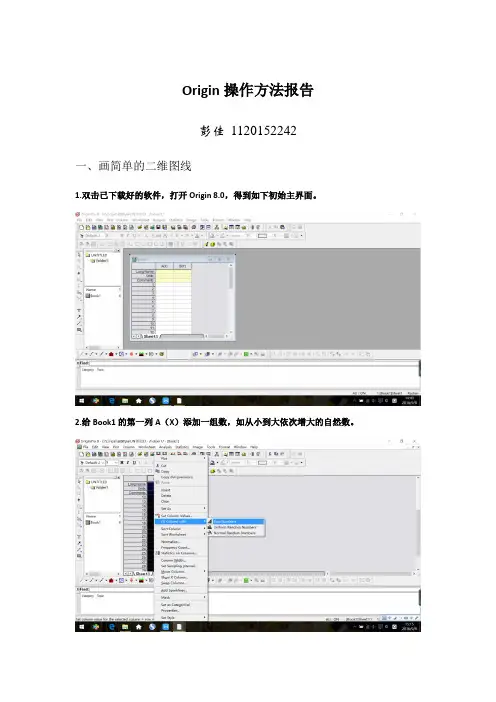
2.给Book1的第一列A(X)添加一组数,如从小到大依次增大的自然数。
将鼠标移至上左击一下,选中第一列,再在上右击一下,弹出子菜单,选择,得到要求数据。
3.将Book1的第二列B(Y)设置为第一列A(X)中对应数据的平方。
同理右击后,选择,得到如左下图所示界面。
在第一个空白对话框中输入Col(A)^2,再点击,得到所需数据。
4.给Book1添加新的列。
方法一:单击Standard工具条上的【Add New Columns】按钮;
方法二:在Worksheet的空白处右击,从子菜单中选择【Add New Columns】;
方法三:选择【Column】:【Add New Columns】,弹出如下对话框,填写要添加的列数,单击【OK】即可。
5.将Book1的第二列B(Y)设置为第一列A(X)中对应数据的开方。
同上3打开【Set Column Values】界面后,选择开方函数,将函数的运算原数据填为第一列,单击OK即可。
6.用上述三列数据做简单的二维图。
单击Standard工具条上的 【New Graph】按钮,建立一个新的Graph。
激活Graph 1,按如下操作绘图。
再单击Add按钮,得下图。即同一Graph中的2条曲线信息。
单击【Apply】可以预览图像,觉得图像无误后,单击【OK】即可得到初步的二维图。
再单击如下【New Legend】按钮,更新曲线Legend。
010203005001000BA B C
7.自定义曲线类型。
点击上图中的按钮可将曲线设置为不同类型,如下图。
8.屏蔽曲线中的数据
双击其中一条曲线,弹出菜单界面,点击【Drop Line】,如下操作后,点击【Apply】预览,【OK】即可完成修改。

origin求应力应变曲线面积
摘要:
一、引言
1.介绍origin软件
2.说明求应力应变曲线面积的意义
二、求应力应变曲线面积的方法
1.origin软件中的公式功能
2.利用公式计算曲线面积
三、操作步骤
1.打开origin软件
2.导入应力应变数据
3.绘制应力应变曲线
4.应用公式计算面积
5.导出结果
四、结论
1.总结求应力应变曲线面积的方法
2.强调origin软件在数据处理中的优势
正文:
一、引言
Origin是一款功能强大的数据处理软件,广泛应用于科学研究、工程设计等领域。在材料力学研究中,求解应力应变曲线面积是一项重要任务,有助于分析材料的变形性能。本文将介绍如何利用Origin软件高效地完成这一任务。
二、求应力应变曲线面积的方法
在Origin软件中,我们可以通过公式功能来计算应力应变曲线面积。具体操作如下:
1.在Origin软件中,选中应力应变曲线,点击“菜单栏”的“分析”选项,然后点击“公式”。
2.在弹出的公式编辑器中,输入以下公式:
A = ∫(f(x))dx
其中,A表示曲线面积,f(x)表示应力应变曲线。
3.点击“确定”按钮,软件将自动计算曲线面积并显示结果。
三、操作步骤
1.打开Origin软件,点击“文件”菜单,选择“打开”命令,导入应力应变数据。
2.对数据进行初步处理,如删除异常值、归一化等。
3.绘制应力应变曲线,选中数据,点击“菜单栏”的“绘图”选项,选择合适的绘图方式。
4.应用公式计算曲线面积,参考上文所述方法。
5.如果需要导出结果,可以点击“文件”菜单,选择“导出”命令,选择合适的文件格式。
四、结论
本文介绍了利用Origin软件求解应力应变曲线面积的方法,通过简单的操作,用户可以快速得到分析结果。

Origin软件使用
(借鉴一位网友的,有用的话就分享吧!)
Origin软件主要使用来做数据绘图用的。本系列文章将主要介绍origin的初级使用方法,为许多刚开始使用origin写试验报告的同学提供入门帮助。并不像某些软件使用说明书籍那样系统的讲解,而是着重面向解决实际问题。
前一段时间有人说origin要严打(我觉得只要自己小心处理,他根本无法抓住你用的是什么版),介绍了其他几款数据绘图软件,据说也都很好。不过我从来没用过,这5年多来一直使用的是origin,对其使用方法也略有所得,也只能介绍介绍这款软件。
这里使用的是origin7.0+Peak Fitting Module 7.0(这个东西虽然装了,不过从来没用过,安装方法参考他的readme文件)。安装时请参考他的intruction.txt,里面有serial no.的。
基本入门操作
现在介绍最最最基本的使用方法。
比如说你现在有一组数据想做图(其中a列代表一系列点的x坐标,b列代表该系列点的y坐标,c列代表另一系列点的y坐标(x坐标同第一系列点))。
a b c
1 1 3
2 2 6
3 3 9
4 4 12
5 5 15
6 6 18
7 7 21
打开origin,会看到data1数据窗口,在窗口里空白处点右键->add new column,会看到表格增加一列,上面的数据输入表格里。下面开始根据数据绘图。
选菜单兰中的plot->scatter(这里选scatter,line,line+symbol...都可以,只不过出来的样式不一样,大家自己选选体会一下就可以了)。这是跳出一个select columns for plotting的窗口,问你哪列数据做x轴,那列做y轴。我们点左面的A[x],然后点中间的<->X,示意A是X轴,再点B[Y],再点<->Y,示意B列做y轴。这时点Add按钮,告诉程序说第一组数据是以A为x轴,B为Y轴。这时,再单击C[Y],点<->Y按钮,单击Add按钮,示意第二组点时以A列为X轴,C列为Y轴。最后点OK。这时会看到跳出一个Graph窗口,里面有坐标轴何我们要的点。

化学数据处理软件origin 7.0的简单使用
作者:刘丽虹 (2004 级)
origin 7.0是一款非常实用的数据处理软件,因此作为一名化学工作者,熟练的掌握origin
7.0的使用是非常必要的。下面简单的介绍一下origin 7.0的使用方法。
1. 打开origin 7.0
双击桌面上origin 7.0的图标,或从开始/程序/origin70/origin 7.0打开。
2. 熟悉origin 7.0的操作界面
打开origin 7.0的页面如图1所示:
图1 origin 7.0的操作界面
顶部是菜单栏,一般来说可以实现大部分功能;菜单栏下面是工具栏,一般最常用的功能都可以通过此处实现;中部是绘图区,所有工作表、绘图子窗口等都在此处显示;下部是项目管理器,类似资源管理器,双击即可方便切换各个窗口等;底部是状态栏,标出当前的工作内容,以及鼠标指到某些菜单按钮时的说明。
3. 数据的输入
在工作表单元格中直接输入即可。如图2所示: 图2
4. 设置数据列的名称
为了简单明了的表述某一数据列的意义,可以给数据列命名。将鼠标指向A(X),单击右键,在下拉菜单中选择Properties,鼠标左键单击,出现如图3的页面。
图3
将鼠标移至最下面的的空栏中,单击,输入想要输入的文字,例(wavelength/nm)。设置好之后在工作表中便会有显示。其他数据列的名称设置可参照A(X)数据列。
5. 添加新的数据列
单击工具栏上的图标,即可添加新的工具栏。
6. 设置数据列的属性(数据的计算) 关于在origin 7.0中的数据计算,可以通过如下方法设置:
将鼠标移至列首(例:C(Y)处),击右键,选择set column values,单击。在弹出窗口中单击窗口左上角的add function, add column 两个按钮来进行数据计算。
7. 画图表
选中任意一列或几列数据,单击绘图区下部工具栏中的任意一个图标(如图4),即可做出不同类型的图。用此方法画出的图默认以第一列数据为X轴。