
word的高级操作ppt课件
- 格式:ppt
- 大小:608.50 KB
- 文档页数:36

第4题、(第10题操作类似)
在考生文件夹Word子文件夹下,先建立文档“Exam.docx”,由六页组成。要求:
其中第一页第一行正文内容为“中国”,样式为“正文”;第二页第一行内容为“美国”,样式为“正文”;第三页第一行内容为“中国”,样式为“正文”;第四页第一行内容为“日本”,样式为“正文”;第五页第一行内容为“美国”,样式为“正文”;第六页为空白。
在文档页脚处插入“第X页 共Y页”形式的页码,居中显示。再使用自动索引方式,建立索引自动标记文件“我的索引.docx”,其中:标记为索引项的文字1为“中国”,主索引项1为“China”;标记为索引项的文字2为“美国”,主索引项1为“American”。使用自动标记文件,在文档“Exam.docx”第六页中创建索引。
操作提示:
一、建立文档“Exam.docx”:
1. 进入考生文件夹Word子文件夹,右键单击窗口空白处,选择快捷菜单中“新建”——“Microsoft Word 文档”,新建文档“Exam.docx”,输入文件名时注意大小写。
2. 打开文档后,输入“中国美国中国日本美国”,无需换行。
3. 将光标定位于“中国”后,选择“页面布局”“分隔符”“分页符”,“美国中国日本美国”另起一页。
4. 分别将鼠标定位于“美国”、“中国”、“日本”、“美国”后,重复第3步中插入分页符的操作,形成六页文档。
5. 插入页脚编辑页脚光标定位在页脚处设计 页码当前位置“X/Y”格式,再在X前后分别输入“第”“页”,在Y前后分别输入“共”“页”,去掉“/”,并居中。(第二种方法:插入页脚编辑页脚,在页脚处输入“第页 共页”,并居中。将光标定位于“第”后,插入文档部件域在“类别”下拉列表框中选择“编号”在“域名”列表框中选择“page”,在“格式”列表框中选择“1,2,3,…”,即插入页码。将光标定位于“共”后,插入页数域,具体操作:插入文档部件域在“类别”下拉列表框中选择页数域类别为“文档信息”,域名为“NumPages”。)

2024/1/291WORD培训课件(完整版)
2024/1/292•WORD基础操作与功能介绍•文档编辑与排版技巧•高级功能应用指南•协作办公与共享文档方法•提高效率:WORD快捷键大全•总结回顾与拓展学习资源目录
2024/1/29301WORD基础操作与功能介绍
2024/1/294通过开始菜单或桌面快捷方式启动WORD应用程序。启动WORD点击WORD窗口右上角的关闭按钮,或选择“文件”菜单中的“退出”选项。退出WORD启动与退出WORD
2024/1/295状态栏显示当前文档的状态信息,如页数、字数、缩放比例等。文档编辑区用于输入和编辑文本、图形等内容。工具栏提供常用命令的快捷方式,如“保存”、“撤销”、“重做”等。标题栏显示当前文档的名称和WORD应用程序的图标。菜单栏包含WORD的所有功能命令,如“文件”、“编辑”、“视图”等。界面布局及功能区域
2024/1/296通过菜单栏可以访问WORD的所有功能,包括文件操作、文本编辑、格式设置、页面布局、打印输出等。工具栏提供了常用命令的快捷方式,方便用户快速执行常用操作,如保存文档、撤销操作、设置字体和段落格式等。菜单栏与工具栏功能工具栏功能菜单栏功能
2024/1/297用户可以根据自己的习惯自定义快捷键,提高操作效率。在“选项”对话框的“自定义功能区”中可以设置自定义快捷键。自定义快捷键介绍一些常用的WORD操作,如新建文档、打开文档、保存文档、关闭文档、撤销操作、重做操作、复制文本、粘贴文本、查找和替换文本等。这些操作可以通过菜单栏、工具栏或快捷键来完成。常用操作自定义快捷键和常用操作
2024/1/29802文档编辑与排版技巧
2024/1/299输入文本及格式设置输入文本在Word中输入文本,包括中文、英文、数字、符号等。格式设置通过“字体”功能设置文本的字体、字号、字形、颜色等;使用“段落”功能设置文本的对齐方式、缩进、间距等。快捷操作使用快捷键或自动更正功能,提高文本输入效率。
百度文库 - 让每个人平等地提升自我
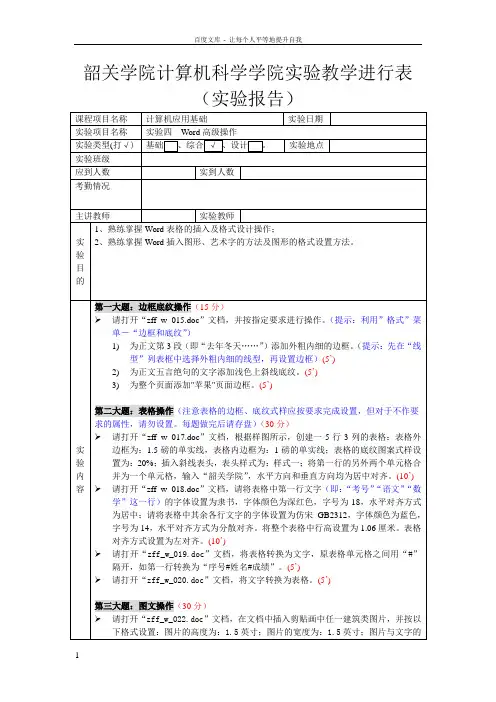
1 韶关学院计算机科学学院实验教学进行表
(实验报告)
课程项目名称 计算机应用基础 实验日期
实验项目名称 实验四 Word高级操作
实验类型(打√) 基础 、综合 √ 、设计 。 实验地点
实验班级
应到人数 实到人数
考勤情况
主讲教师 实验教师
实验目的 1、熟练掌握Word表格的插入及格式设计操作;
2、熟练掌握Word插入图形、艺术字的方法及图形的格式设置方法。
实验内容 第一大题:边框底纹操作(15分)
➢ 请打开“zff_w_015.doc”文档,并按指定要求进行操作。(提示:利用”格式”菜单-“边框和底纹”)
1) 为正文第3段(即“去年冬天……”)添加外粗内细的边框。(提示:先在“线型”列表框中选择外粗内细的线型,再设置边框)(5’)
2) 为正文五言绝句的文字添加浅色上斜线底纹。(5’)
3) 为整个页面添加"苹果"页面边框。(5’)
第二大题:表格操作(注意表格的边框、底纹式样应按要求完成设置,但对于不作要求的属性,请勿设置。每题做完后请存盘)(30分)
➢ 请打开“zff_w_017.doc”文档,根据样图所示,创建一5行3列的表格:表格外边框为:1.5磅的单实线,表格内边框为:1磅的单实线;表格的底纹图案式样设置为:20%;插入斜线表头,表头样式为:样式一;将第一行的另外两个单元格合并为一个单元格,输入“韶关学院”,水平方向和垂直方向均为居中对齐。(10’)
➢ 请打开“zff_w_018.doc”文档,请将表格中第一行文字(即:“考号”“语文”“数学”这一行)的字体设置为隶书,字体颜色为深红色,字号为18,水平对齐方式为居中;请将表格中其余各行文字的字体设置为仿宋_GB2312,字体颜色为蓝色,字号为14,水平对齐方式为分散对齐。将整个表格中行高设置为1.06厘米。表格对齐方式设置为左对齐。(10’)

officeWord全套高
级培训教程ppt课件
•Word基础操作与界面介绍
•文档编辑与排版技巧
•高级排版功能应用
•表格处理与数据分析功能
•邮件合并与打印输出设置
•宏编程与自动化办公应用目录
01
Word基础操作与界面介绍通过开始菜单或桌面快捷方式启动Word应用程序。启动Word
点击Word窗口右上角的关闭按钮,或选择“文件”菜单中的“退出”选项。退出
Word启动与退出Word界面布局及功能区域
显示当前文档的名称和Word应用程序的图标。包含多个选项卡,每个选项卡下有一组相关的命令按钮。用于输入和编辑文本、插入图片、绘制图形等。显示当前文档的状态信息,如页数、字数、拼写检查等。标题栏功能区文档编辑区状态栏通过“工具”菜单中的“自定义”选项,可以添加或删除工具栏上的按钮,以及调整按钮的布局。
在“工具”菜单中选择“选项”,进入“自定义功能区”,在“键盘快捷方式”
中可以为常用命令设置自定义快捷键。自定义工具栏与快捷键
自定义快捷键自定义工具栏
普通视图页面视图大纲视图Web
版式视图视图模式切换
01020304
默认的视图模式,适合一般文档编辑和排版。以打印效果预览文档的视图模式,可以显示页边距、页眉页脚等。以大纲形式显示文档的视图模式,方便查看和编辑文档结构。将文档以网页形式显示,适合在网页上查看和编辑文档。
02
文档编辑与排版技巧
掌握快速输入技巧,如使用快捷键、自动更正和自动图文集等提高输入效率。
文本输入
文本选择
文本修改
学习使用鼠标和键盘进行文本选择的各种方法,如选择单词、句子、段落和整篇文档等。熟练掌握复制、粘贴、剪切、撤销和重做等编辑操作,以及查找和替换功能的使用。0302
01文本输入、选择和修改段落格式设置(对齐、缩进等)
对齐方式
掌握左对齐、右对齐、居中对齐和两端对齐等四种对齐方式,以及使用快捷键进行设置的方法。
缩进设置
学习使用首行缩进、悬挂缩进、左缩进和右缩进等调整段落格式,以及使用标尺和段落对话框进行设置的方法。行距和段间距