如何创建和编辑Excel工作表
- 格式:docx
- 大小:37.93 KB
- 文档页数:3
如何创建和编辑Excel工作表
Excel是一款功能强大的电子表格软件,广泛应用于办公、教育和个人使用等领域。在日常工作和学习中,经常需要创建和编辑Excel工作表来进行数据整理、计算和分析。本文将介绍如何创建和编辑Excel工作表,以帮助读者提高工作效率和数据处理能力。
一、创建Excel工作表
1. 打开Excel软件:打开电脑上安装的Excel软件,在欢迎界面点击"新建工作簿"或"新建"按钮,即可创建一个新的工作表。
2. 添加工作表名称:在新建的工作表中,可以在标签栏处看到一个默认的工作表名称(如Sheet1)。右键点击标签栏可以选择"重命名",在弹出的对话框中输入所需的工作表名称,如"销售数据"、"财务报表"等。
3. 设置列和行:在Excel工作表中,数据通常以列和行的形式进行排列。可以通过拖动列和行的边界来调整宽度和高度,以适应数据的显示需求。也可以通过右键点击列或行的标头来添加、删除或隐藏列和行。
4. 输入数据:在Excel工作表的每个单元格中,可以输入各种类型的数据,如数字、文字、日期等。通过选中特定的单元格,可以直接在编辑栏中输入或编辑数据。也可以使用剪贴板功能来复制或粘贴数据。
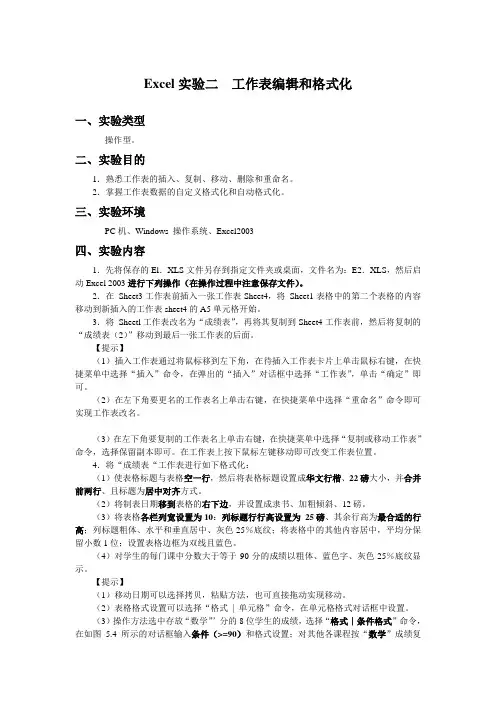
二、编辑Excel工作表 1. 修改单元格格式:在Excel工作表中,可以对单元格进行格式设置,以使数据更加清晰和易读。可以通过选中单元格或一组单元格,然后在"开始"选项卡中的"格式"组中选择所需的格式操作,如文本格式、数值格式、日期格式等。
2. 插入和删除行列:为了更好地组织和分析数据,可以随时插入或删除工作表中的行列。通过选中特定的行或列,然后在"开始"选项卡中的"插入"组中选择所需的操作,如插入行、插入列、删除行、删除列等。
3. 调整工作表布局:在Excel工作表中,可以通过拖动工作表的边界,来调整工作表的大小和位置。可以在"视图"选项卡中选择不同的视图模式,如普通视图、页面布局视图、页面分割视图等,以便更好地查看和编辑工作表。
4. 使用公式和函数:Excel提供了强大的公式和函数功能,可以进行复杂的数据计算和分析。通过在特定的单元格中输入等号(=),然后输入所需的公式或函数,即可对数据进行计算。常用的函数包括SUM(求和)、AVERAGE(平均值)、MAX(最大值)、MIN(最小值)等。
5. 设置数据筛选和排序:为了更好地分析和查找数据,可以使用Excel的数据筛选和排序功能。通过选中数据区域,然后在"数据"选项卡中的"筛选"组中选择所需的筛选或排序操作,如自动筛选、高级筛选、升序排序、降序排序等。
6. 使用图表和图形:Excel提供了丰富的图表和图形功能,可以将数据可视化地呈现出来,以便更好地理解和展示。通过选中需要制作图表或图形的数据区域,然后在"插入"选项卡中的"图表"组选择所需的图表类型,如柱状图、折线图、饼图等。
三、保存和共享Excel工作表
1. 保存工作表:在编辑完Excel工作表后,务必及时保存以防数据丢失。可以通过点击Excel软件界面左上角的"文件"按钮,然后选择"保存"或"另存为",在弹出的对话框中选择保存路径和文件名称,点击"保存"即可保存工作表。
2. 导出和打印:除了保存工作表为Excel文件格式(.xlsx)外,还可以将工作表导出为其他格式,如PDF、CSV等。可以在"文件"菜单中选择"导出"或"打印",根据需求选择所需的导出或打印选项。
3. 共享工作表:在团队协作或需与他人分享工作表时,可以通过一些方式来共享工作表。可以将工作表保存到云端存储服务(如OneDrive、Google Drive等),并生成共享链接发送给他人。也可以将工作表作为附件发送电子邮件或通过在线协作平台进行共享。
总结:
通过本文的介绍,希望读者能够了解如何创建和编辑Excel工作表的基本操作。在实际使用中,还需不断探索和学习更多的功能和技巧,以提高Excel的应用能力。Excel作为一款强大而实用的工具,能够帮助我们更高效地处理和分析数据,提升工作和学习效率。