
Excel表格模板:财务会计财务分析之同期数据对比分析
- 格式:xlsx
- 大小:12.93 KB
- 文档页数:57
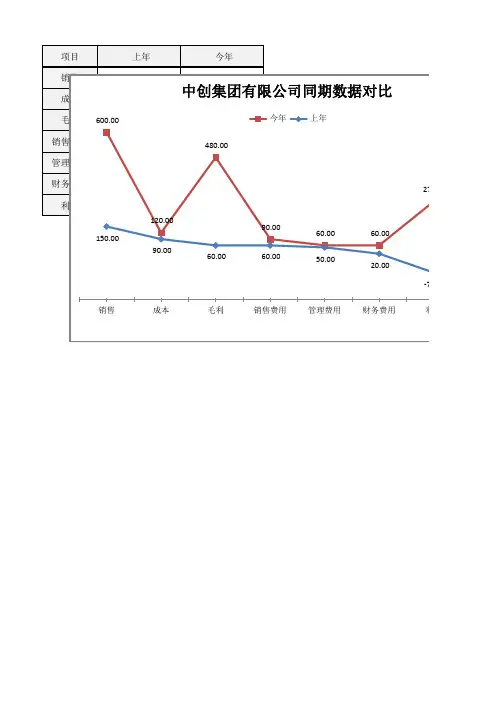

Excel财务分析经典图表及制作教程Excel财务分析经典图表及制作教程财务分析和经营分析中经常要用到图表,因为图表比表格更直观、也显得更专业。
作为财务人员,尤其是财务分析岗位和财务经理,Excel图表的制作是其必须掌握的一项技能。
下面仁和会计店铺就为大家详细介绍财务分析常用图表的制作方法。
计划分两篇讲解常用图表的制作。
本篇按由易到难的顺序介绍五个常用图表的`制作:一、显示最高、最低、平均价格的价格走势图。
制作步骤:1、D2单元格输入公式=IF(OR(B2=MAX($B$2B$11),B2=MIN($B$2B$11)),B2,#N/A),下拉填充到D3:D13;2、选定A1:D13区域,【插入】菜单--图表,图表类型选“折线图”;3、选定“最大最小值”系列,右键,图表类型,将图表类型改成散点图;4、选定“平均价格”系列,右键,图表类型,将图表类型改成散点图;5、选定“平均价格”系列,右键,数据系列格式--误差线X,将误差设成负偏差,误差量设成自定义:正的为12,负的为1;6、选定“销售价格”系列,右键,数据系列格式,将图案选项卡中的线型的“平滑线”打上勾;7、再根据个人的偏好将图表美化一下。
二、业绩完成情况对比图;制作步骤:1、选定A1:C6区域,【插入】菜单--图表,图表类型选“柱型图”;2、选定“预算收入”系列,数据系列格式,在“图案”选项卡将其内部填充色设为无、在“系列次序”选项卡将预算收入下移排在实际收入后、在“选项”选项卡,将重叠比例设为100%;3、根据个人偏好进行美化。
三、完成进度对比分析图;制作步骤:1、选定A1:A7,E1:F7区域,【插入】菜单--图表,图表类型选“柱型图”;2、制作步骤参见“业绩达成比率”图的制作;3、选定“目标”数据系列,右键,数据系列格式。
在“数据标志”选项卡将数据标签包含值勾选上;4、两次单击(不是双击)部门A的进度数据标签,在工作表公式编辑栏输入=后,点选B2单元格,回车。

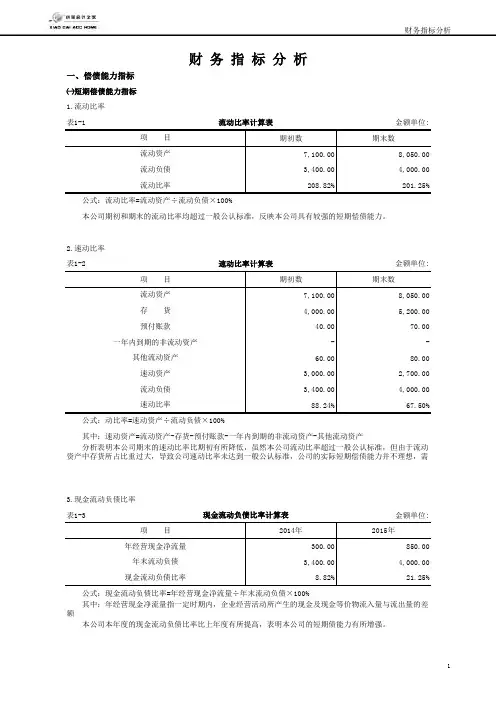
一、偿债能力指标㈠短期偿债能力指标1.流动比率表1-1金额单位:期初数期末数7,100.00 8,050.003,400.00 4,000.00208.82%201.25%2.速动比率表1-2金额单位:期初数期末数7,100.00 8,050.004,000.00 5,200.0040.00 70.00- -60.00 80.003,000.00 2,700.003,400.00 4,000.0088.24%67.50%3.现金流动负债比率表1-3金额单位:2014年2015年300.00 850.003,400.00 4,000.008.82%21.25%年经营现金净流量年末流动负债现金流动负债比率 公式:现金流动负债比率=年经营现金净流量÷年末流动负债×100%其中:年经营现金净流量指一定时期内,企业经营活动所产生的现金及现金等价物流入量与流出量的差额本公司本年度的现金流动负债比率比上年度有所提高,表明本公司的短期债能力有所增强。
公式:动比率=速动资产÷流动负债×100%其中:速动资产=流动资产-存货-预付账款-一年内到期的非流动资产-其他流动资产分析表明本公司期末的速动比率比期初有所降低,虽然本公司流动比率超过一般公认标准,但由于流动资产中存货所占比重过大,导致公司速动比率未达到一般公认标准,公司的实际短期偿债能力并不理想,需现金流动负债比率计算表项 目预付账款一年内到期的非流动资产其他流动资产速动资产流动负债速动比率 公式:流动比率=流动资产÷流动负债×100%本公司期初和期末的流动比率均超过一般公认标准,反映本公司具有较强的短期偿债能力。
速动比率计算表项 目流动资产存 货财 务 指 标 分 析流动比率计算表项 目流动资产流动负债流动比率㈡长期偿债能力指标1.资产负债率表1-4金额单位:期初数期末数5,400.00 6,500.0020,000.00 23,000.0027.00%28.26%2.产权比率表1-5金额单位:期初数期末数5,400.00 6,500.0014,600.00 16,500.0036.99%39.39%3.或有负债比率表1-6金额单位:期初数期末数- -200.00 150.00- -- -200.00 150.0014,600.00 16,500.001.37%0.91%本公司期初和期末的产权比率都不高,同资产负债率的计算结果可相互印证,表明公司的长期偿债能力较强,债权人的保障程度较高。

利用Excel进行数据比较与差异分析通过对比数据进行差异分析和发现问题利用Excel进行数据比较与差异分析在数据处理和分析的领域中,Excel是一种广泛使用的工具。
其强大的数据比较和分析功能可帮助我们深入挖掘数据,发现其中的差异并解决问题。
本文将介绍如何利用Excel进行数据比较与差异分析的方法和步骤。
一、数据准备在进行数据比较和差异分析之前,我们首先需要准备好数据。
假设我们有两个数据集A和B,分别表示两个不同时间段或者不同实验条件下的数据。
确保数据集的格式一致,并存储在Excel的不同工作表或者不同的工作簿中。
二、数据比较1. 打开Excel,并在两个数据集的工作表中选择需要进行比较的数据范围。
2. 在主菜单栏中选择“条件格式”,然后选择“新规则”。
3. 从弹出的对话框中选择“使用公式确定哪些单元格要进行格式设置”。
4. 在“格式值”输入框中,输入公式“=A1<>B1”(其中A1和B1为两个数据集中的对应单元格)。
5. 在“设置格式”中选择要应用的格式,可以选择不同的填充颜色来突出显示差异。
6. 单击“确定”按钮,然后将格式应用到整个数据范围。
这样,Excel会根据设定的规则对两个数据集进行比较,并将不同的部分以突出显示的形式展现出来。
三、差异分析数据比较之后,我们可以进一步进行差异分析,以深入了解数据之间的差异并找到问题所在。
1. 使用Excel的数据透视表功能可以帮助我们更好地分析数据差异。
选择两个数据集中的所有数据,并在主菜单栏中选择“插入”-“透视表”。
2. 在弹出的对话框中,选择要分析的数据集范围并确定透视表的位置。
3. 在透视表字段列表中,将需要比较的指标和维度字段拖拽到相应的区域。
4. 使用透视表的行和列字段可以对数据进行分类和分组,从而更好地显示数据之间的差异。
5. 可以利用透视表的值字段选项,选择并应用统计函数,如求和、平均值等,以便对数据进行更详细的分析。
6. 根据透视表的分析结果,我们可以对差异进行深入研究,并找出可能的问题所在。