
photoshop 调整色彩
- 格式:ppt
- 大小:1.56 MB
- 文档页数:14
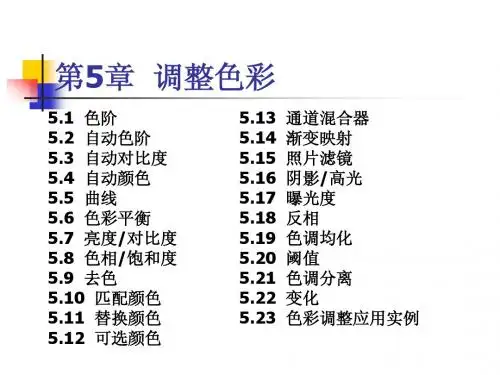

实用的Photoshop调整色彩和增强对比度技巧Photoshop是一款功能强大的图像编辑软件,可以帮助我们调整照片的色彩和增强对比度,从而使照片更加生动和吸引人。
下面将介绍一些实用的技巧来帮助您在Photoshop中轻松完成这些任务。
1. 色相/饱和度调整色相/饱和度调整是一种常用的调整色彩的方法。
您可以通过选择“图像”菜单中的“调整”来访问该功能。
调整饱和度可以让照片的颜色更加鲜艳,而调整色相可以改变照片的整体色调。
通过微调这些参数,您可以找到最适合您照片的色彩效果。
2. 色阶调整色阶调整是一种改善照片对比度的重要方法。
您可以通过选择“图像”菜单中的“调整”来访问该功能。
在色阶面板中,您可以调整图像中的黑色和白色点,从而增强照片的对比度。
通过拖拽色阶滑块,您可以根据照片中的像素分布来选择最佳的对比度。
3. 曝光调整曝光调整是一种修正照片亮度的方法。
您可以通过选择“图像”菜单中的“调整”来访问该功能。
在曝光调整面板中,您可以调整整个图像的整体亮度。
通过增加或降低曝光值,您可以达到您想要的亮度效果。
4. 曲线调整曲线调整是一种更高级的调整方法,可以更加细致地控制图像的亮度和对比度。
您可以通过选择“图像”菜单中的“调整”来访问该功能。
在曲线调整面板中,您可以通过拖动曲线上的点来调整不同亮度范围的像素。
通过微调曲线,您可以创造出更鲜明和富有层次感的照片效果。
5. 调整图层混合模式图层混合模式可以帮助您在保留背景的同时改变图像的色彩和对比度。
您可以通过选择图层面板中的图层,并在顶部下拉菜单中选择不同的混合模式。
例如,使用“正片叠底”模式可以增加图像的对比度,而使用“变亮”模式可以增强图像的明亮部分。
6. 使用调整图层调整图层是一种非破坏性的调整方法,您可以随时轻松地撤销或修改调整效果。
您可以通过选择“图像”菜单中的“调整图层”来添加不同的调整图层,如色相/饱和度、色阶、曝光等。
通过调整每个调整图层的属性,您可以在不破坏原始图像的情况下对其进行调整。

Photoshop调整色彩平衡的专业技巧Photoshop是一款强大的图像处理软件,可以让用户通过调整色彩平衡来改善图像的外观。
色彩平衡是指根据图像的颜色分布情况,对图像中的色彩进行调整,使其达到更加真实和吸引人的效果。
以下是一些专业的技巧,可帮助您在Photoshop中进行色彩平衡的调整。
1. 色阶调整层色阶调整层是调整色彩平衡的一种常用方法。
在“图像”菜单中选择“调整”下的“色阶”,将打开色阶调整面板。
通过调整色阶的三个滑块,即输入级别中的黑点、灰点和白点,您可以调整图像的整体亮度和对比度。
向左移动黑点滑块可以增加图像的黑色深度,向右移动白点滑块可以增加图像的白色高光。
2. 曲线调整层曲线调整层是对图像色彩平衡进行更精确调整的方法之一。
在“图像”菜单中选择“调整”下的“曲线”,将打开曲线调整面板。
通过在曲线上添加或移动点,您可以显著影响图像的亮度、对比度和颜色。
如需增加某个特定色彩的亮度,可在红、绿、蓝通道中选择对应的曲线,并上移整个曲线。
3. 调整色彩平衡在“图像”菜单中选择“调整”下的“色彩平衡”选项,将打开色彩平衡调整面板。
这个功能可以帮助您对图像中的特定色彩进行微妙调整。
通过滑动三个滑块来调整图像中显示的颜色的数量。
滑动左边的滑块可以增加青绿色,滑动中间的滑块可以增加洋红色,滑动右边的滑块可以增加黄色。
4. 使用蒙版在进行色彩平衡调整时,可以使用蒙版来集中调整特定的区域,而不是整个图像。
在调整层中,按住Alt键(或Option键),然后点击蒙版按钮,将为该调整层创建一个透明蒙版。
然后,使用画笔工具,选择黑色颜色,并在透明蒙版上绘制,以指定您希望调整的区域。
5. 应用图像通过使用“图像”菜单下的“应用图像”选项,您可以在图像上叠加其他图像的颜色。
通过选择想要应用的图像、融合模式和透明度,可以将图像的颜色和色彩平衡调整应用到当前图像中,从而改变整体外观。
6. 使用色相/饱和度调整层色相/饱和度调整层可以使您对图像的色调、饱和度和亮度进行更精确的控制。

Photoshop调色技巧:打造专业级配色效果导语:Photoshop是一款功能强大的图像处理软件,它不仅可以修复、排版和设计图片,还可以进行调色。
通过合理运用调色技巧,我们可以为图片带来令人惊叹的专业级配色效果。
下面将介绍一些常用的Photoshop调色技巧,帮助你打造出令人印象深刻的配色效果。
一、调整色彩平衡1、打开需要调整的图片,点击【图像】-【调整】-【色彩平衡】。
2、通过移动滑块来微调图片的色相、亮度和饱和度,使其更符合你的审美要求。
3、可以通过调整影调光谱来改变整体色调。
二、运用渐变映射1、在【图像】-【调整】-【渐变映射】中选择合适的渐变映射方式,如反色、渐变映射或色调曲线等。
2、根据图片的内容和主题,选择合适的渐变映射预设。
3、根据个人喜好,微调渐变映射,使图片的颜色更加丰富而生动。
三、运用色彩平衡1、通过【图像】-【调整】-【色彩平衡】,调整红、绿和蓝的色彩平衡,改变整体色相。
2、可以通过增加红色来加强暖色调,或增加蓝色来增添一丝冷色调。
3、根据图片的需要,微调各个颜色通道的色彩平衡以达到满意的效果。
四、增加滤镜效果1、通过【滤镜】-【相机原型】或【滤镜库】中的滤镜效果,给图片增加特殊的色彩效果。
2、根据图片表达的主题和感觉,选择合适的滤镜效果,如黑白、老照片或交叉处理等。
3、可以根据具体需求微调滤镜的参数,使图片更加生动有趣。
五、运用分色调效果1、通过【图像】-【调整】-【分色调】,将图片分成不同色彩通道。
2、可以单独调整每个通道的色彩和亮度,以达到独特的效果。
3、通过微调分色调的参数,可以强调某种色彩,凸显图片的重点部分。
六、利用曲线调整1、通过【图像】-【调整】-【曲线】,可以对图片的亮度和对比度进行微调。
2、选中曲线面板中的不同色彩通道,可以单独调整图片的亮度和对比度。
3、通过拉动曲线来改变图片的明暗和色调,使其达到更好的视觉效果。
七、使用调色板1、通过选择【窗口】-【调色板】,可以打开调色板面板,选择喜欢的配色方案。

Photoshop调整色彩和对比度的技巧Photoshop是一款功能强大的图像处理软件,它不仅可以对图片进行修饰和编辑,还可以调整色彩和对比度,使图像更加鲜艳、清晰。
本文将详细介绍Photoshop调整色彩和对比度的技巧,步骤如下:步骤一:打开图片首先,打开你想要进行调整的图片。
在Photoshop中点击“文件”菜单,然后选择“打开”,找到你存储在计算机中的图片并点击“确定”。
步骤二:调整色彩1. 选择“图像”菜单,然后选择“调整”子菜单,接着选择“色彩平衡”。
在弹出的对话框中,你可以看到三个滑块:青色/红色、黄色/蓝色和洞彩调整器。
这些滑块用于调整图片的色彩平衡。
2. 通过移动滑块,你可以增加或减少相应颜色的数量。
例如,如果你想增加一些黄色色调,你可以向右移动黄色/蓝色滑块。
同样,如果你想减少一些红色,你可以向左移动青色/红色滑块。
根据你的需求,适度地调整滑块,直到达到你想要的效果。
3. 如果你对整个图像的色调不满意,你可以尝试使用“自动色彩校正”来自动调整整个图像的色彩平衡。
点击“图像”菜单,然后选择“自动色彩校正”。
这将自动通过调整亮度、对比度和色彩来改善图像的整体外观。
步骤三:调整对比度1. 选择“图像”菜单,然后选择“调整”子菜单,接着选择“曲线”。
在弹出的对话框中,你可以看到一个图表,其中包含了一条曲线。
该曲线用于调整图像的对比度。
2. 通过点击曲线的不同位置并拖动,你可以调整亮度和对比度。
向上拖动曲线会增加亮度,向下拖动会降低亮度。
通过调整曲线的形状,你可以改变亮度和对比度。
3. 如果你想使用快速调整对比度的方法,你可以尝试使用“自动对比度”功能。
点击“图像”菜单,然后选择“自动对比度”。
这将自动调整图像的对比度,使其看起来更清晰、更明亮。
步骤四:保存图片完成对图像的色彩和对比度调整后,你可以将图像保存在计算机中。
点击“文件”菜单,然后选择“另存为”。
选择保存的位置和文件格式,并点击“保存”。