
利用性能计数器和性能跟踪监控系统性能
- 格式:docx
- 大小:61.75 KB
- 文档页数:1
椰子作品:如何用windows性能监视工具生成数据文件。
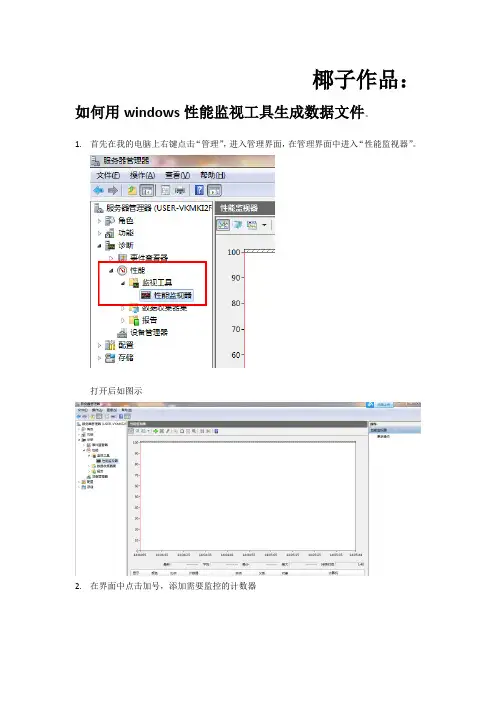
1.首先在我的电脑上右键点击“管理”,进入管理界面,在管理界面中进入“性能监视器”。
打开后如图示
2.在界面中点击加号,添加需要监控的计数器
按图上所示,选择计数器集,添加,并保存。
(前提需知道自己想监控的是哪个计数器)3.等上面操作成功后,可以看到如图所示的图表:
这说明计数器添加成功,下面操作怎样让该计数器实时生成数据文件,以便随时查看呢?
4.有四种方案
第一种,保存如上图的图表,生成系统性能文件,
第二种,实时采样,生成.csv文件,可以手工做成图表文件。
在操作面板中,点击更多操作
新建一个数据收集器
自己根据需要,重新命名自己想生成的数据文件。
选择输出目录,目录选好后点击完成。
在功能树就可以看到自己刚定义的数据收集器,如上图。
上图中选择性比较大,默认日志格式是“二进制”,如图
生成的便是系统日志文件,打开后是图表。
如果选择“逗号分析符”,便默认生成.csv文件,如图:
还有tab 与SQL两种格式,可以供选择,选择根据计数器特性来操作,如操作系统中的CPU,内存,磁盘等有关,可用系统图表,或.csv数据文件;SQL类的计数器,便生成SQL格式文
件,方便统计sql的数据。
5.开始统计
在计数器操作面板,点击更多操作,选择”开始”,
或者在树目录中,选择对应的计数器,右键“开始”
开始后,会变成运行状态
查看输出目录:
想取出日志时,先“停止”该数据收集器。
具体操作组合较多,根据需要调整该收集器属性。
椰子制作
2014.8.22。

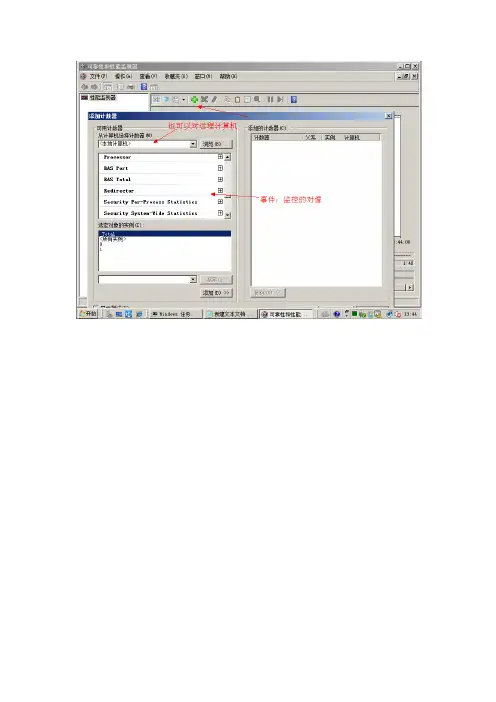
windows 性能监视器使用及解释Windows XP系统自带的性能监视器,如下图所示:如果要查看系统的内存占用、CPU占用等性能信息,大家通常会想到Windows的任务管理器,不过在Windows 2000/XP中还有一个功能更为强大的工具,可以查看更为详细的系统性能信息。
通过这些数据可以了解系统的工作状态以及资源的使用情况,而且它还具备日志记录和警报功能。
根据日志记录可以诊断系统性能问题,从而优化系统。
通过警报功能则可以监视系统中的性能数据,当达到指定条件时及时通知用户,可谓是电脑的“火警”监测器(下面主要以Windows XP 为例,Windows 2000基本相同)。
打开“火警”监测器单击“控制面板→管理工具→性能”,或在开始菜单“运行”栏中输入“Perfmon.msc”即可打开系统性能管理工具,在左边可以看到功能分为“系统监视器”和“系统日志和警报”两大模块。
系统监视器——透过现象看本质1.理解重要概念系统监视器以图形方式实时显示出指定系统性能数据。
在使用前,首先需要理解一些概念的含义。
(1)性能对象:所谓性能对象,就是指影响系统性能表现最关键的几个部件:CPU、内存、硬盘等。
Windows XP从它们那里获得性能数据。
要监视系统状态,首先就要选择这些对象。
(2)性能计数器:上面提到的关键部件的性能随时都在变化,是动态的数据,所以必须有一台“摄像机”随时监控它们,并把记录下来的性能表现随时回放给我们。
每个性能对象的计数器就扮演着这样的角色,每个计数器用于描述与性能有关的特定方面的数据。
为了统一衡量标准,所以性能数据都以具体数值来表示。
例如,“Memory”(内存)对象提供的“Pages/sec”(分页/秒)计数器跟踪虚拟内存读取和写入速度,也就是每秒处理的分页数。
什么是分页(Page)?还记得我们今年第5期《虚拟内存到底应该怎么设?》吗?里面介绍了“Page”这个概念,再让我们一起复习一下吧:为了便于管理和存放数据,Windows会将物理内存(RAM)与虚拟内存分割成许多小块,称为Page(分页),每个Page为4KB,它也是内存在Windows系统中的单位,每个Page都有编号。

服务器监控工具如何实时追踪性能和资源利用率在当今数字化时代,服务器扮演着至关重要的角色,它们是支撑互联网和各种应用程序运行的基石。
为了确保服务器的正常运行和高效性能,监控服务器的性能和资源利用率变得至关重要。
服务器监控工具通过实时追踪服务器的性能指标和资源利用率,帮助管理员及时发现问题并采取相应措施,以确保服务器的稳定性和可靠性。
本文将探讨服务器监控工具如何实时追踪性能和资源利用率的方法和技术。
一、性能监控指标1. CPU利用率:CPU是服务器的大脑,负责处理各种计算任务。
监控CPU利用率可以帮助管理员了解服务器的计算负载情况,及时调整资源分配,避免CPU过载导致性能下降。
2. 内存利用率:内存是服务器存储数据的地方,监控内存利用率可以帮助管理员了解服务器的内存消耗情况,及时释放不必要的内存,避免内存泄漏导致服务器崩溃。
3. 磁盘利用率:磁盘是服务器存储数据的介质,监控磁盘利用率可以帮助管理员了解服务器存储空间的消耗情况,及时清理无用数据,避免磁盘空间不足导致应用程序无法正常运行。
4. 网络流量:监控网络流量可以帮助管理员了解服务器的网络负载情况,及时调整网络带宽,避免网络拥堵导致数据传输延迟。
5. 进程监控:监控服务器上运行的进程可以帮助管理员了解各个进程的资源消耗情况,及时关闭不必要的进程,提高服务器的运行效率。
二、实时监控工具1. Nagios:Nagios是一款开源的服务器监控工具,可以实时监控服务器的性能指标和资源利用率,支持自定义报警规则,当服务器出现异常时可以及时发送警报通知管理员。
2. Zabbix:Zabbix是一款功能强大的服务器监控工具,可以实时监控服务器的性能指标和资源利用率,支持图形化展示监控数据,帮助管理员直观了解服务器的运行情况。
3. Prometheus:Prometheus是一款开源的监控系统,专注于实时监控和告警。
它通过采集时间序列数据来监控服务器的性能指标和资源利用率,支持灵活的查询语言和报警规则。
Windows操作系统的性能监控工具――Perfmon一、概述Perfmon(Performance Monitor)是Windows自带的的性能监控工具,这个工具可监控包括CPU、内存、网络、进程、磁盘等多个对象的上百个指标。
Perfmon提供了图表化的系统性能实时监视器、性能日志和警报管理,系统的性能日志可定义为二进制文件、文本文件、SQLSERVER表记录等方式,可以很方便地使用第三方工具进行性能分析。
二、常用的性能指标系统的整体性能由许多因素决定,例如CPU利用率、CPU队列长度、磁盘空间和I/O、内存使用情况、网络流量等等。
对于实时性要求较高的系统而言,对系统关键性指标的有效监控和管理是保证系统高可用性的重要手段,因此,务必制定出明确的系统性能策略规划,并对这些性能指标进行有效的实时监控。
当关键性能指标严重偏离或者系统发生故障时,应该采取有效手段来准确定位问题引发的原因,并通过调优系统配置或改进应用程序等手段来有效提高系统的可用性。
(一)Perfmon的监控对象Perfmon提供了比较全面的系统性能指标,并且能够根据性能管理的要求订制日志内容、制定关键指标偏离时的警报措施。
《表一》列出了Perfmon可以监控的性能对象,每一个性能对象项下包含多个性能指标计数器。
(二)常用的Perfmon监控对象与指标以上列出的性能对象总共有上百个性能指标,我们关注一个系统的性能时,不可能关注这么多指标,有些对象对实际的应用系统影响并不大。
但对一个Windows操作系统来说,CPU、Memmory、Disk 和Network等关键对象是性能监控中必不可少的项。
《表二》列举了最常用的性能对象的重要指标。
(三)Perfmon对进程的监控指标一般说来,服务器上都布署了一个或多个应用程序,这些应用程序在运行期间经常体现为若干个应用进程。
为了便于监控应用程序的运行情况,在程序设计过程中一般都会同时布署应用系统的监控程序。