
word文档格式设置ppt课件
- 格式:ppt
- 大小:3.78 MB
- 文档页数:23
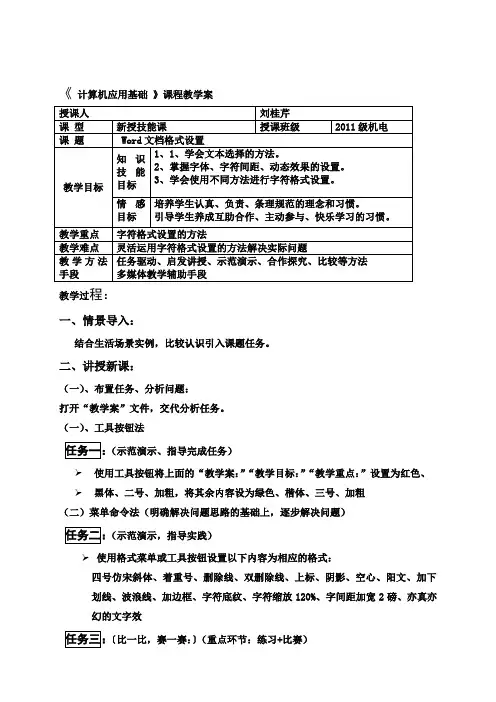
《 计算机应用基础 》课程教学案
授课人 刘桂芹
课 型 新授技能课 授课班级 2011级机电
课 题 Word文档格式设置
教学目标 知识技能目标 1、1、学会文本选择的方法。
2、掌握字体、字符间距、动态效果的设置。
3、学会使用不同方法进行字符格式设置。
情感目标 培养学生认真、负责、条理规范的理念和习惯。
引导学生养成互助合作、主动参与、快乐学习的习惯。
教学重点 字符格式设置的方法
教学难点 灵活运用字符格式设置的方法解决实际问题
教学方法手段 任务驱动、启发讲授、示范演示、合作探究、比较等方法
多媒体教学辅助手段
教学过程:
一、情景导入:
结合生活场景实例,比较认识引入课题任务。
二、讲授新课:
(一)、布置任务、分析问题:
打开“教学案”文件,交代分析任务。
(一)、工具按钮法
任务一:(示范演示、指导完成任务)
使用工具按钮将上面的“教学案:”“教学目标:”“教学重点:”设置为红色、
黑体、二号、加粗,将其余内容设为绿色、楷体、三号、加粗
(二)菜单命令法(明确解决问题思路的基础上,逐步解决问题)
任务二:(示范演示,指导实践)
使用格式菜单或工具按钮设置以下内容为相应的格式:
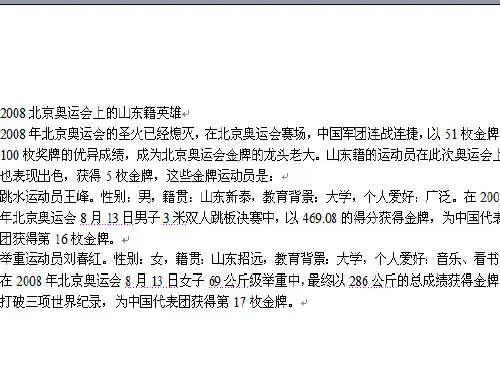
四号仿宋斜体、着重号、删除线、双删除线、上标、阴影、空心、阳文、加下划线、波浪线、加边框、字符底纹、字符缩放120%、字间距加宽2磅、亦真亦幻的文字效
任务三:〔比一比,赛一赛:〕(重点环节:练习+比赛) 使用快捷菜单设置下文的第一句为仿宋、四号、红色、加粗、字符缩放150%
(三)、使用格式刷
任务四:(示范演示、指导完成任务)
应用格式刷将“教学案”的格式复制到下文的标题。
任务五:(遇到问题,寻找办法:如何快速多次复制格式?)
使用格式刷将第一句格式复制到第三、五、七句)
任务六:(在前面练习基础上,互助合作探究、学生演示、比赛、展示、体验成功)
设置第二句的格式为橙色、二号、空心、加粗,并将设置的格式复制到地四、六、八句。
2018-2019-协议书段落格式怎么设置-精选word文档
本文部分内容来自网络整理,本司不为其真实性负责,如有异议或侵权请及时联系,本司将立即删除!
== 本文为word格式,下载后可方便编辑和修改! ==
协议书段落格式怎么设置
篇一:WORD段落格式设置
段落是由字符、图形和其他对象构成。每个段落的最后都有一个8(即回车符)标记,称为段落标记,它表示一个段落的结束。段落格式设置是指设置整个段落的外观,包括段落缩进、段落对齐、段落间距、行间距、首字下沉、分栏、项目符号和边框和底纹等设置。
1.段落缩进
Word中段落缩进是指调整文本与页面边界之间的距离,如图1所示。段落缩进有4种:左缩进、右缩进、首行缩进和悬挂缩进(除第一行之外其他行 的起始位置)。设置段落的缩进方式有多种方法,但设置前一定要选中段落或将光标放到要进行缩进的段落内,段落缩进设置完成后的效果可参看图2。段落缩进设 置的方法有:
图1段落缩进 图2 段落缩进设置的效果
(1)使用格式工具栏。单击格式工具栏中的减少缩进量或增加缩进量按钮(如图3所示),可以对段落的左边界缩进到默认或自定义的制表位位置。
图3-18设置缩进量按钮
(2)使用水平标尺。在水平标尺上,有4个段落缩进滑块:首行缩进、悬挂缩进、左缩进以及右缩进,如图4所示。按住鼠标左键拖动它们即可完成相应的缩进,如果要精确缩进,可在拖动的同时按住Alt键,此时标尺上会出现刻度。
图4标尺上的缩进标记
(3)使用段落对话框。单击格式/段落命令,打开段落对话框,如图5所示。在缩进和间距选项卡中的缩进区可以设置段落的各种缩进类型。
图5段落对话框
2.段落对齐 2018-2019-协议书段落格式怎么设置-精选word文档
Word提供5种段落对齐方式:左对齐、居中、右对齐、两端对齐、分散对齐。其中段落左对齐为默认的对齐方式。段落对齐的设置方法有:

Word文档字符格式设置
先选定对象....,再设置
一,设置字体,字形,字号
要求:三号,加粗,黑体,倾斜
内容:“中文文字”
二,设置下划线
要求:单下划线,双下划线,波浪线
练习:单下划线,双下划线,波浪线
三,设置字符修饰,字符间距,文字动态效果
内容:删除线、双删除线、上标、下标
练习:删除线,双删除线、上标、下标
四,字符间距
1, 缩放 2,间距:标准,加宽,紧缩 3,位置:标准,提升,降低
练习:1、缩放(150%) 2,间距:标准,加宽(2磅),紧缩(1磅) 3,位置:标准,提升(3磅),降低(4磅)
五:字符边框和底纹
练习:边框 底纹
六:中文板式
1:拼pīn音yīn 练习:拼音
2 ,带○圈字符 练习 :带圈字符
3、合并字符 练习:合并字符
5,双行合一 练习 :双行合一

word文档格式设置教学案
word文档格式设置教学案【1】
《 根底 》课程教学案
教学过程:
一、情景导入:
结合生活场景实例,比较认识引入课题任务。
二、讲授新课:
(一)、布置任务、分析问题:
翻开“教学案”文件,交代分析任务。
(一)、工具按钮法
(示范演示、指导完成任务)
使用工具按钮将上面的“教学案:”“教学目标:”“教学重点:”设置为红色、
黑体、二号、加粗,将其余内容设为绿色、楷体、三号、加粗
(二)菜单命令法(明确解决问题思路的根底上,逐步解决问题)
(示范演示,指导实践)
使用格式菜单或工具按钮设置以下内容为相应的格式:
四号仿宋斜体、着重号、删除线、双删除线、上标、阴影、空心、阳文、加下划线、波浪线、加边框、字符底纹、字符缩放120%、字间距加宽2磅、亦真亦幻的文字效
〔比一比,赛一赛:〕(重点环节:练习+比赛)
使用快捷菜单设置下文的第一句为仿宋、四号、红色、加粗、字符缩放150%
(三)、使用格式刷
(示范演示、指导完成任务) 应用格式刷将“教学案”的格式复制到下文的标题。
(遇到问题,寻找方法:如何快速屡次复制格式?)
使用格式刷将第一句格式复制到第三、五、七句)
(在前面练习根底上,互助合作探究、学生演示、比赛、展示、体验成功)
设置
第二句的格式为橙色、二号、空心、加粗,并将设置的格式复制到地四、六、
八句。
(稳固拓展技能)
将第九、十句设置成自己喜欢的格式,并查看你设置的格式
小结归纳展示学生的作品。享受参与和收获的快乐。
励志经典短文
一、人生就象一个球,无论如何滚来滚去,总有在一个点上停顿的时候;
二、人生,不求活得完美,但求活得实在;
三、人生活在世界上,都是在自觉不自觉的写书。写得好写得坏,写得厚写得薄,写得平庸写得精彩,全看你自己如何运笔;