
WORD中表格制作PPT课件
- 格式:pptx
- 大小:1.26 MB
- 文档页数:30

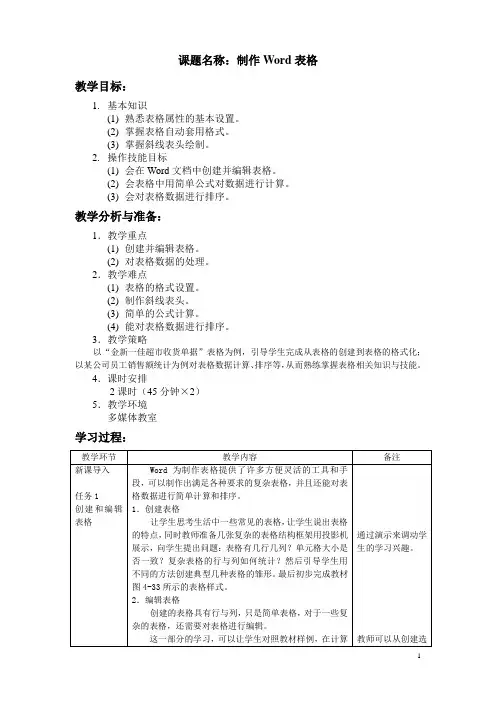
1 课题名称:制作Word表格
教学目标:
1. 基本知识
(1) 熟悉表格属性的基本设置。
(2) 掌握表格自动套用格式。
(3) 掌握斜线表头绘制。
2. 操作技能目标
(1) 会在Word文档中创建并编辑表格。
(2) 会表格中用简单公式对数据进行计算。
(3) 会对表格数据进行排序。
教学分析与准备:
1.教学重点
(1) 创建并编辑表格。
(2) 对表格数据的处理。
2.教学难点
(1) 表格的格式设置。
(2) 制作斜线表头。
(3) 简单的公式计算。
(4) 能对表格数据进行排序。
3.教学策略
以“金新一佳超市收货单据”表格为例,引导学生完成从表格的创建到表格的格式化;以某公司员工销售额统计为例对表格数据计算、排序等,从而熟练掌握表格相关知识与技能。
4.课时安排
2课时(45分钟×2)
5.教学环境
多媒体教室
学习过程:
教学环节 教学内容 备注
新课导入
任务1
创建和编辑表格 Word为制作表格提供了许多方便灵活的工具和手段,可以制作出满足各种要求的复杂表格,并且还能对表格数据进行简单计算和排序。
1.创建表格
让学生思考生活中一些常见的表格,让学生说出表格的特点,同时教师准备几张复杂的表格结构框架用投影机展示,向学生提出问题:表格有几行几列?单元格大小是否一致?复杂表格的行与列如何统计?然后引导学生用不同的方法创建典型几种表格的雏形。最后初步完成教材图4-33所示的表格样式。
2.编辑表格
创建的表格具有行与列,只是简单表格,对于一些复杂的表格,还需要对表格进行编辑。
这一部分的学习,可以让学生对照教材样例,在计算
通过演示来调动学生的学习兴趣。
教师可以从创建选 2 机上自主探索表格菜单栏的运用,通过合并单元格制作出图4-33的表结构。对于这个复杂的表格还可以分别使用“拆分单元格”与“合并单元格”制作。 择的行与列的不同,说明如何使用拆分和合并功能。
任务2
格式化表格 格式化表格包括在表格内输入字符、图片等内容,以及设置表格内容及单元格的格式。
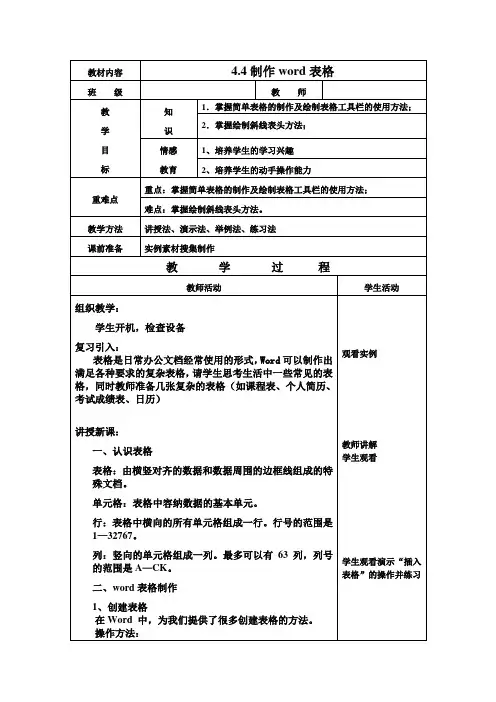
教材内容 4.4制作word表格
班 级 教 师
教
学
目
标 知
识 1.掌握简单表格的制作及绘制表格工具栏的使用方法;
2.掌握绘制斜线表头方法;
情感
教育 1、培养学生的学习兴趣
2、培养学生的动手操作能力
重难点 重点:掌握简单表格的制作及绘制表格工具栏的使用方法;
难点:掌握绘制斜线表头方法。
教学方法 讲授法、演示法、举例法、练习法
课前准备 实例素材搜集制作
教 学 过 程
教师活动 学生活动
组织教学:
学生开机,检查设备
复习引入:
表格是日常办公文档经常使用的形式,Word可以制作出满足各种要求的复杂表格,请学生思考生活中一些常见的表格,同时教师准备几张复杂的表格(如课程表、个人简历、考试成绩表、日历)
讲授新课:
一、认识表格
表格:由横竖对齐的数据和数据周围的边框线组成的特殊文档。
单元格:表格中容纳数据的基本单元。
行:表格中横向的所有单元格组成一行。行号的范围是1—32767。
列:竖向的单元格组成一列。最多可以有63列,列号的范围是A—CK。
二、word表格制作
1、创建表格
在Word 中,为我们提供了很多创建表格的方法。
操作方法:
观看实例
教师讲解
学生观看
学生观看演示 “插入表格”的操作并练习
① 利用“表格”菜单中的“插入——表格”和“表格自动套用格式”命令来精确绘制各种表格。
② 利用“常用”工具栏中的“插入表格”命令按钮创建规则的表格
③ 利用“表格和边框”工具栏中的“绘制表格”命令按钮绘制不规则的表格;
2. 在表格中插入内容
① 文字、数学、符号
② 图形、图片
③ 嵌套表格
3.绘制斜线表头
① 选中你表格的第1个单元格(也就是表头),再选择“表格”菜单中的“绘制斜线表头”命令。
② 选择合适的表头样式,填写相应内容
③ 单击“确定”。
三、任务:
完成课程表的制作
四、小结:1、同学们,我们今天学的是什么?

在word中表格制作教学设计
一、教 学 目 标
1、认知目标
(1)了解表格中的基本概念及生活中表格的应用;
(2)掌握在word文档中创建表格的方法;能熟练编辑制作的表格。
2、能力目标:
(1)在利用菜单操作及实际绘制的过程中,了解绘制表格的方法,熟悉制作表格的过程。
(2)培养学生的动手能力、思维能力、研究能力、观察能力、和实践操作能力。
3、情感目标:
(1)通过学生对表格的创建与编辑,激发学生对美的追求;通过成果展示培养学生们的自信心。
(2)通过拓展知识点,多种操作手段的讲解,培养学生的开放性思维及创新能力。
二、教学重点与难点
(1)重点:表格的创建
(2)难点:单元格的合并。
三、教学准备
1、计算机网络教室
2、word软件;
四、教 学 过 程
(一)、创设情境,引入课题
同学们,请问这节是什么课?你们是怎么知道的?
展示课程表,及其它类型的各种表格,可见表格在我们的生活中运用广泛。
展示一份简单的自我介绍(文字版和表格版)提问:这两种介绍方式你更喜欢哪一种?为什么?
文字版:
表格版
总结:表格形式的介绍更清晰明了,今天我们就要尝试制作一张自我介绍的表格。
学生回答
引出课程表
学生讨论分析两份介绍的优缺点
同步进行ppt展示
(二)、了解概念,学习操作
1、概念讲解
要制作表格,首先需要了解表格的一些基本概念。
(介绍行线、列线、单元格、行、列的概念)
2、这是一张老师制作的表格,你能不能做出来,试着做一做。 教师巡视指导。
……
提问:插入表格的方法有哪些,你是怎么知道的呢?
对学生操作步骤归纳细化
3编辑表格
观察如下两个表格,找出两个表格有什么不同。
学生仔细观察回答:
1) 单元格大小不一;
2) 第一行第一列单元格增加了斜线表头;
3) 右下角的3个单元格合并成了1个。
问学生:你能把你的表格也做成这样吗?
自学指导:
根据导学资料卡第2页的内容,完成下列操作。

word中制作表格的两种方法
步骤一:打开word,在菜单栏的【插入】中,单击【表格】,如图所示:
步骤二:单击【表格】后,会弹出一个选择表格框,然后,你可以根据需要选择表格的行数和列数,在word页面上会有预览,可以根据预览来选择,如图:
步骤三:在word菜单栏【设计】里,选择自己需要的表格样式,也可以不选,看自己需要,如图:
步骤四:如果要在表格第一行写标题,就需要对表格进行合并单元格,具体方法为:选中你要合并的表格,在表格工具的【布局】中,选择”合并单元格“,如图:
步骤五:在合并完的一行中,写自己的标题,然后对其进行居中,如图所示:
步骤一:打开word,新建一个文档。在新建文档里找到“插入”选项卡,找到“表格”。
步骤二:点击“表格”,弹出一个下拉列表框,列表框里列出了多种插入表格的方法,根据需要进行选择。
步骤五:如果绘制后有不满足的地方,再使用”擦除“,鼠标即会变成橡皮,把线条擦除掉。
步骤六:对于插入好的表格,还可以通过”布局“选项卡,进行更多更详细的修改,有”插入""删除“”绘制斜线表头“等等,可根据你的需要适当选择。
看了“word中制作表格的两种方法”的人还看了: