ARES_7_Professional教程(精选)
- 格式:ppt
- 大小:7.07 MB
- 文档页数:118
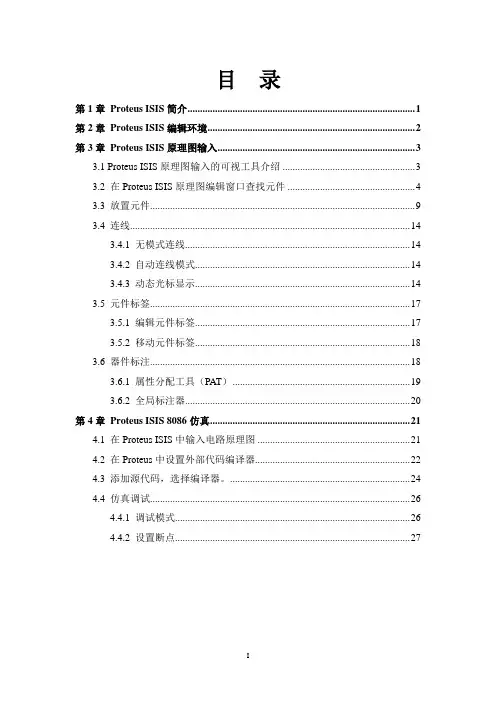
目录第1章Proteus ISIS简介 (1)第2章Proteus ISIS编辑环境 (2)第3章Proteus ISIS原理图输入 (3)3.1 Proteus ISIS原理图输入的可视工具介绍 (3)3.2 在Proteus ISIS原理图编辑窗口查找元件 (4)3.3 放置元件 (9)3.4 连线 (14)3.4.1 无模式连线 (14)3.4.2 自动连线模式 (14)3.4.3 动态光标显示 (14)3.5 元件标签 (17)3.5.1 编辑元件标签 (17)3.5.2 移动元件标签 (18)3.6 器件标注 (18)3.6.1 属性分配工具(PAT) (19)3.6.2 全局标注器 (20)第4章Proteus ISIS 8086仿真 (21)4.1 在Proteus ISIS中输入电路原理图 (21)4.2 在Proteus中设置外部代码编译器 (22)4.3 添加源代码,选择编译器。
(24)4.4 仿真调试 (26)4.4.1 调试模式 (26)4.4.2 设置断点 (27)第1章Proteus ISIS简介Proteus是英国Labcenter公司开发的电路分析与实物仿真及印制电路板设计软件,它可以仿真、分析各种模拟电路与集成电路。
软件提供了大量模拟与数字元器件及外部设备,各种虚拟仪器,特别是它具有对单片机及其外围电路组成的综合系统的交互仿真功能。
Proteus 7主要由ISIS和ARES两部分组成,ISIS的主要功能是原理图设计及与电路原理图的交互仿真,ARES 主要用于印制电路板的设计。
本手册介绍如何利用Proteus ISIS输入电路原理图、利用外部编译器编译8086汇编程序并进行基于8086微处理器的VSM 仿真。
Proteus 7可以在以下操作系统中使用:注意,Proteus软件也可能能在Windows 98,NT, Millennuium等合法Windows 系统中使用,只不过Labcenter和Microsoft都已经不再对此提供技术支持服务。

1. 软件打开双击桌面上的ISIS 7 Professional图标或者单击屏幕左下方的“开始”→“程序”→“Proteus 7 Professional?→“ISIS 7 Professional”,出现如图1-1所示界面,随后就进入了囿-1 启动时的界面2. 工作界面Proteus ISIS的工作界面是一种标准的Windows界面,如囿-2所示。
包括:标题栏、主菜单、标准工具栏、绘图工具栏、状态栏、对象选择按钮、预览对象方位控制按钮、仿真进程控制按钮、预览窗口、对象选择器窗口、图形编辑窗口?图-2 Proteus ISIS的工作界 3. 跑马灯实例设访图-3 跑马灯实便①将所需元器件加入到对象选择器窗口。
Picking Components into the Schematic单击对象选择器按钿,如图-4 所示囿-4 添加元器仿/p>11弹出“Pick Devices”页面,在“Keywords”输入AT89C,系统在对象库中进行搜索查找,并将搜索结果显示在“Results”中,如囿-5所示?/p>囿-5 搜索查找元器仿在“Results”栏中的列表项中,双击“AT89C52”,则可将“AT89C52”添加至对象选择器窗口?接着在“Keywords”栏中重新输入LED,如图所示。
双击“LED-BLUE”,则可将“LED-BLUE?LED数码箿添加至对象选择器窗口,使用同样的方法,抿0WATT470R电阻添加至对象选择器窗口?经过以上操作,在对象选择器窗口中,已有了AT89C52、LED-BLUE?0WATT470R三个元器件对象,若单击AT89C52,在预览窗口中,见到AT89C51的实物图,单击其他两个器件,都能浏览到实物图。
此时,我们已注意到在绘图工具栏中的元器件按钿处于选中状态?②放置元器件至图形编辑窗口Placing Components onto the Schematic在对象选择器窗口中,选中AT89C52,将鼠标置于图形编辑窗口该对象的欲放位置、单击鼠标左键,该对象被完成放置,如囿-6所示。