
SimaticNET+StationConfiguration设置
- 格式:doc
- 大小:329.50 KB
- 文档页数:9

S I M A T I C N E T S e r v e r 通讯组态设置指导手册修订版IBMT standardization office【IBMT5AB-IBMT08-IBMT2C-ZZT18】IFIX与S7 PLC 的S7 连接通过以太网建立OPC 服务器与S7 PLC 的S7 连接以S7-300为例一、S7-300 的组态1)、打开SIMATIC Manager,创建一个新项目,并插入300的站。
2)、双击Hardware 进入S7 300 硬件组态,在相应插槽插入与机架硬件匹配的模块,并对CP343-1 分配IP 地址等参数,建立以太网。
3)、设置完各硬件参数后,点击存盘编译按钮,编译无误后即完成S7 300 硬件组态。
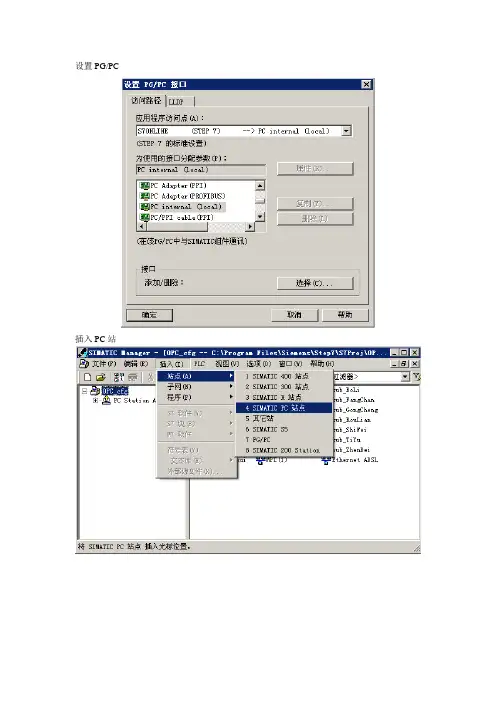
4)、S7 300 PLC 的下载:首先要选择正确的下载路径,即设置PG/PC 接口:在“SIMATIC Manager”主菜单“Option”的下拉菜单中选择“Set PG/PC Interface”,或者打开操作系统的控制面板“Set PG/PC Interface”,进行设置,选择正确的通讯接口。
点击下载按钮下载S7-300的硬件配置。
二、配置PC 站的硬件机架1)、通过点击图标打开Station Configuration Editor 配置窗口。
2)、选择一号插槽,点击Add 按钮或鼠标右键选择添加,在添加组件窗口中选择OPC Server 点击OK 即完成。
3)、同样方法选择三号插槽添加IE Genaral 后,即弹出其属性对话框,设置网卡参数,如IP 地址,子网掩码等。
4)、分配PC Station 名称点击“Station Name”按钮,指定PC站的名称,这里取名位PC1。
(命名原则:这里的PC 站名应与下面STEP7 硬件组态插入的PC Station 名称一致)。
点击“OK”确认即完成了PC站的硬件组态。
三、配置控制台(Configuration Console)的使用与设置1)、配置控制台(Configuration Console)是组态设置和诊断的核心工具,用于PC 硬件组件和PC 应用程序的组态和诊断。

SIMATIC NET配置OPC通讯
1.Simatic Net安装好之后,点击桌面,进入软件
2.点击“File”,选择New,进行新建项目
3.在项目新建对话框中,Name中输入项目名称,Storage Location中选择项目文件存储路
径。
4.插入PC站,选择“Insert”→“Station”→“SIMATIC PC Station”,并将PC站名称修改
与本机计算机名一致。
5.选中PC站,双击“Configuration”
6.选择相应版本的OPC Server并插入
7.选择IE General,在对话框中配置本机的与PLC连接的IP地址,点击“New”进行新建
8.配置完成后,点击下图红色区域按钮
9.选中OPC Server,点击“Insert”,选择“New Connection”,弹出如下图对话框,Type中
选择“S7 connection”,点击“OK”按钮
10.在新弹出的对话框中,设置Local ID和PLC的IP地址,如下图所示
11.点击下图中红色区域内按钮,进行编译保存,若弹出的对话框中无Error则表示配置成
功。
12.验证配置,点击桌面图标
13.在下图的对话框中,点击“Import Station”进行导入
14.选择项目路径下的xdb文件,如下图所示
15.继续点击“OK”按钮
16.等待进度条结束后,查看OPC Server和IE General的“Run/Stop”选项是否为两个绿色
的勾,以及“Conn”区域是否显示插头标志,若满足两个条件则表示OPC配置成功,如下图所示。

Simatic-Net--Enthnet-组态配置通过ETHERNET建立SIMATIC NET OPC 服务器与PLC 的S7连接Building Up The S7 Connection Between SIMATIC NET OPC Server and PLC Via ETHERNET Getting-started Edition (2005年5月)摘要本文介绍了西门子工业控制网络SIMATIC NET以及用于ETHERNET的OPC服务器,详细讲述了通过ETHERNET建立OPC 服务器与S7 PLC 的S7连接的组态配置方法,通过在WINCC项目中建立OPC连接用以实现使用WinCC通过ETHERNET建立OPC服务器以S7连接方式访问S7 PLC并读取PLC数据的方法。
关键词以太网;OPC 服务器;S7连接;WinCCKey Words Ethernet; OPC Server; S7 connection; WinCC目录通过ETHERNET建立SIMATIC NET OPC 服务器与PLC 的S7连接一.基本相关信息1. SIMATIC NET PC 软件简介2. 用于ETHERNET的先进PC组态3. 用于ETHERNET的OPC服务器4. PC机的软件和硬件需求5. SIMATIC NET软件产品性能及使用注意事项二.通过ETHERNET建立OPC 服务器与S7 PLC 的S7连接(基于先进的PC组态)1. 例子中所用的软件与硬件l S5兼容通讯(发送/接收)l PROFInet4. PC机的软件和硬件需求l 软件:SIMATIC NET PC SOFTWARE V6.0 SP5 或以上版本NCM PC V5.1+SP2或以上版本STEP 7 V5.1+SP2或以上版本SOFTNET-IE S7授权(CP1612或普通网卡)S7-1613授权(CP1613)l 硬件:CP1613或普通10/100自适应以太网卡l PC机操作系统:根据不同版本SIMATIC NET 软件来选择,如WINDOWS2000; WINDOWSXP…相关信息请点击/CN/view/zh/9859007 查阅SIMATIC NET软件兼容性列表。

基于SIMATIC NET2008通讯方式SCADA服务器配置一、安装操作系统win2003 sp2该部分工作由系统组完成,须保证win2003 server的版本为sp2,否则相关软件无法安装,另根据需求安装相应的补丁。
(注:xp也支持)二、安装SIMATIC NET 2008,完成网络组态。
1.安装simatic net2008软件。
注意:(1)安装软件必须置于英文字符的路径下,如果置于带有中文字符的路径下,安装程序运行到图2-1便无法继续。
图2-1:中文路径下安装无法继续示例(2)simatic net 2008安装过程如图2-2,耗时约45min~60min左右。
完成后根据提示重启。
图2-2:simatic net 安装过程(3)SIMATIC NET 2008需要西门子的授权,安装完后授权。
为验证授权是否成功,可以用用Simatice License Management的Automation License Manager对授权安装磁盘进行授权检验,如图2-3.⑤①④③②1图2-3:simatic net 授权检验2.组装并配置station。
(1)在SCE中组装station“硬件”A .双击桌面或任务栏图标,启动SCE(Station Configuration Editor)软件。
B.打开SCE后,选择“Components”选项卡,根据需要,在表格中插入各组件:CP1623卡、Application、OPCserver等。
插入步骤如图2-2所示:图2-2:SCE中配置Componets组件C.单击图2-2“Station Name”按钮,修改Station的名称,使其与实际应用相符。
此示例起名“LCY_TEST”。
D.配置完后,SCE如图2-3所示。
图2-3:Station的“硬件”组装完成。
说明:在SCE中插入“Components”类似于PLC的硬件的组装,即类似于在PLC机架上插入相应的模块。