
交换机端口镜像原理及配置
- 格式:pptx
- 大小:2.04 MB
- 文档页数:4


H3C各种型号交换机端口镜像配置方法总结
一、端口镜像概念:
Port Mirror(端口镜像)是用于进行网络性能监测。可以这样理解:在端口A 和端口B 之间建立镜像关系,这样,通过端口A 传输的数据将同时复制到端口B ,以便于在端口B 上连接的分析仪或者分析软件进行性能分析或故障判断。
二、端口镜像配置
『环境配置参数』
1. PC1接在交换机E0/1端口,IP地址1.1.1.1/24
2. PC2接在交换机E0/2端口,IP地址2.2.2.2/24
3. E0/24为交换机上行端口
4. Server接在交换机E0/8端口,该端口作为镜像端口
『组网需求』
1. 通过交换机端口镜像的功能使用server对两台pc的业务报文进行监控。
2. 按照镜像的不同方式进行配置:
1) 基于端口的镜像
2) 基于流的镜像
2 数据配置步骤
『端口镜像的数据流程』
基于端口的镜像是把被镜像端口的进出数据报文完全拷贝一份到镜像端口,这样来进行流量观测或者故障定位。
【3026等交换机镜像】
S2008/S2016/S2026/S2403H/S3026等交换机支持的都是基于端口的镜像,有两种方法:
方法一
1. 配置镜像(观测)端口
[SwitchA]monitor-port e0/8
2. 配置被镜像端口
[SwitchA]port mirror Ethernet 0/1 to Ethernet 0/2
方法二
1. 可以一次性定义镜像和被镜像端口
[SwitchA]port mirror Ethernet 0/1 to Ethernet 0/2 observing-port Ethernet 0/8
【8016交换机端口镜像配置】
1. 假设8016交换机镜像端口为E1/0/15,被镜像端口为E1/0/0,设置端口1/0/15为端口镜像的观测端口。
[SwitchA] port monitor ethernet 1/0/15
1 TP-LINK- TL-SF2008交换机端口镜像设置
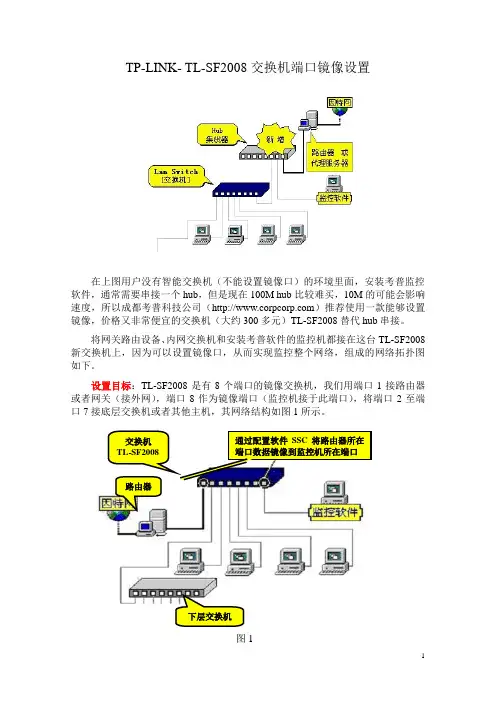
在上图用户没有智能交换机(不能设置镜像口)的环境里面,安装考普监控软件,通常需要串接一个hub,但是现在100M hub比较难买,10M的可能会影响速度,所以成都考普科技公司()推荐使用一款能够设置镜像,价格又非常便宜的交换机(大约300多元)TL-SF2008替代hub串接。
将网关路由设备、内网交换机和安装考普软件的监控机都接在这台TL-SF2008新交换机上,因为可以设置镜像口,从而实现监控整个网络,组成的网络拓扑图如下。
设置目标:TL-SF2008是有8个端口的镜像交换机,我们用端口1接路由器或者网关(接外网),端口8作为镜像端口(监控机接于此端口),将端口2至端口7接底层交换机或者其他主机,其网络结构如图1所示。
图1 下层交换机 路由器 交换机
TL-SF2008 通过配置软件SSC将路由器所在端口数据镜像到监控机所在端口 2
注:上图中路由器也可以是代理服务器,网关或是带路由功能的ADSL Modem等等。
具体设置步骤如下:
一、 安装配置软件SSC
a) 用串口缆线把计算机和交换机连接起来。
图2
b) 执行配置软件中的SETUP.EXE文件,单击Next就可完成安装。
二、 利用SSCF设置端口镜像
a) 运行SSC,出现如图3所示初始化界面:
图3
b) 打开交换机电源,单击文件菜单里的“连接”,或点击工具栏中的“Link to
Switch”(图3中红圈处),连接成功后出现如图4所示界面: 3
图4
c) 单击状态设置菜单里下的端口镜像设置,或点击工具栏中的“Port Mirror
Setting”(图4红圈处),弹出如图5所示端口设置窗口,并按照图中的设置以实现我们的设置目标。
图5
说明:“镜像端口”就是我们监控机所接的端口;“被监控端口”就是路由器或者网关所在的端口,由于我们只关心被监控机访问外网的行为,而所有访问外 4 网的数据都要从路由器所在的端口1经过,所以我们只用把端口1做为被监控端口就可以达到目的。“镜像间隔”一定要为“0” ,否则记录不完整。
display
端口镜像功能将交换机上一个或多个端口(被镜像端口)的数据复制到一个指定的目的端口(监控端口)上,通过镜像可以在监控端口上获取这些被镜像端口的数据,以便进行网络流量分析、错误诊断等。并支持跨设备端口的镜像(rspan)。
在zxr10 5900/5200 上使用端口镜像功能应遵循如下规则:
1 最多可支持1 组端口镜像,每组最多可支持8 个被镜像端口。
2 支持跨接口板的端口镜像,即被镜像端口、监控端口可以在不同接口板上。
3 可以只监控被镜像端口发送的数据或接收的数据。
4 支持跨设备的端口镜像,即被镜像端口、监控端口可以在不同的设备上。
1. 在全局模式创建一个会话
monitor session [session-number]
2. 在端口模式设置被镜像端口及数据流方向和监控端口
monitor session [session-number] source [direction {both|tx|rx}]
3. 设置监控端口
monitor session [session-number] desination
4. 设置rspan 监控端口
monitor session [session-number] desination [rspan-vlanid [vlanid]] [priority
[ priorityid ]]
5. 显示端口镜像的配置和状态
show monitor session |[session-number]
迈普通信版权所有 翻印必究 Copyright © 2005 Maipu Communication. All Rights Reserved.
第四章 端口镜像配置
4.1 端口镜像简介
端口镜像(Port Mirror)是一种非常有用的功能。可以在镜像端口上利用专用测试仪器或测试软件,用它来监视某个端口的输入/输出的数据。
在MyPower S41xx交换机中,任何端口都可以用作被镜像端口。被镜像端口上接收的包和发送的包都可以复制一份到镜像端口。MyPower S41xx交换机允许将多个不同被镜像端口中接收、发送的数据包复制一份到镜像端口。
镜像配置的时候应该注意被镜像端口不能与镜像端口相同。
4.2 端口镜像配置任务列表
端口镜像的主要配置任务列表如下:
打开/关闭端口镜像功能
配置镜像端口
4.2.1 打开/关闭端口镜像功能
配置命令
mirror {enable|disable}
语法 描述
Enable 打开端口镜像功能。
Disable 关闭端口镜像功能。
【配置模式】全局配置模式。
【缺省情况】缺省镜像功能为“disable”。
4.2.2 配置镜像端口
配置命令
迈普通信版权所有 翻印必究 Copyright © 2005 Maipu Communication. All Rights Reserved. mirror { [monitor-port port-num.[target-port port-list]]|[ target-port port-list]}
语法 描述
port-num. 设置镜像端口。
port-list 设置被镜像端口列表,端口列表中的所有端口的输入输出都被镜像到镜像端口。
【配置模式】全局配置模式。
【缺省情况】缺省为没有配置。