
采购管理 商品采购操作手册
- 格式:pdf
- 大小:791.96 KB
- 文档页数:74
操作手册
第 1 页,共 65 页 采购管理系统操作手册
文档控制
文档更新记录
日期 更新人 版本 备注
文档审核记录
日期 审核人 职务 备注
目录
1. 整体流程图 .................................................................................................................. 3
1.1. 采购管理流程图 ..................................................................................................... 3
操作手册
第 2 页,共 65 页 2. 功能 ........................................................................................................................... 4
3. 公共部分说明 .............................................................................................................. 4
目录
1. 手工创建采购申请……………………………………………………………………………….3
1.1 创建采购申请………………………………………………………………………………...3
1.2 创建采购申请表头…………………………………………………………………………...3
1.3 填写采购申请的物资和数量…………………………………………………………………4
1.3.1 有库存件的采购申请…………………………………………………………………...4
1.3.2 无库存件的采购申请…………………………………………………………………...4
1.4 采购申请的下达……………………………………………………………………………5
2. 再订货点物料的采购申请………………………………………………………………………6
2.1 手工产生采购申请……………………………………………………………………………..6
2.2 自动生成采购申请……………………………………………………………………………..7
2.3 查询已建立的建议订单………………………………………………………………………..8
3. 手工建立采购订单………………………………………………………………………………..9
3.1 建立采购订单表头……………………………………………………………………………..9
3.2 建立采购订单行………………………………………………………………………………10
3.2.1 建立有库存件物料采购订单…………………………………………………………..10
3.2.2 建立无库存件物料采购订单…………………………………………………………..10
3.3 无审批的采购订单下达……………………………………………………………………….11
4. 采购申请建立采购订单…………………………………………………………………………12
【药天下】医药管理软件操作手册
一、 采购入库
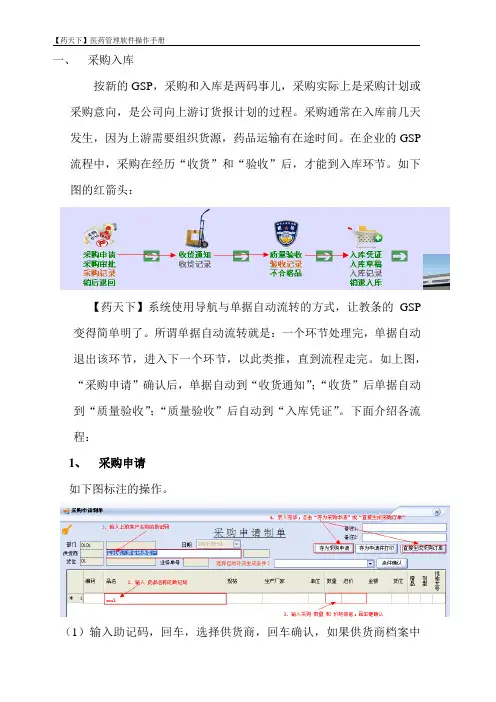
按新的GSP,采购和入库是两码事儿,采购实际上是采购计划或采购意向,是公司向上游订货报计划的过程。采购通常在入库前几天发生,因为上游需要组织货源,药品运输有在途时间。在企业的GSP流程中,采购在经历“收货”和“验收”后,才能到入库环节。如下图的红箭头:
【药天下】系统使用导航与单据自动流转的方式,让教条的GSP变得简单明了。所谓单据自动流转就是:一个环节处理完,单据自动退出该环节,进入下一个环节,以此类推,直到流程走完。如上图,“采购申请”确认后,单据自动到“收货通知”;“收货”后单据自动到“质量验收”;“质量验收”后自动到“入库凭证”。下面介绍各流程:
1、 采购申请
如下图标注的操作。
(1)输入助记码,回车,选择供货商,回车确认,如果供货商档案中【药天下】医药管理软件操作手册
设定了业务员会自动关联出业务员,如果有多个业务员可以选择相应的业务员。如果业务员有授权品种设定,那么在单据制作时仅能选择授权关联的商品,系统开关56默认按业务员授权;勾选开关成为按企业授权,可以忽略业务员,选择供货商已经授权到本企业的全部商品。
(1.1)如果需要经办管理的,需要在下面输入经办,如果设置的经办和货位关联管理的,系统会自动调出关联货位。
(2)输入品名的助记码,回车,选择具体的商品,回车,这时商品就会被添加到界面。
(3)商品选取后,光标自动跳转到数量,输入具体的数量,回车确认,输入价格,回车,(按新GSP要求批号、有效期等信息在验收时录入)光标跳转到下一行。用户可以继续录入其他的商品。

业务整体流程
采购合同是企业(供方)与分供方,经过双方谈判协商一致同意而签订的“供需关系”的法律性文件,合同双方都应遵守和履行,并且是双方联系的共同语言基础。签订合同的双方都有各自的经济目的,采购合同是经济合同,双方受“经济合同法”保护和承担责任。
新增采购合同
经过谈判,签订相应采购合同后,需将签订生效的合同输入系统。
进入供应链——合同管理——日常操作——合同导航,如下图:
点击按钮,弹出新增合同设置,如下图:
在编码处选择材料采购合同,右边选择对应采购员后点击,如下图:
按照实际合同内容,输入完成其他设置项后,点击,弹出合同工作台,如下图:
在合同概要栏目根据合同内容输入相应信息后,点击进入合同标的栏目,输入采购的具体内容,包括存货编码、数量、金额及折扣率等等,如下图:
输入完成后,点击,进入付款计划栏目,如下图:
按照合同中内容,输入相应收付款日期、收付金额、收付比例、结算方式、收付款条件和相应说明等等。输入完成后,点击,进入合同条款栏目,如下图:
根据实际合同,输入相应的合同条款,完成后,点击,进入大事记栏目,如下图:
按照实际情况输入大事记内容后,点击,进入附件栏,按照实际需要可上传附件,如对应合同的电子版本,纸质合同扫描文件,对应采购材料的说明书、检验资料,等等,如下图:
附件添加完成后,核对所有输入内容,保证所有输入内容与纸质合同一致,确认完毕后点击保存该合同。如果需要生效,点击。
采购合同需要被采购员根据合同标的生成相应的采购订单。相应参照《ERP系统操作手册-采购管理》内容。如下图: