遵义新蒲新区行政中心会议系统操作流程1教材
- 格式:doc
- 大小:8.55 MB
- 文档页数:11
行政中心二楼会议室
会议开机流程
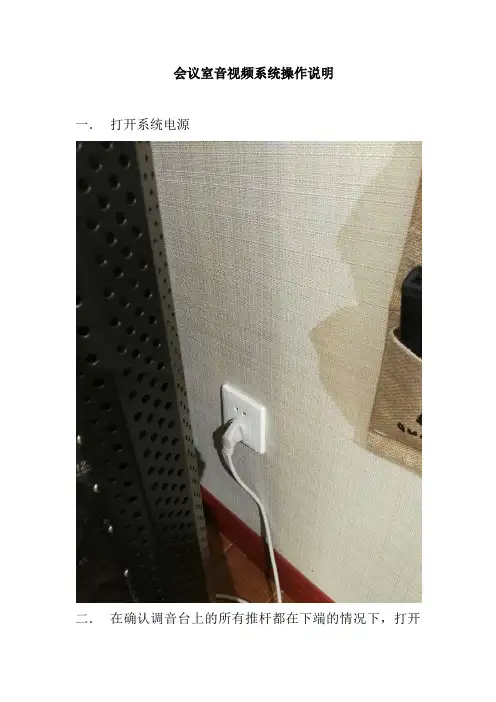
开机前依次打开系统控制机柜1、控制柜2、控制柜3(图1)的电源时序器总电源开关,等待通电后点击二次开关,设备开机成功。
(电源时序器三台每台都要打开,打开方式一样。
)
(1)
设备启动成功后就是无线话筒(图2)是否有声音输出看看设备是否打开,打开后调整该会议室的控制面板这样无线话筒就可以投入使用。
(图2)
现在是室内桌面话筒(图3)打开后说话,是否有声音输出,如果没有声音输出查看(图2 )的“会议”往上推音量会逐渐增加。
(图3)
如果还没有声音查看(图4),室内话筒总电源开关是否打开。
这样室内的无线话筒和室内话筒准备就绪。
(最好别去触碰图4室内话筒音量增加,旋转开关。
最好使用图2“会议”推键,增加音量。
)
(图4)
现在是幕布:
幕布的升降由(图1)从上到下数第四个机器,A会议5上6下,直过去右边有些锥子分别写了12345678。
这几个数字就是幕布的升降功能,这样你就按5,把5的锥子往上抬,然后幕布就开始打开了(幕布下降)。
然后过了几分把5的推子还原。
不用了就把6抬上去(幕布上升)就关闭了。
A会议室幕布为:5下6上;B会议室幕布为:3下4上;C会议室幕布为:1下2上
(图5)
高清视频混合矩阵操作指示图(机柜2)
信号源输入端
A
会议
室本
地视
频摄
像
1号
A
会议
室远
端视
频
2号
C
会议
室远
端视
频
3号
C
会议
室本
地摄
像
4号
A
会议
室远
端加
密视
频
5号
A
会议
室本
地加
密摄
像
6号
B1
会议
室会
场监
控
7号
B2
会议
室会
场监
控
8号
A
会议
室会
场监
控
9号
C
会议
室会
场监
控
10号
备用
11号
备用
12号
A
会议
室视
频端
口桌
插
13号
B
会议
室视
频端
口桌
插
14号
C
会议
室视
频端
口桌
插
15号
机房
A
电脑
视频
16号
机房
B
电脑
视频
17号
机房
C
电脑
视频
18号
1 2 3 4 5 6 7 8 9 10 11 12 13 14 15 16 17 18 19 20 21 22 23 24 25 26 27 28 29 30 31 32 33 34 35 36 备
注
上排操作键19号键为电视终端操作键。
1号键——18号键为视频信号源输入终端接口及终端设备,加载视频信号需经下排“视频确认”键确认方可进行视频切入。
视频输出设备
1 2 3 4 5 6 7 8 9 10 11 12 13 14 15 16 17 18 19 20 21 22 23 24 25 26 27 28 29 30 31 32 33 34 35 36
C1
投影
1号
C2
投影
2号
A
投影
3号
B
投影
4号
机房
A
电脑
显示
5号
机房
B
电脑
显示
6号
备用备用 A左
电视
屏
9号
A右
电视
屏
10号
C左
电视
屏
11号
C右
电视
屏
12号
视频切换按键操作确认 1 2 3 4 5 6 7 8
视频
确认
操作
确认
操作
退出
全部
选中
备注下排为显示终端,操作步骤为:点击信号源→视频确认→视频输出设备→操作确认。
电视终端设备只能在A会议室播放(A会议室为60人座;B会议室为64人座;C会议室为164人座)。
C会议室主席台灯光面光控制台详解
以上过程为手动操作↑
以下过程为平板操作↓
现在介绍远程会议:
远程视频会议需要打开华为的设备如(图6)它的总电源开关在该设备的背面如(图7)打开后等待两分钟,等设备完全启动成功后进行画面切换流程如下:
(图6)
(图7)
远程会议用平板操作如下(因为用到音量所以做好用平板):
(图8)(图9)
先在平板上找到此图片(图8)打开后会出现(图9)然后点击2F-A点击过后会出现(图10)的界面分别有“投影仪和幕布总开关系统”(幕布和投影仪一起启动为总开关),还有“A、B、C监控”和“投影仪幕布”(单项控制,假如我只关幕布或者投影仪)再此处即可。
以及音量控制(单独控制每间会议室的音量)下图(图10 )
然后是高清信号选择(图10)可查看,它分为两个部分一部分,分为输入信号(图11)和显示终端
(图11)
(图12)
(图11)为输入(图12)为显示。
现在讲解(A、B、C)会议室音量控制
(图13)
远程视频会议操作如下:
A会议室:
一、远程会议模式
1、华为终端A输入(本地图像)→C左电视视频确认→A右电视→确认操作(手动)
1、华为终端A输入(本地图像)→A右电视(平板)
2、华为终端A备用(远程图像)→C左电视视频确认A左电视→确认操作(手动)
2、华为终端A备用(远程图像)A左电视(平板)
3、华为终端A备用(远程图像)→C左电视视频确认→A投影仪→确认操作(手动)
3、华为终端A备用(远程图像)→A投影仪(平板)
4、关闭有线电视声音:A右地插→C电脑显示器
5、将A会议室音量控制推子(CH6)缓慢推到合适位置(操作如图5)
二、有线电视模式
1、用华为终端遥控器关闭A会议室终端声音
2、VGA备用1→A会议室所需显示器、C电脑显示器(声音)
3、将A会议室音量控制推子(CH6)缓慢推到合适位置
三、本地会议模式
1、切换所接对应桌插图像→A会议室所需显示器
2、将A会议室音量控制推子缓慢推到合适位置。
(CH1无线手持话筒1、CH2无线手持话筒2、CH3会议话筒、CH4桌查、CH8机房A电脑)
B会议室:
一、本地会议模式
1、切换所接对应桌插图像→B会议室投影机
2、将B会议室音量控制推子缓慢推到合适位置。
(CH1无线手持话筒1、CH2无线手持话筒2、CH3会议话筒、CH4桌查、CH8机房B电脑)
3、该会议室无法进行远程会议
C会议室:
一、远程会议模式
1、华为终端B备用(本地图像)→C右电视
2、华为终端B输入(远程图像)→左电视、C投影仪2
3、投影仪开成双屏模式需输入所需信号→C投影仪1
4、将C会议室音量控制推子(CH5)缓慢推到合适位置
二、本地会议:
1、切换所接对应桌插图像→C会议室所需显示器
2、将C会议室音量控制推子缓慢推到合适位置。
(CH1无线手持话筒1、CH2无线手持话筒2、CH3会议话筒、CH4桌查、CH8机房C电脑)。
A会议室远程整体画面如下(图14):
(图14)
(图14)为远程会议标准模式
而C会议室用到了两个投影仪模式一样但是C投影仪为标准模式如(图15)。
先点击(图10)的投影仪和幕布点开后出现(图15)
C会议室远程会议投影仪标准模式。
(图15)
如(图16)并且还得查看室内会议桌上拾音器是否打开的,此设备为远程通话送话器。
(图16)
开会中期流程
1、开会中一直要有一个人守在会议室现场,万一投影视频出现故障好及时解决(图17),
例如:开会中投影仪没有图像,首先查看投影仪电源指示灯是否亮的但是没有显现图像那么你就得重启融合器(返回查图5,第三个机器)在该机器的背面关闭按钮等待3秒后打开开关。
这样图像就显示了。
2、如果开会时没有声音了那就得查看(返回查看图4和图二)万一有人不小心碰到控制面板或者关了电源开关,所以得重新打开音量开关。
3、远程会议开会时平板和手动无法操作(但却又不能关闭全部设备)那么你就关闭华为终端如(图6)、(图7)这样远程的图像和声音都不会出现本地语言输出却能保证。
直到会议结束!
图17
开会后期流程
1、开会完毕后要切换画面看看机器是否正常有没有出现卡死状态,如果出现卡死状态就得把设备关闭5分钟然后再从新启动,(让设备休息一会)为什么要关机了重新启动是为了让设备消除里面设定的流程进行清除。
这样设备就不会卡死了。
2、关闭设备时用平板关一次,过几分开机在用手动关闭,这样看看设备是否流畅!
3、出现的问题要记录在案,无法处理只能联系甲方维护人员过来进行维护以及讲解。
1。