
数据分析-柱状图[模板,对比,图表]5423
- 格式:ppt
- 大小:627.50 KB
- 文档页数:3
![数据分析-柱状图[模板,对比,图表]5423](https://imgs-1438308264.cos.ap-hongkong.myqcloud.com/0ca77569561252d380eb6e57.webp)
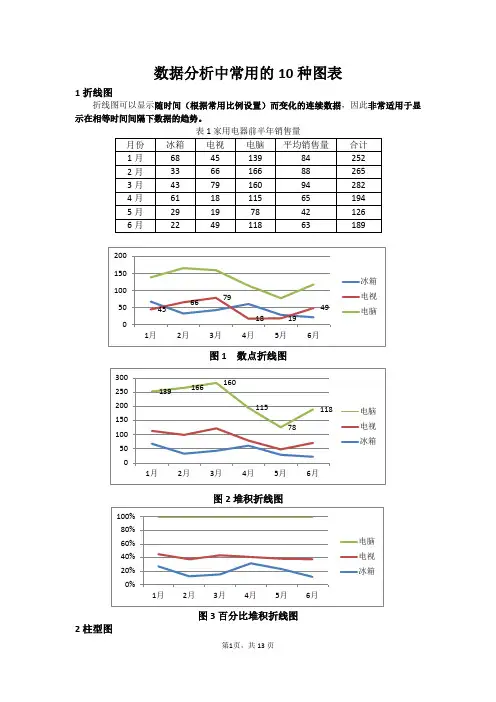
数据分析中常用的10种图表1折线图折线图可以显示随时间(根据常用比例设置)而变化的连续数据,因此非常适用于显示在相等时间间隔下数据的趋势。
表1家用电器前半年销售量图1 数点折线图图2堆积折线图图3百分比堆积折线图2柱型图柱状图主要用来表示各组数据之间的差别。
主要有二维柱形图、三维柱形图、圆柱图、圆锥图和棱锥图。
图4二维圆柱图3堆积柱形图堆积柱形图不仅可以显示同类别中每种数据的大小还可以显示总量的大小。
图5堆积柱形图图6百分比堆积柱形图百分比堆积柱形图主要用于比较类别柱上每个数值占总数的百分比,该图的目的是强调每个数据系列的比例。
4线-柱图图7线-柱图这种类型的图不仅可以显示出同类别的比较,更可以显示出平均销售量的趋势情况。
5两轴线-柱图图8两轴线-柱图操作步骤:01绘制成一样的柱形图,如下表所示:图1操作步骤02:左键单击要更改的数据,划红线部分所示,单击右键选择【设置数据系列格式】,打开盖对话框,将【系列选项】中的【系统绘制在】更改为“次坐标轴”,得到图4的展示结果。
图2图3图4操作步骤03:选中上图4中的绿色柱子,更改图表类型,选择折线图即可,得到图5的展示结果。
图5主次坐标柱分别表示了收入情况和占比情况,对比更加明显,同时在一个图表中反映,易于分析。
6条形图图9条形图条形图类似于横向的柱状图,和柱状图的展示效果相同,只是表现形式不同。
主要用于各项类的比较,例如,各省的GDP 的比较或者就针对我们的客户来说:主要是各个地级市的各种资源储量的比较或者各物料类型的客户数量的比较7三维饼图以1月份3种家用电器的销售量占比为例,具体饼图如下所示:图10 三维饼图主要用于显示三种电器销售量的占比情况。
有分离和组合两种形式。
27%18%55%冰箱 电视 电脑8复合饼图根据电话拜访结果展示出的信息状态。
可以使有效信息得到充分展示,展示9母子饼图母子饼图可直观地分析项目的组成结构与比重。
操作步骤:首先将上述的表格更改为下图格式,其中,前面的总数分类为中间(内层)饼图,各原因为外层数据。
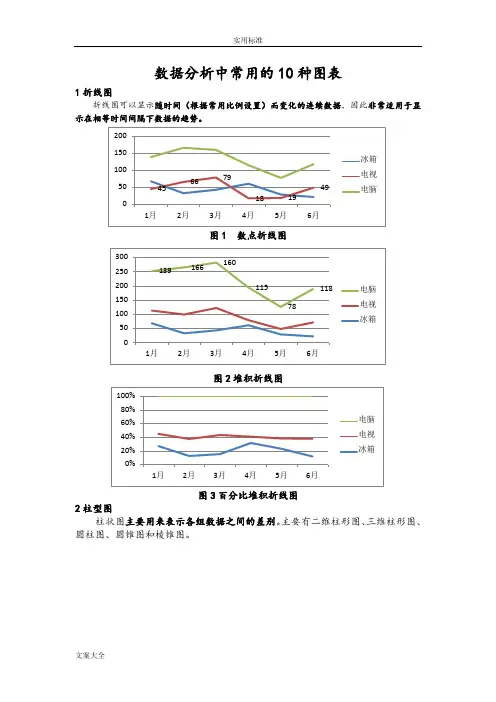
数据分析中常用的10种图表1折线图折线图可以显示随时间(根据常用比例设置)而变化的连续数据,因此非常适用于显示在相等时间间隔下数据的趋势。
图1 数点折线图图2堆积折线图图3百分比堆积折线图2柱型图柱状图主要用来表示各组数据之间的差别。
主要有二维柱形图、三维柱形图、圆柱图、圆锥图和棱锥图。
图4二维圆柱图3堆积柱形图堆积柱形图不仅可以显示同类别中每种数据的大小还可以显示总量的大小。
图5堆积柱形图图6百分比堆积柱形图百分比堆积柱形图主要用于比较类别柱上每个数值占总数的百分比,该图的目的是强调每个数据系列的比例。
4线-柱图图7线-柱图这种类型的图不仅可以显示出同类别的比较,更可以显示出平均销售量的趋势情况。
5两轴线-柱图图8两轴线-柱图操作步骤:01绘制成一样的柱形图,如下表所示:图1操作步骤02:左键单击要更改的数据,划红线部分所示,单击右键选择【设置数据系列格式】,打开盖对话框,将【系列选项】中的【系统绘制在】更改为“次坐标轴”,得到图4的展示结果。
图2图3图4操作步骤03:选中上图4中的绿色柱子,更改图表类型,选择折线图即可,得到图5的展示结果。
图5主次坐标柱分别表示了收入情况和占比情况,对比更加明显,同时在一个图表中反映,易于分析。
6条形图图9条形图条形图类似于横向的柱状图,和柱状图的展示效果相同,只是表现形式不同。
主要用于各项类的比较,例如,各省的GDP 的比较或者就针对我们的客户来说:主要是各个地级市的各种资源储量的比较或者各物料类型的客户数量的比较 7三维饼图以1月份3种家用电器的销售量占比为例,具体饼图如下所示:图10 三维饼图主要用于显示三种电器销售量的占比情况。
有分离和组合两种形式。
8复合饼图根据电话拜访结果展示出的信息状态。
可以使有效信息得到充分展示,展示效果更佳,利于下一步分析的进行。
9母子饼图母子饼图可直观地分析项目的组成结构与比重。
操作步骤:首先将上述的表格更改为下图格式,其中,前面的总数分类为中间(内层)饼图,各原因为外层数据。

Excel数据分析中常用的统计图表类型与应用场景Excel是一款功能强大的数据分析工具,广泛应用于各行各业。
在Excel中,统计图表是一种直观、易于理解的数据展示方式,能够帮助我们更好地理解数据、发现规律、做出决策。
本文将介绍Excel数据分析中常用的统计图表类型及其应用场景。
一、柱状图柱状图是一种用于比较不同类别之间数据差异的图表类型。
它通过柱形的高度来表示数据的大小,可以清晰地展示数据的分布情况。
柱状图适用于展示不同时间点、不同地区、不同产品等之间的数据对比。
例如,在销售数据分析中,我们可以使用柱状图来比较不同产品的销售额,从而找出销售额最高的产品,有针对性地制定销售策略。
二、折线图折线图是一种用于展示数据随时间变化趋势的图表类型。
它通过连接各个数据点的线段来表示数据的变化情况,可以直观地展示数据的趋势和周期性。
折线图适用于展示销售额、股票价格、气温等随时间变化的数据。
例如,在股票分析中,我们可以使用折线图来观察股票价格的波动情况,判断股票的走势,做出投资决策。
三、饼图饼图是一种用于展示数据占比的图表类型。
它通过扇形的面积来表示数据的比例,可以直观地展示各个类别的重要性和占比。
饼图适用于展示不同产品销售额占比、不同地区人口比例等。
例如,在市场份额分析中,我们可以使用饼图来展示各个竞争对手的市场份额,从而了解市场竞争格局。
四、散点图散点图是一种用于展示两个变量之间关系的图表类型。
它通过绘制数据点在坐标系中的位置来表示两个变量的关系,可以帮助我们发现变量之间的相关性。
散点图适用于研究变量之间的相关性、趋势和异常值。
例如,在销售数据分析中,我们可以使用散点图来观察广告投入和销售额之间的关系,判断广告对销售的影响。
五、雷达图雷达图是一种用于展示多个变量之间相对关系的图表类型。
它通过绘制多边形的边来表示各个变量的取值,可以直观地比较不同变量的重要性和差异。
雷达图适用于比较多个指标的得分、评估不同方案的优劣等。

数据可视化常用的数据分析图表总结数据可视化是指通过图表、图形等可视化方式展示数据,以便更直观地理解数据的含义和趋势。
在数据分析过程中,常用的数据分析图表有许多种,每种图表都有其适合的场景和表达方式。
下面将对常用的数据分析图表进行总结,以便于读者更好地选择和使用。
1. 折线图(Line Chart)折线图是用连续的折线将数据点连接起来,以展示数据随时偶尔其他连续变量的变化趋势。
折线图适合于展示数据的趋势、周期性变化以及多个变量之间的关系。
2. 柱状图(Bar Chart)柱状图通过不同高度的矩形柱来表示数据的大小或者比较不同类别之间的差异。
柱状图适合于比较不同类别的数据,如不同产品的销售额、不同地区的人口数量等。
3. 饼图(Pie Chart)饼图将数据分成几个扇形区域,每一个扇形区域的角度表示该数据所占的比例。
饼图适合于展示数据的占比关系,如不同产品的市场份额、不同地区的销售比例等。
4. 散点图(Scatter Plot)散点图用点的位置表示两个变量之间的关系,可以用于发现变量之间的相关性或者离群值。
散点图适合于展示两个连续变量之间的关系,如身高与体重的关系、销售额与广告投入的关系等。
5. 箱线图(Box Plot)箱线图通过展示数据的分布情况,包括中位数、上下四分位数、异常值等,来匡助理解数据的整体特征。
箱线图适合于展示数据的分布情况和离群值的存在。
6. 面积图(Area Chart)面积图通过填充折线与坐标轴之间的区域来表示数据的大小或者比较不同类别之间的差异。
面积图适合于展示数据的积累变化趋势,如不同产品的销售额积累情况等。
7. 热力图(Heatmap)热力图通过不同颜色的方块来表示数据的大小或者密度,可以用于展示数据的分布情况和相关性。
热力图适合于展示大量数据的关联性和热点区域。
8. 散点矩阵图(Scatter Matrix)散点矩阵图是多个散点图的组合,可以同时展示多个变量之间的关系,匡助发现变量之间的模式和相关性。