
数据统计柱状图excel模板
- 格式:xlsx
- 大小:15.54 KB
- 文档页数:2
月份数据
1月25
2月26
3月27
4月30
5月34
6月38
7月46
8月49
9月50
10月55
11月59
12月
67
25 26 27 30 34 38
0 10 20 30 40 1月 2月 3月 4月 5月 6月 7月 8月 9月 10月 11月 12月
46 49 50 55 59 67
50 60 70 80
月份数据
1月25
2月26
3月27
4月30
5月34
6月38
7月46
8月49
9月50
10月55
11月59
12月
67
25 26 27 30 34 38
0 10 20 30 40 1月 2月 3月 4月 5月 6月 7月 8月 9月 10月 11月 12月
46 49 50 55 59 67
50 60 70 80

Secion自定义钻孔柱状图Excel版教程(整理)
一、下载安装释放表格ZKInfoEdit.xls
下载安装section安装版, 安装成功后自动在MapGIS/Program/section文件夹下释放表格ZKInfoEdit.xls。
在Section中新建文件, 执行“地质绘图\钻孔数据编录”, 即可启动新的钻孔数据编录表格ZKInfoEdit.xls。
如遇到Office警告(如下图), 点击启用内容。
表格启动后界面如下。 二、自定义栏目
a、栏目名: 只要是在“最后总结”表中“表头样式”为1, 那么你使用的就是福建省闽西地质大队的表头样式, 不能去改名栏目名称。这种只能配合【打印选择】列、调整【绘制顺序】列来达到目的。
我们的目的是自定义, 所以这里好不犹豫就应设为0, 这时【自定义】列需要改为1了。否则你的栏目名不是内置的名称, 【打印选择】列即使是1, 程序不会理会你的, 它无法识别哈。
b、栏宽: 就是数据列的宽度, 至于到底宽度数据要多少, 直接在标准柱状图上量取。
c、打印选择: 如果保留使用闽西地质大队的栏目名, 且是需要的栏目, 这个就需要设置为1, 否则不用理会这一列对应的单元格的设置。应当设置【自定义】列为1。
d、自定义: 栏目名与默认提供的不相同时, 这列的单元格则改为1, 否则为0。
e、位置: 指对应栏目调用数据的单元格位置。默认的时候, 只要把表明填入即可获取数据, 所以当你改为自定义时, 数据就需要设置告诉程序从哪个位置调用数据了。格式为(10位数): 表序2+列序2+区间列序4+对齐码2, 详细说明在下面讲解。
f、坐标:输入也没有用的, 为自动计算, 无需输入。
g、字体-排列方式:这些不在叙述, 需要的自行修改。
下面分讲各个要素。
(1)栏目名
参照标准柱状图改为你需要的名字, 这里用演示表头(见下图)所示修改。

excel中插入柱状图的方法步骤
有时候我们为了更好地吧数据表现出来,我们会在excel中插入柱状图,这样能让我们更清晰地看出数据。下面小编就就怎么excel中插入柱状图。希望对你有帮助!
excel中插入柱状图的步骤
第一步,复制数据到excel,然后对源数据进行处理,由于excel是以直径为横坐标的,所以还需要对横坐标值进行小数位的省略,否则就会导致柱形图横坐标异常丑陋。小数位的省略请使用round(单元格,小数位)来做。
然后,选择插入选项卡,点击柱形图选项,下拉菜单中选择第一个柱状图,如图所示。
excel中插入柱状图的步骤图2
在空白图区域单击右键,选择“选择数据”如图所示
excel中插入柱状图的步骤图3
在弹出的页面中,选择下图所示的添加按钮。在弹出的新对话框中,输入百分比系列,然后选择系列值。
excel中插入柱状图的步骤图4
excel中插入柱状图的步骤图5
excel中插入柱状图的步骤图6
选择完毕后,点击确定按钮。
excel中插入柱状图的步骤图7 在下图的对话框中,继续选择编辑按钮,在弹出的轴标签对话框中选择轴标签区域。同样点击确定按钮
excel中插入柱状图的步骤图8
excel中插入柱状图的步骤图9
excel中插入柱状图的步骤图10
excel中插入柱状图的步骤图11
选择好轴标签后,点击确定按钮,完成数据源的选择。
excel中插入柱状图的步骤图12
我们大致就做好了这个柱形图,但是如果我是老板或者看报告者,我肯定给这个报告60分,它只是满足了我的使用,并没有满足我的视觉。请接着看第二步骤。
excel中插入柱状图的步骤图13
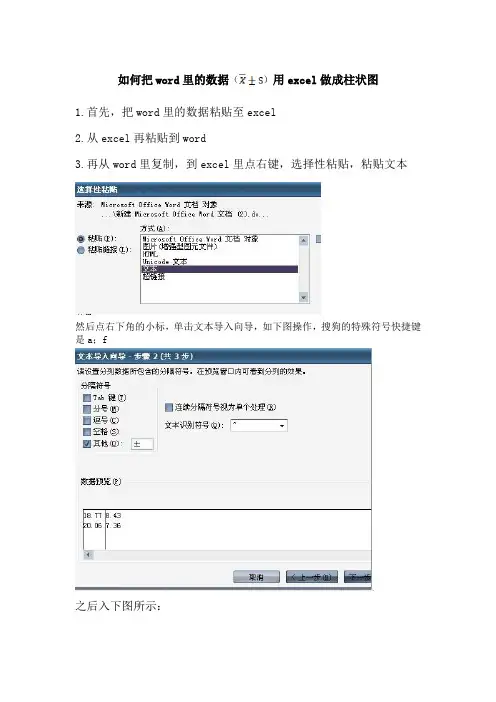
如何把word里的数据()用excel做成柱状图
1.首先,把word里的数据粘贴至excel
2.从excel再粘贴到word
3.再从word里复制,到excel里点右键,选择性粘贴,粘贴文本
然后点右下角的小标,单击文本导入向导,如下图操作,搜狗的特殊符号快捷键是a;f
之后入下图所示:
再把后一组数据按刚才的方法分成两组。
结果如下:
然后:做成表格
选中:
选插入,柱形图
选中图,选布局,分析,误差线,标准误差线,结果如图:
双击误差线,右键单击,弹出选择菜单。选择“设置错误栏格式”,弹出“设置误差线格式”对话框,设置如图:
选中需要插入的标准差
结果如图:
完成
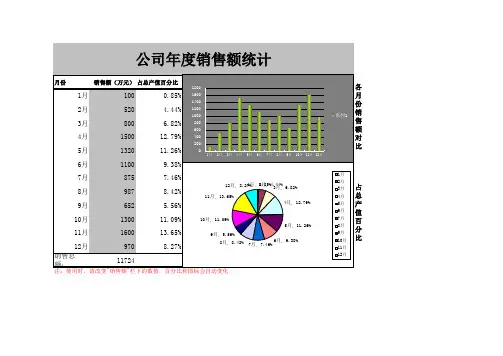
月份销售额(万元)占总产值百分比
1月1000.85%
2月5204.44%
3月8006.82%
4月150012.79%
5月132011.26%
6月11009.38%
7月8757.46%
8月9878.42%
9月6525.56%
10月130011.09%
11月160013.65%
12月9708.27%
销售总额:11724公司年度销售额统计
各月份销售额对比
占总产值百分比
注:使用时,请改变"销售额"栏下的数值,百分比和图标会自动变化020040060080010001200140016001800
1月2月3月4月5月6月7月8月9月10月11月12月系列1
1月, 0.85%2月, 4.44%3月, 6.82%
4月, 12.79%
5月, 11.26%
6月, 9.38%7月, 7.46%8月, 8.42%9月, 5.56%10月, 11.09%11月, 13.65%12月, 8.27%1月2月3月4月5月6月7月8月9月10月11月12月