
UG编程加工实例
- 格式:pptx
- 大小:1.90 MB
- 文档页数:36

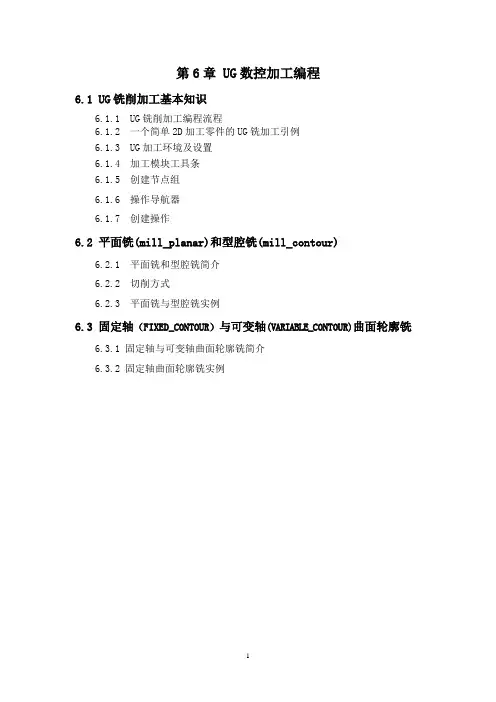
1 第6章 UG数控加工编程
6.1 UG铣削加工基本知识
6.1.1 UG铣削加工编程流程
6.1.2 一个简单2D加工零件的UG铣加工引例
6.1.3 UG加工环境及设置
6.1.4 加工模块工具条
6.1.5 创建节点组
6.1.6 操作导航器
6.1.7 创建操作
6.2 平面铣(mill_planar)和型腔铣(mill_contour)
6.2.1 平面铣和型腔铣简介
6.2.2 切削方式
6.2.3 平面铣与型腔铣实例
6.3 固定轴(FIXED_CONTOUR)与可变轴(VARIABLE_CONTOUR)曲面轮廓铣
6.3.1 固定轴与可变轴曲面轮廓铣简介
6.3.2 固定轴曲面轮廓铣实例
2 第6章 UG数控加工编程
UG NX加工模块提供了铣加工、车削加工、孔加工以及线切割等功能,下面主要介绍UG
CAM的数控铣加工。铣加工可以实现平面铣(mill_planar) 、型腔铣(mill_ Contour) 、固定轴曲面轮廓铣(Fixed_Contour)和可变轴曲面轮廓铣(Variable_Axis_Contour)等不同加工类型。
6.1 UG铣削加工基本知识
6.1.1 UG铣削加工编程流程
了解UG铣削加工编程流程是进行UG编程的基础。铣削加工流程图如图6-1所示。
图6-1 UG铣削加工编程流程图 创建CAD模型
制订加工方法、参数和顺序
进入制造模块
指定加工环境
创建刀具组
创建几何体
创建加工操作
设置加工方法、操作参数
生成NC刀位轨迹
验证刀位轨迹
后处理
生成NC加工程序 不合格 3 6.1.2 一个简单2D加工零件的UG铣加工引例(平面铣:mill_planar—铣边界)
本节将介绍一个简单的加工实例,读者通过亲自操作,可以对UG CAM的工作过程有一个初步的印象,被加工零件如图6-2所示。
图6-2 被加工零件
操作步骤:

476 UG数控加工实例
【内容提要】
本章通过平面铣、面铣、型腔铣、固定轮廓铣4个实例,对UG数控编程的主要功能进行练习。
【学习提示】
读者在学习中应注意结合实际,举一反三,灵活运用所学知识理解本章内容。
.1实例一 平面铣
平面铣是铣削加工中最常用的加工类型之一,一般用来对直壁、水平底面二维零件的粗加工与精加工。平面铣削加工时刀具轴线方向相对工件不发生变化,属于固定轴铣,只能对侧面与底面垂直的加工部件进行加工。
平面铣以边界来定义零件的几何体,这些边界通常是曲线,通过所指定的边界和底面的高度差来定义总的切削深度;刀具始终在边界的内侧或外侧。
.1.1实例介绍
通过对图.1所示零件的平面铣削加工,介绍平面铣削加工方法和步骤,主要包括部件几何体定义、刀具创建、切削参数设置、刀轨生成与仿真等内容。 477
图.1 平面铣加工实例
.1.2 操作步骤
1. 启动软件
在桌面上双击UG NX 6.0图标,启动UG NX 6.0软件。
2.打开文件。 单击【标准】工具条中的【打开】图标按钮,弹出【打开】对话框,选择随书光盘中的文件-1-Plannar_Mill.prt,单击【OK】按钮打开文件。
3.设置加工环境 单击【标准】工具条中的图标按钮,打开系统应用模块菜单,在菜单中选择【加工】应用模块,如图.2所示,(或直接单击“应用”工具条中的 【加工】 图标按钮,或使用快捷键Ctrl+Alt+M),启动“加工”应用模块,此时弹出如图.3所示【加工环境】对话框,在对话框中的【要创建的CAM设置】列表框中列出了所有的操作模板类型,常用的主要有mill _ planar(平面铣)、mill _ contour(轮廓铣)和mill _ multi _
axis(多轴铣)。这里选择【mill _ planar】,然后单击【确定】按钮完成加工环境的设置。

1 UG/Post Builder使用实例
例一 建造SKY四轴雕铣机后处理
1.1 分析机床
使用UG/Post Builder为SKY四轴雕铣机建造一个后处理,首先需要分析机床。这包含两项主要内容:机床结构和控制系统。SKY四轴雕铣机,使用SKY6070雕铣机床,附加旋转轴装置,其旋转轴为Y轴,旋转平面为ZX平面;该机床采用的是SKY2003系列控制系统。在清楚地了解机床的结构和机床使用的控制系统的特点的前提下,才能建造出最优化的后处理。接下来,我们就可以开始为该机床建造一个后处理了。
1.2设定机床参数
第一步,新建一个后处理,并使之符号SKY 四轴雕铣机的结构。这需要设定合理的机床参数。
打开UG/Post Builder后处理建造器,点击,在新建后处理页面中参数设定如下:
Post Name:SKY-4AXIS-6070DX
Post Output Unit:选择Millimeters-公制
Machine Tool:选择Mill-铣床,子类型选择4-Axis with Rotary Table-4轴转台
Controller:选择Generic-通用的
点击“OK”,建立新的后处理(图1-1)。
进入机床参数设定页面,首先设定通用参数。这里的默认值,圆弧输出为“Yes”,最大进给率默认值为10000,机床回零位置为X0Y0Z0,线性轴位移最小分辨率为0.001,这些均符合实际机床要求,不需更改;可以将线性轴行程限制按照机床实际行程改为:X600、Y700、Z350(图1-2)。
在Fourth Axis页面中,第四轴选择平面设为ZX,转轴字头按照机床系统设为A,公差为0.001,最小旋转角度为0.001,最大角度进给为1500,转轴方向为Normal-符合左手定则,转轴行程限制可设为-9999-9999;其余参数保持原有的默认值,不作修改(图1-3)。
到这一步,最重要的机床参数设定已经完成,可以点击,先保存一下这个后处理,位置可以自己根据需要决定。由于SKY系统要求的程序格式基本符合国际标准,如果马上使用这个后处理,那么生成的NC程序只需修该程序头的格式就可以在机床上使用了。为了使生成的程序不需作任何修改,就能直接使用,下面我们将进一步设定后处理的其它参数。

ug车铣复合编程实例 -回复
UG车铣复合编程实例
UG车铣复合编程是一种广泛应用于数控机床加工的编程技术。通过将车削和铣削工序合并在一起,有效提高了加工效率和精度。本文将以UG车铣复合编程实例为主题,详细介绍UG车铣复合编程的步骤和技巧。
UG(Unigraphics)是Siemens PLM Software公司开发的一种集成CAD/CAM/CAE/PLM的三维产品设计和制造解决方案软件。UG的车铣复合编程功能可以通过设置不同的刀具和工艺参数,实现车削和铣削的一体化编程。
在进行UG车铣复合编程之前,首先需要进行零件的建模和装夹方案的设定。然后,我们可以按照以下步骤进行UG车铣复合编程:
1. 创建车削工序:首先,选择车削工序,并选择合适的车削刀具和车削刀补。根据零件的形状和尺寸,确定切削路径和车削参数。在UG中,通过定义切削路径和刀具运动轨迹,可以生成车削的G代码。
2. 创建铣削工序:在完成车削工序之后,选择铣削工序。根据零件的铣削要求,选择合适的铣削刀具和铣削刀补。通过定义铣削轮廓和加工策略,可以生成铣削的G代码。
3. 创建复合工序:在车削和铣削工序都完成之后,选择复合工序。在复合工序中,通过编程设置车削和铣削之间的过渡区域,以及转换时的刀具位置和加工路径。通过定义复合工序的工艺参数,可以生成复合加工的G代码。
4. 模拟和优化:在生成车铣复合编程的G代码之后,使用UG的模拟功能对加工过程进行模拟和验证。通过模拟,可以检查刀具干涉、加工序列和切削质量等方面的问题。如果存在问题,可以根据模拟结果进行优化调整。
在进行UG车铣复合编程时,还有一些常用的技巧和注意事项:
1. 合理选择工具:根据零件的加工要求和加工工艺,选择合适的车削和铣削刀具。刀具的选择直接影响加工效率和精度。在UG中,可以利用刀具库中的刀具参数和刀具路径生成工具来智能选取刀具。
2. 设置工艺参数:在车削和铣削过程中,合理设置刀具的进给速度、进给量、切削深度和切削速度等工艺参数。合理的工艺参数能够提高加工精度和效率。