
第3章 VI编辑器
- 格式:ppt
- 大小:134.00 KB
- 文档页数:25
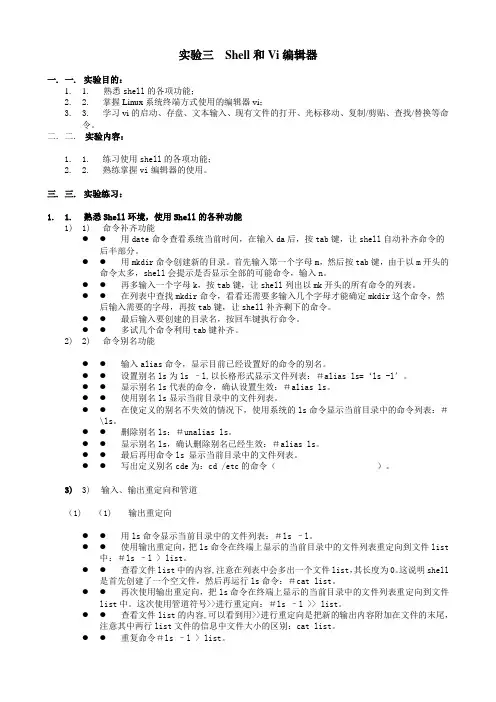
实验三 Shell和Vi编辑器
一. 一. 实验目的:
1. 1. 熟悉shell的各项功能;
2. 2. 掌握Linux系统终端方式使用的编辑器vi;
3. 3. 学习vi的启动、存盘、文本输入、现有文件的打开、光标移动、复制/剪贴、查找/替换等命令。
二. 二. 实验内容:
1. 1. 练习使用shell的各项功能;
2. 2. 熟练掌握vi编辑器的使用。
三. 三. 实验练习:
1. 1. 熟悉Shell环境,使用Shell的各种功能
1) 1) 命令补齐功能
用date命令查看系统当前时间,在输入da后,按tab键,让shell自动补齐命令的后半部分。
用mkdir命令创建新的目录。首先输入第一个字母m,然后按tab键,由于以m开头的命令太多,shell会提示是否显示全部的可能命令,输入n。
再多输入一个字母k,按tab键,让shell列出以mk开头的所有命令的列表。
在列表中查找mkdir命令,看看还需要多输入几个字母才能确定mkdir这个命令,然后输入需要的字母,再按tab键,让shell补齐剩下的命令。
最后输入要创建的目录名,按回车键执行命令。
多试几个命令利用tab键补齐。
2) 2) 命令别名功能
输入alias命令,显示目前已经设置好的命令的别名。
设置别名ls为ls –l,以长格形式显示文件列表:#alias ls=‘ls -l’。
显示别名ls代表的命令,确认设置生效:#alias ls。
使用别名ls显示当前目录中的文件列表。
====Word行业资料分享--可编辑版本--双击可删==== 源-于-网-络-收-集 实验三 VI编辑器的使用
信息学院 班级: 学号: 姓名:
一、实验目的
1.掌握vi编辑器的启动和退出方法
2. 掌握vi编辑器中录入文件内容的方法
3. 掌握vi编辑器的各种编辑命令的使用
4.比对微软公司的Word编辑软件,了解vi的优缺点
二、实验环境
安装了Linux系统的计算机一台
三、【实验重点及难点】
重点:掌握VI编辑器的使用方法。
难点:VI编辑器内部命令的使用。
四、实验过程(实验步骤、记录、数据、分析、结果)
1、启动虚拟机
2、vi编辑器的启动和退出
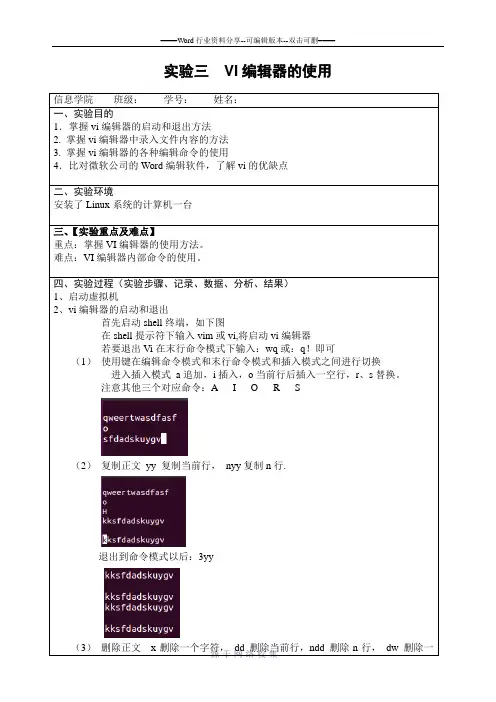
首先启动shell终端,如下图
在shell提示符下输入vim或vi,将启动vi编辑器
若要退出Vi在末行命令模式下输入:wq或:q!即可
(1) 使用键在编辑命令模式和末行命令模式和插入模式之间进行切换
进入插入模式 a追加,i插入,o当前行后插入一空行,r、s替换。
注意其他三个对应命令:A I O R S
(2) 复制正文 yy 复制当前行, nyy复制n行.
退出到命令模式以后:3yy
(3) 删除正文 x删除一个字符, dd 删除当前行,ndd 删除n行, dw 删除一====Word行业资料分享--可编辑版本--双击可删==== 源-于-网-络-收-集 个单词。删除内容均放在缓冲区。
x:
dd:
ndd:
dw:
(4) 替换正文 p 将缓冲区的内容粘贴到当前光标处。rn用字符n替换当前字符。
(5) 练习教材5.6节的导航命令。
(6) 文件操作:w 写盘,:wq写盘退出,:q!不存盘退出,:w filenam写文 件名。
(7) 使用vi编辑生成三个100行字符,名字分别为my1,my2和my3的文本文件
(8) 在vi编辑my1状态下查看当前目录,使用搜索字符串、删除和粘贴功能,使用替换命令及存盘退出、存盘不退出和不存盘退出命令。

Linux--vim编辑器和⽂件恢复
第五章 Vim编辑器和恢复ext4下误删除的⽂件-Xmanager⼯具
本节所讲内容:5.1 vim的使⽤
5.2 实战:恢复ext4⽂件系统下误删除的⽂件
5.3 实战:使⽤xmanager等远程连接⼯具管理Linux
5.1 vim主要模式介绍,vim命令模式。
确保系统已经安装了VIM⼯具[root@panda ~]# rpm -qf `which vim`
[root@panda ~]# rpm -qf `which vi`
扩展:
问:vi和vim是同⼀个软件包安装的吗?
答:NO,vim是vi的增加版,最明显的区别就是vim可以语法加亮,它完全兼容vi5.1.1 vim编辑器模式
⾸次进⼊⽂件 ---- 命令模式
出现 “Insert” ---- 编辑模式
输⼊: ---- 命令⾏模式A:从编辑模式到命令⾏模式怎样切换?
编辑模式->esc->命令模式->: ->命令⾏模式
B:字符操作(怎样进⼊编辑模式?)
进⼊编辑模式 a i o A I O
说明:i 当前字符之前插⼊ (光标前)
I ⾏⾸插⼊ (⾏⾸)
a 当前字符之后插⼊ (光标后)
A ⾏尾插⼊(⾏尾)
o下⼀⾏插⼊ (另起⼀⾏)
O上⼀⾏插⼊(上⼀⾏插⼊)
x 向后删除⼀个字符 等同于delete
X 向前删除⼀个字符
u 撤销⼀步 每按⼀次就撤销⼀次
r 替换
5.1.2 在命令模式下做的操作:
光标定位hjkl 左下上右
0 和 home键表⽰切换到⾏⾸, $和end键表⽰切换到⾏尾
gg 快速定位到⽂档的⾸⾏ , G定位到未⾏
3gg 或者 3G 快速定位到第3⾏
/string(字符串) -----找到或定位你要找的单词或内容,如果相符内容⽐较多,我们可以通过N、n来进⾏向上向下查找,并且vi会对查找到的内容进⾏⾼亮显⽰,取消⽤ :noh/^d ----^意思表⽰以什么开头 ,,查找以字母d开头的内容
/t$ -----$意思表⽰以什么结尾,,查找以字母t结尾的内容

Vi命令详解.txt
文本编辑器是所有计算机系统中最常用的一种工具。UNIX下的编辑器有ex,sed和vi等,其中,使用最为广泛的是vi,而
vi命令繁多,论坛里好像这方面的总结不多,以下稍做总结,以资共享!渴望更正和补充!
进入vi的命令
vi filename :打开或新建文件,并将光标置于第一行首
vi +n filename :打开文件,并将光标置于第n行首
vi + filename :打开文件,并将光标置于最后一行首
vi +/pattern filename:打开文件,并将光标置于第一个与pattern匹配的串处
vi -r filename :在上次正用vi编辑时发生系统崩溃,恢复filename
vi filename....filename :打开多个文件,依次进行编辑
移动光标类命令
h :光标左移一个字符
l :光标右移一个字符
space:光标右移一个字符
Backspace:光标左移一个字符
k或Ctrl+p:光标上移一行
j或Ctrl+n :光标下移一行
Enter :光标下移一行
w或W :光标右移一个字至字首
b或B :光标左移一个字至字首
e或E :光标右移一个字至字尾
) :光标移至句尾
( :光标移至句首
}:光标移至段落开头
{:光标移至段落结尾
nG:光标移至第n行首
n+:光标下移n行
n-:光标上移n行
n$:光标移至第n行尾
H :光标移至屏幕顶行
M :光标移至屏幕中间行
L :光标移至屏幕最后行
0:(注意是数字零)光标移至当前行首
$:光标移至当前行尾
屏幕翻滚类命令
Ctrl+u:向文件首翻半屏
Ctrl+d:向文件尾翻半屏
Ctrl+f:向文件尾翻一屏
Ctrl+b;向文件首翻一屏
nz:将第n行滚至屏幕顶部,不指定n时将当前行滚至屏幕顶部。
插入文本类命令
i :在光标前
I :在当前行首
a:光标后
A:在当前行尾
o:在当前行之下新开一行