
第三章编辑图像
- 格式:ppt
- 大小:22.62 MB
- 文档页数:68

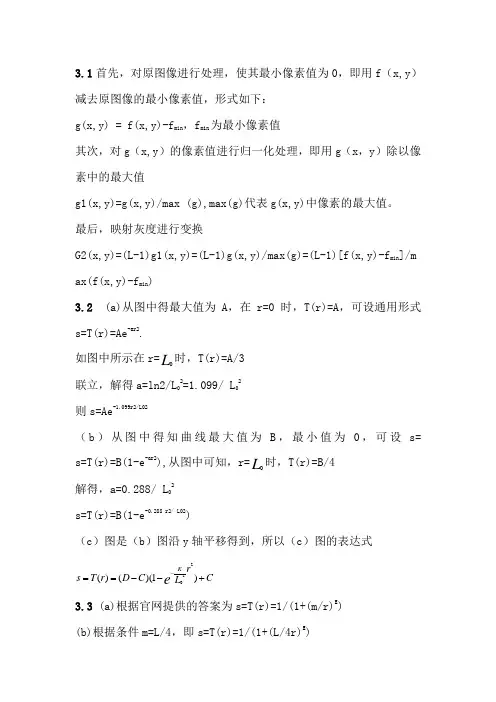
3.1首先,对原图像进行处理,使其最小像素值为0,即用f(x,y)减去原图像的最小像素值,形式如下:
g(x,y) = f(x,y)-fmin,fmin为最小像素值
其次,对g(x,y)的像素值进行归一化处理,即用g(x,y)除以像素中的最大值
g1(x,y)=g(x,y)/max (g),max(g)代表g(x,y)中像素的最大值。
最后,映射灰度进行变换
G2(x,y)=(L-1)g1(x,y)=(L-1)g(x,y)/max(g)=(L-1)[f(x,y)-fmin]/max(f(x,y)-fmin)
3.2 (a)从图中得最大值为A,在r=0时,T(r)=A,可设通用形式s=T(r)=Ae-ar2.
如图中所示在r=L0时,T(r)=A/3
联立,解得a=ln2/L02=1.099/ L02
则s=Ae-1.099r2/L02
(b)从图中得知曲线最大值为B,最小值为0,可设s=
s=T(r)=B(1-e-ar2),从图中可知,r=L0时,T(r)=B/4
解得,a=0.288/ L02
s=T(r)=B(1-e-0.288 r2/ L02)
(c)图是(b)图沿y轴平移得到,所以(c)图的表达式
CrLCDrTseK)1)(()(220
3.3 (a)根据官网提供的答案为s=T(r)=1/(1+(m/r)E)
(b)根据条件m=L/4,即s=T(r)=1/(1+(L/4r)E) 在matlab中进行画图实现,情况如下。
程序:
%%
%习题3.3b
%作者:褚凯
%日期:2015.07.31
%L=255
%%
x=1:1:255;
figure;
y1= 1./(1+(255./(4.*x)).^1);
y2= 1./(1+(255./(4.*x)).^2);
y3= 1./(1+(255./(4.*x)).^5);
y4= 1./(1+(255./(4.*x)).^10);

学会使用Photoscape进行简单的图片处理和编辑
Photoscape是一款功能强大且易于使用的图片处理和编辑软件,适用于各种图片处理需求。本文将介绍如何学会使用Photoscape进行简单的图片处理和编辑,并按照不同的功能进行分类讲解。
第一章:图像编辑功能
Photoscape提供了一系列图像编辑工具,包括裁剪、旋转、调整颜色、亮度和对比度等。通过裁剪工具,可以将图片的大小调整到合适的尺寸,并去掉不需要的部分。旋转工具可以将图片按照需要的角度进行旋转,使其更好地呈现。调整颜色、亮度和对比度等功能可以让你对图片进行个性化的调整,使其看起来更加生动和吸引人。
第二章:批量编辑功能
作为一款专业的图片处理软件,Photoscape还提供了强大的批量编辑功能。通过批量编辑功能,可以同时对多张图片进行统一的处理,如调整大小、改变格式、添加水印等。这大大地提高了图片处理效率,节省了大量的时间和精力。
第三章:滤镜效果 Photoscape内置了大量的滤镜效果,可以让你的图片呈现出不同的风格和效果。比如,通过添加黑白滤镜,可以使图片看起来更加复古和艺术感;通过添加模糊滤镜,可以突出图片的主题,并创造出独特的视觉效果。此外,Photoscape还提供了一系列特殊效果的滤镜,如波浪、漩涡、油画等,可以让你的图片更加生动和有趣。
第四章:修饰工具
Photoscape还提供了一些修饰工具,如马赛克、红眼修复、光影等。通过使用马赛克工具,可以对图片中的某些部分进行遮盖,保护隐私或制造神秘感。红眼修复工具可以轻松修复图片中人物眼睛的红色反光问题。通过调整光影工具,可以改变图片的明暗程度,使其更加生动和立体。
第五章:文字和贴图添加
除了基本的编辑功能外,Photoscape还提供了添加文字和贴图的高级功能。通过添加文字,可以对图片进行注释和说明,使其更加具有信息性和表达力。贴图功能可以让你在图片上添加各种图案、图标和表情,增加趣味性和吸引力。这些功能使得图片处理更加灵活多样,能够满足不同场景和需求的编辑要求。

如何使用Photoshop制作照片合成和修饰
Photoshop 是一款强大的图像处理软件,常见于摄影和平面设计师的工作中。通过使用 Photoshop,我们可以实现照片合成和修饰,让照片更加出色和吸引人。本文将详细介绍如何使用
Photoshop 进行照片合成和修饰的步骤和技术。
第一章:照片合成
照片合成是将多张照片合并为一张完整的照片。以下是一些常见的照片合成应用场景和步骤:
1. 多重曝光
多重曝光是将两张或多张照片通过叠加的方式合成一张照片。通过调整叠加模式、透明度和蒙版等技术,可以实现有趣和艺术的效果。
2. 平面拼贴
平面拼贴是将多张照片剪切、调整大小和排列组合成一个有趣的平面布局。你可以使用各种工具如剪贴工具、变形工具和图层蒙版来实现。
3. 虚拟场景创作 虚拟场景创作是将不同来源的照片融合在一起,创造一个看起来真实但实际上是想象的场景。通过使用图层蒙版、调整色彩和光线等技术,可以让合成照片更加自然。
第二章:照片修饰
照片修饰是对已有照片进行调整和改善,以达到更好的效果。以下是一些常见的照片修饰技术:
1. 色彩调整
通过调整饱和度、亮度、对比度和色阶等参数,可以改变照片的整体色彩和氛围。此外,还可以使用色彩平衡、图层样式和色彩曲线等工具来精细调整图像的色彩。
2. 磨皮和美容
磨皮和美容是改善人像照片的常见修饰方式。使用工具如磨皮工具、修复画笔和克隆工具,可以去除皮肤瑕疵、细纹和暗沉等问题,使人像更加光滑和年轻。
3. 添加特殊效果
通过添加特殊效果,可以为照片增添一些创意和视觉冲击力。比如,你可以使用滤镜、图层样式和插件等工具,添加模糊、光晕、水彩和素描等效果。
第三章:编辑技巧和注意事项 除了上述具体的操作步骤外,以下是一些关键的编辑技巧和注意事项:
1. 使用非破坏性编辑
非破坏性编辑是一种编辑方法,通过使用调整图层、蒙版和智能对象等功能,可以在不改变原始图像的条件下进行编辑。这样可以保留原始图像的质量和完整性,同时也方便进行后期调整和修改。

‘第3章 直方图均衡化、图像拉伸
实践练习
问题:打开遥感影像Landsat5_cs,查看其直方图、并分别对图像进行直方图均衡化、图像拉伸处理,并对比处理前后图像直方图变化情况。
操作步骤:
(1)打开数据
启动ENVI软件,菜单栏中选择File > Open Image File后,选择需要打开的遥感数据Landsat5_cs。从显示列表中可以看出,该数据由6个波段组成(Band 1、Band 2、Band 3、Band4、Band5和Band
7)(错误!未找到引用源。)。
(2)查看灰度直方图。
在Available Bands List中选择Band 1,点击右键菜单选择Quick
Stat后,弹出Statistic Results。点击Select Plot按钮在下拉菜单中选择Histogram: Band 1,即显示Band 1的灰度直方图。可通过该方法查看其他波段的灰度直方图。
(3)打开工具:Raster Management----Stretch Data打开下列对话框:
ENVI提供上述四种图像拉伸方式:Linear(线性拉伸)、Equalize(直方图均衡)、Gaussian(高斯拉伸)、Square Root(平方根拉伸)
4. 分别选择线性拉伸和直方图均衡两种方式对图像进行拉伸,其中output data range参数设置Min:0,Max255。
5. 分别对比图像拉伸变化前后的直方图变化,并对前后直方图进行对比。