
练习表格
- 格式:xls
- 大小:15.00 KB
- 文档页数:1
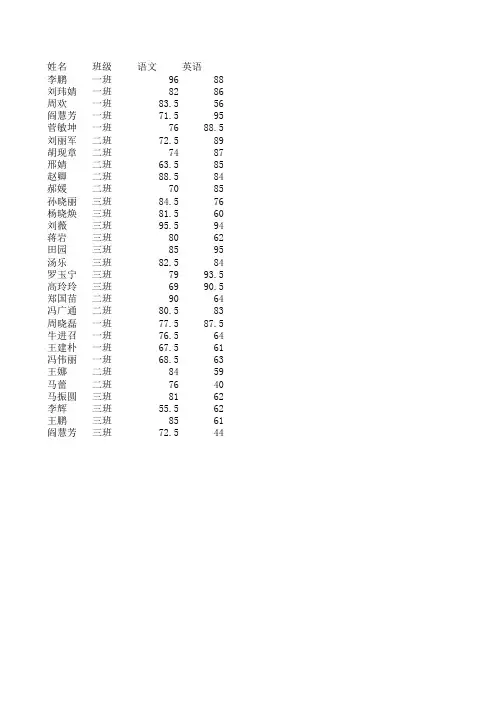

word表格练习题Microsoft Word是一款功能强大的文字处理软件,其表格功能可以帮助我们整理和分析数据。
下面是一些Word表格练习题,帮助你熟悉和掌握表格的使用技巧。
一、表格的基本创建和编辑1. 在一篇文章中插入一个3行3列的表格。
2. 调整表格的行高和列宽,使得表格更加整洁美观。
3. 合并单元格,将第一行的3个单元格合并为一个单元格。
4. 将合并后的单元格拆分,恢复原来的3个单元格。
二、表格内容的填充和格式调整1. 在表格中填充一些文字内容,如姓名、年龄、性别等。
2. 设置表格文字的字体、字号和颜色,使得内容更加清晰易读。
3. 在表格中插入图片,调整图片的大小和位置,使得图片在单元格中居中显示。
4. 对表格中的部分内容进行加粗、斜体等格式调整,以突出重点信息。
三、表格边框和背景颜色的设置1. 设置表格的边框线型和线条颜色,使得表格的边界更加醒目。
2. 修改表格的背景颜色,可以使用纯色或渐变色,增加表格的美观度。
3. 调整表格边框的粗细和背景颜色的透明度,以适应不同的设计需求。
四、表格的排序和筛选功能1. 在表格中填充一些数值数据,如成绩、销售额等。
2. 使用排序功能,将表格按照某一列的数值大小进行升序或降序排序。
3. 使用筛选功能,根据条件筛选表格中的数据,如只显示成绩大于80分的学生。
五、表格的公式计算和数据统计1. 在表格的最后一行或最后一列插入公式,计算该行或该列的总和、平均值等数据。
2. 使用自动填充功能,快速填充表格中的公式,避免手动输入。
3. 使用数据透视表功能,对表格中的数据进行汇总和分析,生成统计报表。
六、表格的辅助工具和快捷方式1. 使用“表格样式”功能,选择合适的样式风格,一键应用于表格中。
2. 使用“自动调整”功能,根据内容的长度自动调整单元格的宽度,以保证内容完整显示。
3. 使用“查找和替换”功能,快速查找表格中的特定内容,进行批量替换。
以上是一些Word表格的练习题,通过完成这些练习,你可以进一步熟练运用Word表格的各种功能,提高工作和学习效率。

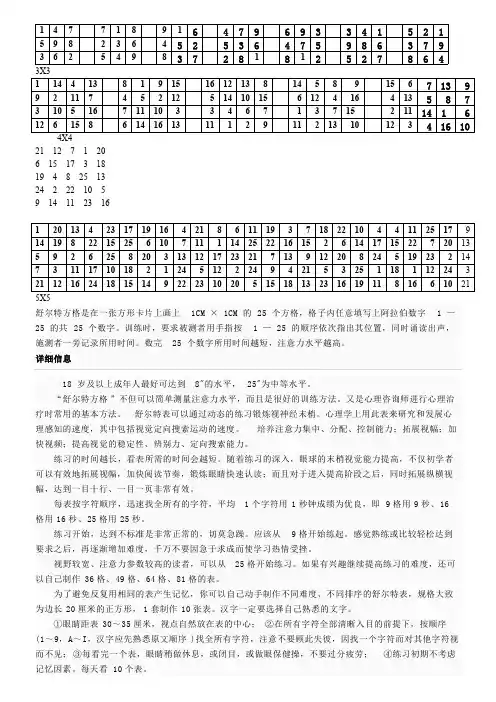
练字表格模板现在大家都知道要写一手好字了,但是没有时间去练习,也不知道从哪里下手,现在就来看看怎么练习吧。
如果想练字的话,需要先下载一个【练字软件】,打开软件后可以看到自己平时写的字。
有的字体太小,看不到就需要再写一遍;有的字体太大了会影响美观而且也无法快速练熟。
不管你是哪个字体的人都需要在开始练好字后再开始练习新的字体。
我们这次提供了【练字表】给大家免费下载体验:每种字体我们都可以根据自己自身的情况来选择适合你的。
有了【练字表】后可以帮助你养成每天坚持练好字的习惯而不用担心练书法太累或者没有时间去练习。
我们这次还准备了【每周练笔练习安排表】用于您每周必须写一次字,保证您能在一周内完成规定时间内的各项任务和目标;同时可以及时检查进度和完成情况,以便我们更好地进行下一步的修改。
一、一周一次,每次必须写100个字;2、每周完成指定字数的字,每周结束后统计成绩;3、做好统计工作,每月统计(可自行打印);4、每天结束时将当日完成情况及时发送给您。
5、每月考核一次。
每周两次,每次必须写300字,直到考试结束为止。
如有疑问,请私信我们!备注:请注意每天必须练习、不能练习,每天最多写3个字!如有修改会在网站直接点击“更多”修改!更方便!更快速!另外还有【每日练笔表格】每天练习10-15分钟,坚持每天都是最美好状态啊!1、每周一次,在本表中选择一周进行测试,用来巩固练习效果。
注意:一周练习只能用一次,每次只能写100个字。
以两次为一周期。
若出现漏写或错字,将按照下述顺序重写一遍。
若出现其他问题,可以随时向我们询问。
每周两次各300字。
2、每周写不完的字,也可在【每日练笔表格】中自定义修改数量。
备注:不能修改,会显示每日任务完成情况,还可在【每日练笔表格】中自定义数量。
我觉得只要认真对待,不多写不一定会少写,而且经常是写完之后才发现自己写得还不如别人写的好。
所以如果你能在每天规定时间里将前一天作业全部交上来,这绝对会对你有帮助的。

word练习简单表格练习题在Microsoft Word中,使用表格可以将数据整理得井井有条。
它不仅可以帮助我们以一种整洁有序的方式展示信息,还可以提供令人眼花缭乱的视觉效果。
本文将介绍一些关于Word简单表格的练习题,帮助读者熟悉并掌握表格的基本使用方法。
第一部分:基本表格设计在Word中创建一个3行2列的表格,并为其添加标题。
第二部分:表格样式设计选择适当的颜色和字体样式,为表格添加一种吸引人的外观。
要求至少使用3种不同的颜色和两种字体样式(例如粗体、斜体)。
第三部分:合并和拆分单元格将第一行的两个单元格合并成一个单元格,并将其文字设置为居中对齐。
将第二行的两个单元格分别拆分为独立的两个单元格。
第四部分:调整表格大小将整个表格的宽度调整为页面宽度的一半。
将表格的高度调整为适应内容,使得表格的边框不会被分割成两段。
第五部分:填充表格内容在表格中填充适当的内容,例如姓名、年龄、性别等。
确保内容均匀分布在表格的各个单元格中。
第六部分:添加边框和底纹为表格添加合适的边框样式,并选择一种底纹(填充)颜色。
确保边框和底纹与你选择的颜色和字体样式相协调。
第七部分:调整行高和列宽将第一列的列宽调整为内容的适当宽度,使得文本不会自动换行。
将第一行的行高调整为适合文本内容的高度。
第八部分:排序表格内容按照姓名的字母顺序,对表格进行升序排序。
第九部分:插入公式在表格中插入一个简单的公式,并利用Word的公式编辑功能,计算和显示公式的结果。
第十部分:输出表格在Word中将表格导出为其他文件格式,例如PDF或图片文件。
结语通过这些练习题,读者可以熟悉和掌握Word表格的基本使用方法,从而提高工作和学习效率。
在实际应用中,我们可以根据需要更加灵活地设计和定制表格,创建符合个人和专业需求的高效的工作文档。
掌握这些技能将为我们的日常工作和学习提供便利,并有助于提升我们的职业竞争力。
希望本文对读者有所帮助,加油!。