
曝光曲线的使用
- 格式:pptx
- 大小:112.79 KB
- 文档页数:7

快速提高照片曝光度的Photoshop技巧在摄影中,曝光度是指照片中光线的亮度和对比度程度。
有时候,拍摄环境的条件无法让我们完美地捕捉到照片的曝光,这就需要借助后期处理软件来进行调整。
Adobe的PhotoShop是业界广泛使用的软件之一,它提供了强大的调整曝光度的功能。
在本文中,将介绍一些使用PhotoShop快速提高照片曝光度的技巧。
1. 调整曲线工具(Curves):曲线工具是调整照片曝光度的重要工具之一。
通过点击菜单栏中的“图像”->“调整”->“曲线”,可以打开曲线面板。
在曲线面板中,你可以通过拖动曲线上的点来增加或减少亮度和对比度。
如果你想要增加整体曝光度,可以将曲线向上移动,如果你想要减少曝光度,可以将曲线向下移动。
同时,你还可以通过增加曲线上的点来调整局部亮度。
2. 高光和阴影工具(Highlights and Shadows):高光和阴影工具是帮助我们调整照片曝光的好助手。
通过点击菜单栏中的“图像”->“调整”->“高光/阴影”,可以打开高光和阴影面板。
在面板中,你可以通过滑动滑块来调整照片中的高光和阴影部分的亮度。
如果照片的曝光度过低,你可以将高光滑块向右移动,如果曝光度过高,就将滑块向左移动。
同样地,你也可以通过阴影滑块来进行调整。
3. 曝光工具(Exposure):在调整曝光度时,曝光工具也是非常有用的。
通过点击菜单栏中的“图像”->“调整”->“曝光”,可以打开曝光面板。
在面板中,你可以通过滑动曝光滑块来改变照片的亮度水平。
如果照片曝光不足,你可以通过将滑块向右移动来增加曝光度,反之亦然。
对于暗部细节过多或过少的照片,你还可以通过调整曝光面板中的“恢复曝光”和“抓取黑色点”选项来进行微调。
4. 蒙版工具(Masking):使用蒙版工具可以使你更精确地调整照片的曝光度。
在选择好相应的调整工具后,你可以点击工具栏中的蒙版按钮,在照片上绘制出想要调整的区域。
2012年8月第22期科技视界Science &Technology Vision0引言射线探伤是无损检测主要常规检验方法之一,在电力建设焊接施工检验中占有重要地位。
而对于射线检验中应用最多的X 射线检验来说,曝光曲线的应用对于检验人员正确选择曝光参数、有效控制透照底片质量有着重要的理论和实践意义。
当前,在电力建设焊接施工检验中,检验人员实际透照选择曝光参数时,一般对受检部件进行二至三次试拍片以后,才能找出较为合适的曝光数据,这种方法既浪费材料、又降低工效,同时又容易延误探伤时机。
而有了曝光曲线以后,对于不同厚度工件的探伤,检验人员可以方便的从曲线中查得所需参数,然后根据现场实际情况稍加修正,就可直接应用于现场操作,方便而又快捷。
当前,造成检验人员不能应用曝光曲线指导现场施工操作的主要原因,是因为X 射线曝光曲线制作过程较为复杂,大多数检验人员没有制作曲线的实践经历,对它的实际应用也需要有一个掌握和熟练的过程,所以本文着重介绍曝光曲线的制作方法及其应用。
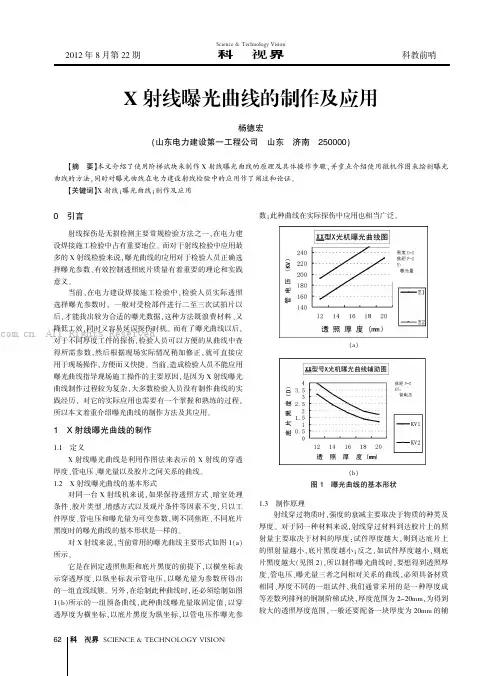
1X 射线曝光曲线的制作1.1定义X 射线曝光曲线是利用作图法来表示的X 射线的穿透厚度、管电压、曝光量以及胶片之间关系的曲线。
1.2X 射线曝光曲线的基本形式对同一台X 射线机来说,如果保持透照方式、暗室处理条件、胶片类型、增感方式以及观片条件等因素不变,只以工件厚度、管电压和曝光量为可变参数,则不同焦距、不同底片黑度时的曝光曲线的基本形状是一样的。
对X 射线来说,当前常用的曝光曲线主要形式如图1(a)所示。
它是在固定透照焦距和底片黑度的前提下,以横坐标表示穿透厚度、以纵坐标表示管电压,以曝光量为参数所得出的一组直线线簇。
另外,在绘制此种曲线时,还必须绘制如图1(b)所示的一组预备曲线,此种曲线曝光量取固定值,以穿透厚度为横坐标,以底片黑度为纵坐标,以管电压作曝光参数;此种曲线在实际探伤中应用也相当广泛。
(a )(b )图1曝光曲线的基本形状1.3制作原理射线穿过物质时,强度的衰减主要取决于物质的种类及厚度。


风光党必学!后期调曝光的基础:曲线工具常有人说,直方图是摄影师的X 光片,因为它能帮助摄影师直观地、精确地判断照片的曝光情况;那么,曲线工具,就可以称得上是摄影师的“ 手术刀” 了,它可以帮助摄影师快速完成对照片曝光的调整。
曲线工具在哪儿?曲线工具是什么,怎么用?本文将从曲线工具的位置、参数设置等基本操作出发,结合实例为您讲解曲线工具的正确使用方式。
曲线工具在哪儿?曲线面板在 Lightroom 和 Adobe Camera Raw 工具中,都是紧接着基本面板的第二个面板,足以体现其重要性。
而在 Photoshop 中,点击上方面板“图像——调整——曲线”,就可以打开曲线工具,对当前图层进行调整。
曲线工具是什么曲线也分为几种,其中和后期调明暗最相关的是 RGB 通道曲线。
它由红(R)绿(G)蓝(B)三个通道的曲线叠加而成,可以近似理解为亮度曲线。
打开一张图片的曲线界面,你会看到一个坐标轴。
其中,横轴代表原图的亮度,从左到右分别是从黑(0)到白(255),曲线背景中的直方图则代表相应亮度像素的多少;而纵轴代表了调整后的亮度数值。
所以,在进行调整之前,初始的曲线状态就是一条对角线——横轴与纵轴相等。
比如说,在图中随便取一个点,可以看到它的输入值(原图亮度)和输出值(调整后亮度)都是 193。
如果把这个点往上移动,可以看到这个点的输出值变成了232,也就是说,原图中亮度为 193 的点,都被提亮变成了 232。
但是,通过实际操作你就可以看到,改变亮度的点并不光是横轴193 的点,旁边的点也会一起随之变化,只是变化幅度较小。
正是因为这一特性,曲线调整的图片,亮度改变得往往比较平滑、自然。
除此之外,你还可以通过在曲线的特定位置上添加控制点(锚点),把这个点的亮度被固定下来,而只改变其它点的亮度分布。
通过手动拉拽和设定控制点,你可以自由改变曲线形态,创造我们想要的影调效果。
接下来要讲解的是一些基本的曲线形态,让大家进一步地了解曲线的意义和用法。