Oracle系列培训教程之二:oracle安装配置
- 格式:doc
- 大小:202.50 KB
- 文档页数:20
Oracle 8i for NT/WIN2000安装与配置
经过本章的学习您应该掌握:
服务器端的安装、服务的启动、卸载;
客户端安装
客户端的连接配置
国强财务软件中帐套管理及环境配置
工具介绍
附录:SQL*PLUS常用命令列表
本文档摘自 ,部分安装画面不全请到网站查询。
一、服务器端的安装
安装之前,请注意:
1、关闭所有正在运行的程序 2、规划一个磁盘,至少需要1000MB的硬盘空间
安装开始:
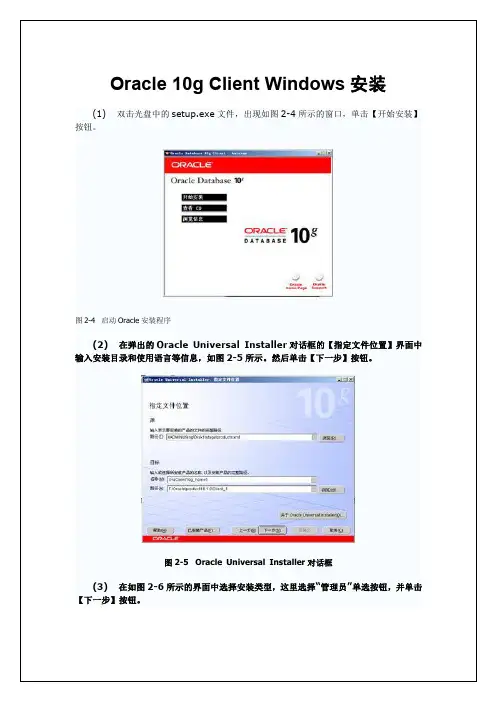
下载oracle816nt.zip(441MB),用Winzip解压缩到C:\oracle816nt目录下,双击setup.exe程序
这时系统出现以下画面一
稍等一会,出现“欢迎”画面二
点击“已安装产品”,出现画面三
如果以前安装过Oracle的一些产品,此处会显示出产品列表,本例以前没有安装过其他产品, 点击“关闭”,单击“下一步”,出现画面四
出现文件定位画面,
来源路径为C:\oracle816nt\stage\products.jar
目标路径为D:\Oracle\Ora81
单击“下一步”,出现画面五
系统显示“正在装载产品列表”,进度进行到100%时,出现画面六
选择“Oracle8i Enterprise Edition 8.1.6.0.0”,单击“下一步”,出现画面七
选择“安装类型”为“典型(1001MB)”,单击“下一步”,出现画面八
屏幕右上角出现进度条,进度进行到一定程度时,出现画面九
系统提示,请输入“数据库标识”
本例输入,全局数据库名:oradb,SID值自动随着全局数据库名变化,可以更改 单击“下一步”,出现画面十一
屏幕右上角进度条继续前进,达到100%时,出现画面十二
出现摘要画面,对你想要安装的产品作一个总结,单击“安装”,出现画面十三
开始正式安装系统文件,进度条不断前进,耗时一般在1个小时左右,
进度条达到100%时,出现画面十四
画面十五
数据库开始创建,进度达到100%时,出现画面十六
数据库创建完成,显示数据库的一些基本信息,包括:
数据库名:oradb
数据库系统标识符(SID):oradb
SYS 帐户口令:change_on_install
SYSTEM 帐户口令:manager
单击“确定”,出现画面十七
安装结束,单击“退出”,出现画面十八
单击“是(Y)”,退出安装程序
二、ORACLE 服务的启动
安装完毕后在控制面板中会自动启动三个服务:(sybase需要手工设为自动启动才行)
Oracleorahome81 TNSListerner (oracle 监听服务)
Oracle servise+SID
Oracle web Assistant
三、怎样完全卸载重装ORACLE?
系统环境:
1、操作系统:Windows 2000 Server,机器内存128M