
EA-VennDiagrams
- 格式:ppt
- 大小:216.50 KB
- 文档页数:11
EA 14种图像以及连线关系一、结构建模1.1 类图类图展示了面向对象系统的构造模块。
描绘了模型或部分模型的静态视图,显示它包含的属性和行为,而不是详细描述操作的功能或完善方法。
类图最常用来表达多个类和接口之间的关系。
泛化(Generalizations),聚合(aggregations)和关联(associations)分别是类之间继承,复合或应用,及连接的表现。
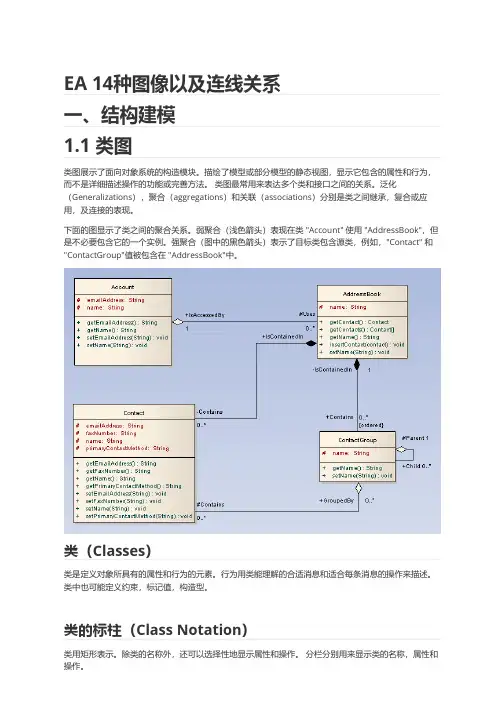
下面的图显示了类之间的聚合关系。
弱聚合(浅色箭头)表现在类 "Account" 使用 "AddressBook",但是不必要包含它的一个实例。
强聚合(图中的黑色箭头)表示了目标类包含源类,例如,"Contact" 和"ContactGroup"值被包含在 "AddressBook"中。
类(Classes)类是定义对象所具有的属性和行为的元素。
行为用类能理解的合适消息和适合每条消息的操作来描述。
类中也可能定义约束,标记值,构造型。
类的标柱(Class Notation)类用矩形表示。
除类的名称外,还可以选择性地显示属性和操作。
分栏分别用来显示类的名称,属性和操作。
在下面图中,类的类名显示在最上面的分栏,它下面的分栏显示详细属性,如:"center" 属性显示初始化的值。
最后面的分栏显示操作,如: setWidth,setLength 和 setPosition 以及他们的参数。
属性和操作名前的标注表示了该属性或操作的可见性: 如果使用 "+"号,这个属性或操作是公共的 ; "-" 号则代表这个属性或操作是私有的。
"#"号是这个属性或操作被定义为保护的," ~" 号代表包的可见性。
接口(Interfaces)接口是实施者同意满足的行为规范,是一种约定。
Enterprise Architect 12协作建模潘加宇一、不同EA模型的导入导出【步骤1】打开youma.eap,在Project Browser中右击“1-业务建模”包,在快捷菜单中选择Import/Export | Export Package to XMI。
【步骤2】在Filename栏设置输出的文件位置和文件名,单击Export按钮。
导出结束后,单击Close按钮。
【步骤3】打开Windows资源管理器,可以看到目标文件夹下有一个“业务建模.xml”文件。
【步骤4】关闭youma.eap。
【步骤5】启动EA,新建一个空白模型,起名myyouma.eap。
【步骤6】在Project Browser中右击“Model”包,在快捷菜单中选择Import Package From XMI。
【步骤7】在FileName栏设置要导入的文件位置和文件名,单击Import按钮。
【步骤8】在弹出对话框点OK。
【步骤9】在弹出对话框点No。
【步骤10】导出结束后,单击Close按钮。
【步骤11】点开已导入的包下面的图,看看里面的元素是否正常。
有时会发现源模型中有些构造型、文档模板、设定值没有,因为这些信息没有导入到新模型中。
关闭myyouma.eap,重新打开youma.eap,在主菜单选择Project | Data Management | Export Reference Data。
【步骤12】勾选所有项目,单击Export。
【步骤13】在弹出对话框中指定导出文件位置和文件名。
【步骤14】单击OK。
【步骤15】关闭youma.eap,打开myyouma.eap。
在主菜单选择Project | Data Management | Import Reference Data。
【步骤16】在对话框中单击Select,选中要导入的参考文件。
在Select datasets to import栏选中所有项,单击Import。

二.创建工程依次点击“File->New Project->命名保存->在“Select model”中选择需要创建的类型(如图-1)->单击“OK”确认,得到界面如图-2所示图-1:创建工程Business Process 业务流程Requirements需求分析Use Case用例Domain Model领域模型Class类设计Database数据库设计Component组件Deployment部署Testing测试Maintenance维护Project Management项目管理User Interface用户接口表-1:创建项目的常见类型图-2:创建项目后界面截图三.一些基本的通用设置设置默认代码环境依次点击:“Tool->Options-Source Code Engineering->Default Language For Code Ge neration->C#”如图3所示,完成:单击“Close”确认退出。
图-3:设置默认代码环境设置默认数据库依次点击:“Tool->Options- Code Editors->Default Database->SQL Server 2005”如图4所示:图-4:设置默认数据库四.Class模型.创建“Class”模型依次点击“File->New Project->命名保存->在“Select model”中勾选“Class”,最后单击“确定”进入设计界面。
在设计界面的左边是工具箱(如图5)图-5:类模型工具栏Class Elements Common Package包Note注释Class类Constraint约束条件Interface接口Document文档:附加文档附件Enumeration枚举Artifact人工:表示任意的系统任意的Table表Requirement需求描述Signal对象通信信号的描述Issue问题描述Association关联Change变化描述Class Relationships Boundary分界线Associate关联Dependency依赖关系Generalize泛化Realize实现Compose组成Trace追踪Associate Class关联类Information Flow数据流Assembly程序集Note Link注释链接Realize实现??Nesting嵌套??Package Merge包的合并??Package Import包的导入??.为模型中创建的“Class”对象使用别名首先在工具箱中点选,然后在合适的位置左键单击确定,之后弹出属性窗口(如图7所示)图-7:新建类截图在“Name”栏中输入Class 的名称“Test”,然后在“Alias”中输入一个别名“测试”。