
word2010多级列表设置
- 格式:pdf
- 大小:441.65 KB
- 文档页数:4
第一章字体格式
注:根据相应的级别(如一级标题、二级标题或正文)右键修改需要显示的
字体、段落及首行缩进格式等。
第二章设置多级列表
2.1设置一级标题首先选中一级标题,再按下图操作:2.2设置多级标题设置完一级标题显示格式后别先记着点确定,在上图界面中按下图操作:
以此类推四级、五级等多级标题设置……注:【编号格式】中【输入编号的格式】显示的数字应该是灰色底色才能根
据当前章节显示相应的多级列表序号。
第一章字体格式
注:根据相应的级别(如一级标题、二级标题或正文)右键修改需要显示的
字体、段落及首行缩进格式等。
第二章设置多级列表
2.1设置一级标题首先选中一级标题,再按下图操作:2.2设置多级标题设置完一级标题显示格式后别先记着点确定,在上图界面中按下图操作:
以此类推四级、五级等多级标题设置……注:【编号格式】中【输入编号的格式】显示的数字应该是灰色底色才能根
据当前章节显示相应的多级列表序号。
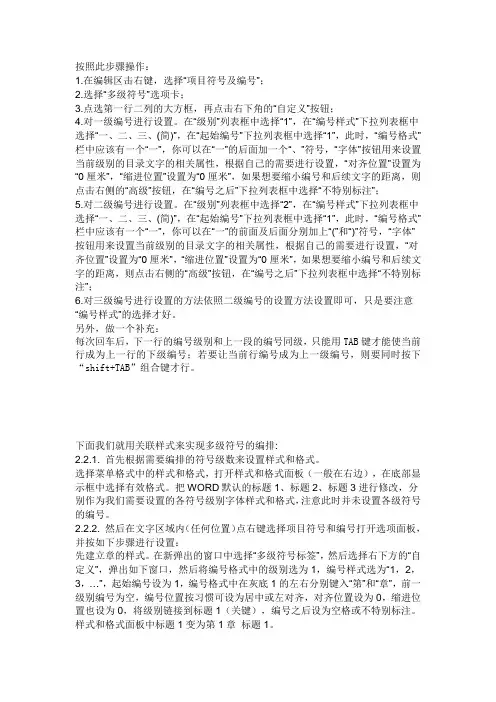
按照此步骤操作:
1.在编辑区击右键,选择“项目符号及编号”;
2.选择“多级符号”选项卡;
3.点选第一行二列的大方框,再点击右下角的“自定义”按钮;
4.对一级编号进行设置。在“级别”列表框中选择“1”,在“编号样式”下拉列表框中选择“一、二、三、(简)”,在“起始编号”下拉列表框中选择“1”,此时,“编号格式”栏中应该有一个“一”,你可以在“一”的后面加一个“、”符号,“字体”按钮用来设置当前级别的目录文字的相关属性,根据自己的需要进行设置,“对齐位置”设置为“0厘米”,“缩进位置”设置为“0厘米”,如果想要缩小编号和后续文字的距离,则点击右侧的“高级”按钮,在“编号之后”下拉列表框中选择“不特别标注”;
5.对二级编号进行设置。在“级别”列表框中选择“2”,在“编号样式”下拉列表框中选择“一、二、三、(简)”,在“起始编号”下拉列表框中选择“1”,此时,“编号格式”栏中应该有一个“一”,你可以在“一”的前面及后面分别加上“(”和“)”符号,“字体”按钮用来设置当前级别的目录文字的相关属性,根据自己的需要进行设置,“对齐位置”设置为“0厘米”,“缩进位置”设置为“0厘米”,如果想要缩小编号和后续文字的距离,则点击右侧的“高级”按钮,在“编号之后”下拉列表框中选择“不特别标注”;
6.对三级编号进行设置的方法依照二级编号的设置方法设置即可,只是要注意“编号样式”的选择才好。
另外,做一个补充:
每次回车后,下一行的编号级别和上一段的编号同级,只能用TAB键才能使当前行成为上一行的下级编号;若要让当前行编号成为上一级编号,则要同时按下“shift+TAB”组合键才行。
下面我们就用关联样式来实现多级符号的编排:
2.2.1. 首先根据需要编排的符号级数来设置样式和格式。
选择菜单格式中的样式和格式,打开样式和格式面板(一般在右边),在底部显示框中选择有效格式。把WORD默认的标题1、标题2、标题3进行修改,分别作为我们需要设置的各符号级别字体样式和格式,注意此时并未设置各级符号的编号。

Word2010⽬录和索引
教学⽬标:
能正确使⽤索引、⽬录等
复习提问
1、脚注和尾注的区别是什么?
2、如何插⼊脚注和尾注?
3、如何删除所有的脚注和尾注?
4、如何⾃动添加题注?
5、如何使⽤交叉引⽤?
新课
⼀、⽬录
⽬录就是⽂档中各级标题以及页码的列表,通常放在⽂章之前。Word⽬录分为⽂档⽬录、图⽬录、表格⽬录等多种类
型。
1、创建⽬录
⽅法⼀:通过制表位创建静态⽬录
⽅法⼆:通过标题样式创建⽬录
(1)选择“插⼊引⽤索引和⽬录”命令,点选“⽬录”选项卡
(2)⽂档内容改变时,运⽤“更新域”或按“F9”实现更新⽬录。
(3)我们还可以在“索引和⽬录”对话框中,单击“选项”按钮,打开“⽬录选项”对话框,设定其中的功能选项。
注意:需先勾选“样式”选项才可设定各种样式在⽬录中的级别,Word可设定9个⽬录级别,⽽哪个样式为哪⼀级别则是依字段
中输⼊数字来控制,数字越⼤则代表该样式级别越低。
⽅法三:通过⼤纲级别及其他样式创建⽬录
Word2003默认⽬录也可建⾃⼤纲级别,即⼀段⽂本若未设置标题样式,但设置了⼤纲级别,也可⽣成⽬录。
打开“⼤纲”⼯具栏,可设置“正⽂⽂本”为“1级”⼤纲级别
⽅法四:通过⽬录项域创建⽬录
⽬录项,就是可被引⽤创建为⽬录的⽂字。
创建⽅法:
(1)先选中需要创建⽬录的⽂字,按下Alt+Shift+O组合键,弹出“标记⽬录项”对话框,为⽬录项选择相应的级别,点击“标
记”按钮。
(2)选择“插⼊引⽤索引和⽬录”命令,点选“⽬录”选项卡
(3)单击“选项”按钮,打开“⽬录选项”对话框,勾选“⽬录项域”
2、创建图表⽬录
图表⽬录是指⽂档中的插图或表格之类的⽬录。图表⽬录的创建主要依据⽂中为图⽚或表格添加的题注。
图⽬录也可通过其他样式⽣成,可以点击“选项”按钮,根据⾃选样式创建图⽬录,其设置⽅法与⼀般⽬录相同。
3、修改与更新⽬录
(1)修改⽬录
在“⽬录”和“图表⽬录”选项卡的右侧都设有“修改”按钮,可以通过修改⽬录改变⽬录的格式,使之满⾜个性化修饰的要求。
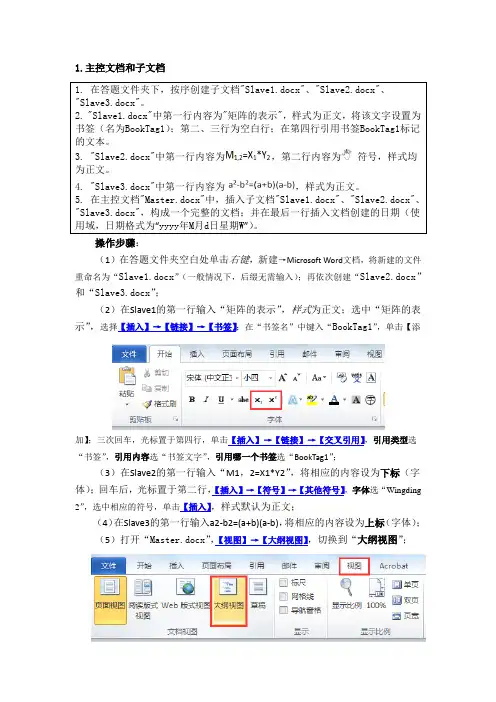
1.主控文档和子文档 1. 在答题文件夹下,按序创建子文档"Slave1.docx"、"Slave2.docx"、"Slave3.docx"。 2. "Slave1.docx"中第一行内容为"矩阵的表示",样式为正文,将该文字设置为书签(名为BookTag1);第二、三行为空白行;在第四行引用书签BookTag1标记的文本。 3. "Slave2.docx"中第一行内容为,第二行内容为 符号,样式均为正文。
4. "Slave3.docx"中第一行内容为,样式为正文。 5. 在主控文档"Master.docx"中,插入子文档"Slave1.docx"、"Slave2.docx"、"Slave3.docx",构成一个完整的文档;并在最后一行插入文档创建的日期(使用域,日期格式为“yyyy年M月d日星期W”)。
操作步骤:
(1)在答题文件夹空白处单击右键,新建→Microsoft Word文档,将新建的文件
重命名为“Slave1.docx”(一般情况下,后缀无需输入);再依次创建“Slave2.docx”
和“Slave3.docx”;
(2)在
Slave1
的第一行输入“矩阵的表示”
,样式为正文;选中“矩阵的表
示”,选择【插入】→【链接】→【书签】;在“书签名”中键入“BookTag1”,单击【添
加】;三次回车,光标置于第四行,单击【插入】→【链接】→【交叉引用】,引用类型选
“书签”,引用内容选“书签文字”,引用哪一个书签选“BookTag1”; (3)在Slave2的第一行输入“M1,2=X1*Y2”,将相应的内容设为下标(字
体);回车后,光标置于第二行,【插入】→【符号】→【其他符号】,字体选“Wingding
2”,选中相应的符号,单击【插入】,样式默认为正文;
(4)在Slave3的第一行输入a2-b2=(a+b)(a-b),将相应的内容设为上标(字体);
(5)打开“Master.docx”,【视图】→【大纲视图】,切换到“大纲视图”; 单击【显示】→【插入】,依次在考生文件夹下找到3个子文档,并插入;

wps设置十级大纲
要在WPS中设置十级大纲,可以按照以下步骤进行操作:
1. 打开WPS文档,点击顶部菜单栏中的“开始”选项卡。
2. 在“开始”选项卡中,找到“段落”组,在该组中点击“多级列表”按钮,弹出多级列表选项框。
3. 在多级列表选项框中,点击“级别”下拉菜单,选择“10级”。
4. 在“级别”下方的“格式”框中,可以选择不同的格式样式,比如数字、字母、符号等。
5. 在“级别”下方的“对齐方式”框中,可以选择段落的对齐方式,比如左对齐、居中、右对齐等。
6. 在“级别”下方的“缩进”框中,可以设置段落的缩进大小,可以选择“无缩进”或者自定义缩进值。
7. 在“级别”下方的“特殊格式”框中,可以选择是否在段落前后添加特殊格式,比如加粗、斜体等。
8. 在“级别”下方的“前后间距”框中,可以设置段落前后的间距大小。
9. 在“级别”下方的“编号样式”框中,可以选择段落的编号样式,比如阿拉伯数字、罗马数字等。
10. 点击“确定”按钮应用设置,即可将文档中的段落设置为十级大纲。
需要注意的是,十级大纲可能会使文档结构过于复杂,不适合一般的文档编辑。在使用大纲功能时,建议根据实际需要选择合适的级别,避免过度使用。