
红头文件的制作及标准
- 格式:doc
- 大小:2.08 MB
- 文档页数:8

红头文件制作及标准
一、红头文件的制作及标准
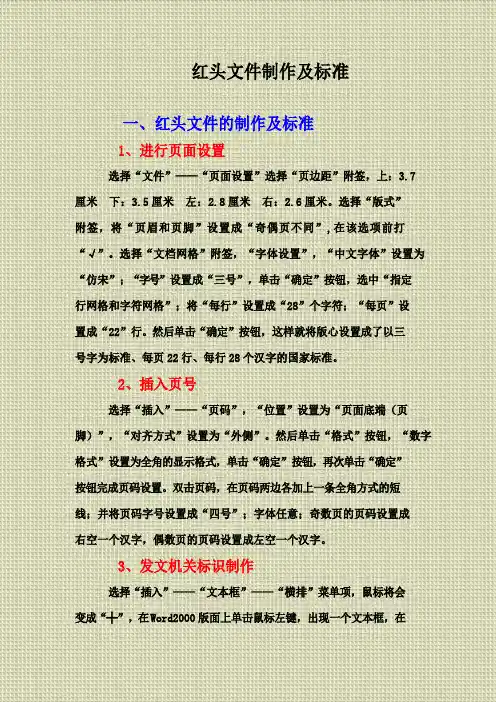
1、进行页面设置
选择“文件”——“页面设置”选择“页边距”附签,上:3.7
厘米 下:3.5 厘米 左:2.8 厘米 右:2.6 厘米。选择“版式”
附 签 , 将 “ 页 眉 和 页 脚 ” 设 置 成 “ 奇 偶 页 不 同 ”, 在 该 选 项 前 打
“√”。选择“文档网格”附签,“字体设置”,“中文字体”设置为
“仿宋”;“字号”设置成“三号”,单击“确定”按钮,选中“指定
行网格和字符网格”;将“每行”设置成“28”个字符;“每页”设
置成“22”行。然后单击“确定”按钮,这样就将版心设置成了以三
号字为标准、每页 22 行、每行 28 个汉字的国家标准。
2、插入页号
选择“插入”——“页码”,“位置”设置为“页面底端(页
脚)”,“对齐方式”设置为“外侧”。然后单击“格式”按钮,“数字
格式”设置为全角的显示格式,单击“确定”按钮,再次单击“确定”
按钮完成页码设置。双击页码,在页码两边各加上一条全角方式的短
线;并将页码字号设置成“四号”;字体任意;奇数页的页码设置成
右空一个汉字,偶数页的页码设置成左空一个汉字。
3、发文机关标识制作
选择“插入”——“文本框”——“横排”菜单项,鼠标将会
变成“┼”,在 Word2000 版面上单击鼠标左键,出现一个文本框,在该文本框内输入发文机关标识,输入完成后,选中该文本框,单击鼠
标右键——“设置文本框格式”,在这里来设置红头的属性。
选择“颜色和线条”附签,“颜色”设置成“无填充颜色”。选
择“大小”附签,“高度”设置成“2cm”;宽度设置成“15.5cm”。注:
用户可根据实际情况调节尺寸。选择“版式”附签,单击“高级”按
钮,水平对齐:“对齐方式”设置成“居中”,“度量依据”设置成
“页面”;垂直对齐:“绝对位置”设置成“页边距”,“下侧”设置
成“2.5cm”——平行文标准,“8.0cm”——上行文标准,注:用户

红头文件格式设置详细教程:
一、红头文件的制作及标准
1、进行页面设置
选择“文件”——“页面设设置”选择“页边距”附签,上:3.7厘米 下:3.5厘米 左:2.8厘米 右:2.6厘米。选择“版式”附签,将“页眉和页脚”设置成“奇偶页不同”,在该选项前打“√”。选择“文档网格”附签,“字体设置”,“中文字体”设置为“仿宋”;“字号”设置成“三号”,单击“确定”按钮,选中“指定行网格和字符网格”;将“每行”设置成“28”个字符;“每页”设置成“22”行。然后单击“确定”按钮,这样就将版心设置成了以三号字为标准、每页22行、每行28个汉字的国家标准。
2、插入页号
选择“插入”——“页码”,“位置”设置为“页面底端(页脚)”,“对齐方式”设置为“外侧”。然后单击“格式”按钮,“数字格式”设置为全角的显示格式,单击“确定”按钮,再次单击“确定”按钮完成页码设置。双击页码,在页码两边各加上一条全角方式的短线;并将页码字号设置成“四号”;字体任意;奇数页的页码设置成右空一个汉字,偶数页的页码设置成左空一个汉字。 3、发文机关标识制作 选择“插入”——“文本框”——“横排”菜单项,鼠标将会变成“┼”,在Word 2000版面上单击鼠标左键,出现一个文本框,在该文本框内输入发文机关标识,输入完成后,选中该文本框,单击鼠标右键——“设置文本框格式”,在这里来设置红头的属性。
选择“颜色和线条”附签,“颜色”设置成“无填充颜色”。选择“大小”附签,“高度”设置成“2cm”;宽度设置成“15.5cm”。注:用户可根据实际情况调节尺寸。选择“版式”附签,单击“高级”按钮,水平对齐:“对齐方式”设置成“居中”,“度量依据”设置成“页面”;垂直对齐:
“绝对位置”设置成“页边距”, “下侧”设置成“2.5cm”——平行文标准,“8.0cm”——上行文标准,注:用户可根据实际情况调节尺寸。然后单击“确定”。
选择“文本框”附签,左、右、上、下都设置成“0cm”,单击“确定”完成。文本框属性全部设置完成,单击“确定”按钮。选中文本框内的全部文字,将颜色设置成“红色”,字体设置成“小标宋简体”,字号根据文本框的大小设置成相应字号,但要尽量充满该文本框,这样,宽为155mm、高为20mm、距上25mm的红头制作完成。

1
一、红头文件的制作及标准
1、进行页面设置
选择“文件”——“页面设置”选择“页边距”附签,上:3.7厘米 下:3.5厘米 左:2.8厘米 右:2.6厘米。选择“版式”附签,将“页眉和页脚”设置成“奇偶页不同”,在该选项前打“√”。选择“文档网格”附签,“字体设置”,“中文字体”设置为“仿宋”;“字号”设置成“三号”,单击“确定”按钮,选中“指定行网格和字符网格”;将“每行”设置成“28”个字符;“每页”设置成“22”行。然后单击“确定”按钮,这样就将版心设置成了以三号字为标准、每页22行、每行28个汉字的国家标准。
2、插入页号
选择“插入”——“页码”,“位置”设置为“页面底端(页脚)”,“对齐方式”设置为“外侧”。然后单击“格式”按钮,“数字格式”设置为全角的显示格式,单击“确定”按钮,再次单击“确定”按钮完成页码设置。双击页码,在页码两边各加上一条全角方式的短线;并将页码字号设置成“四号”;字体任意;奇数页的页码设置成右空一个汉字,偶数页的页码设置成左空一个汉字。
3、发文机关标识制作
选择“插入”——“文本框”——“横排”菜单项,鼠标将会变成“┼”,在Word 2000版面上单击鼠标左键,出现一个文本框,在该文本框内输入发文机关标识,输入完成后,选中该文本框,单击鼠标右键——“设置文本框格式”,在这里来设置红头的属性。
选择“颜色和线条”附签,“颜色”设置成“无填充颜色”。选择“大小”附签,“高度”设置成“2cm”;宽度设置成“15.5cm”。注:用户可根据实际情况调节尺寸。选择“版式”附签,单击“高级”按钮,水平对齐:“对齐方式”设置成“居中”,“度量依据”设置成“页面”;垂直对齐: “绝对位置”设置成“页边距”, “下侧”设置成“2.5cm”——平行文标准,“8.0cm”——上行文标准,注:用户可根据实际情况调节尺寸。然后单击“确定”。
选择“文本框”附签,左、右、上、下都设置成“0cm”,单击“确定”完成。文本框属性全部设置完成,单击“确定”按钮。选中文本框内的全部文字,将颜色设置成“红色”,字体设置成“小标宋简体”,字号根据文本框的大小设置成相应字号,但要尽量充满该文本框,这样,宽为155mm、高为20mm、距上25mm的红头制作完成。
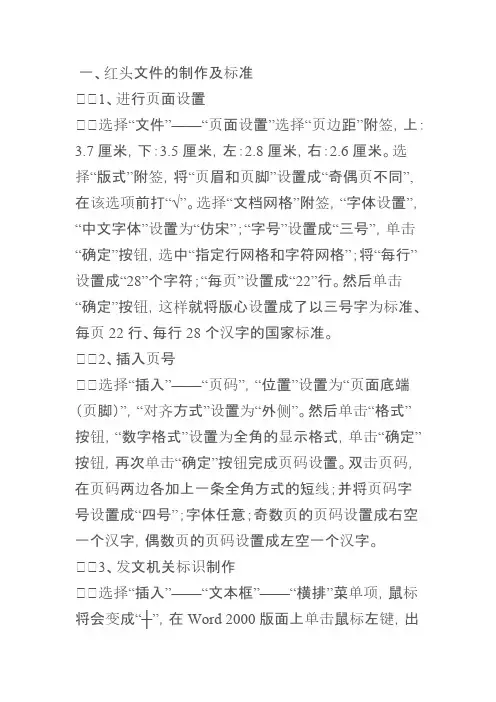
一、红头文件的制作及标准 1、进行页面设置 选择“文件”——“页面设置”选择“页边距”附签,上:3.7厘米,下:3.5厘米,左:2.8厘米,右:2.6厘米。选
择“版式”附签,将“页眉和页脚”设置成“奇偶页不同”,在该选项前打“√”。选择“文档网格”附签,“字体设置”,“中文字体”设置为“仿宋”;“字号”设置成“三号”,单击“确定”按钮,选中“指定行网格和字符网格”;将“每行”
设置成“28”个字符;“每页”设置成“22”行。然后单击“确定”按钮,这样就将版心设置成了以三号字为标准、
每页22行、每行28个汉字的国家标准。 2、插入页号 选择“插入”——“页码”,“位置”设置为“页面底端
(页脚)”,“对齐方式”设置为“外侧”。然后单击“格式”按钮,“数字格式”设置为全角的显示格式,单击“确定”按钮,再次单击“确定”按钮完成页码设置。双击页码,在页码两边各加上一条全角方式的短线;并将页码字号设置成“四号”;字体任意;奇数页的页码设置成右空一个汉字,偶数页的页码设置成左空一个汉字。 3、发文机关标识制作 选择“插入”——“文本框”——“横排”菜单项,鼠标
将会变成“┼”,在Word 2000版面上单击鼠标左键,出现一个文本框,在该文本框内输入发文机关标识,输入完成后,选中该文本框,单击鼠标右键——“设置文本框格式”,在这里来设置红头的属性。 选择“颜色和线条”附签,“颜色”设置成“无填充颜
色”。选择“大小”附签,“高度”设置成“2cm”;宽度设置成“15.5cm”。注:用户可根据实际情况调节尺寸。选择“版式”附签,单击“高级”按钮,水平对齐:“对齐方式”
设置成“居中”,“度量依据”设置成“页面”;垂直对齐: “绝对位置”设置成“页边距”, “下侧”设置成“2.5cm”——平行文标准,“8.0cm”——上行文标准,注:用户
可根据实际情况调节尺寸。然后单击“确定”。 选择“文本框”附签,左、右、上、下都设置成“0cm”,