
20140827——豌豆荚导出短信
- 格式:docx
- 大小:12.83 KB
- 文档页数:1
豌豆荚导出短信
1、 安装豌豆荚软件;
2、 连接电脑与手机;
3、 在手机上进行设置:设置→应用程序→开发→USB调试→OK;
4、 打开豌豆荚
5、 选择“短信收发”
6、 选中需要导出的短信联系人;
7、 不要使用软件上的“导出”功能,而应该选中所有的短信,“复制”,粘贴在一个新建的
word文档上。
8、 OK!
2014-8-28
豌豆荚导出短信
1、 安装豌豆荚软件;
2、 连接电脑与手机;
3、 在手机上进行设置:设置→应用程序→开发→USB调试→OK;
4、 打开豌豆荚
5、 选择“短信收发”
6、 选中需要导出的短信联系人;
7、 不要使用软件上的“导出”功能,而应该选中所有的短信,“复制”,粘贴在一个新建的
word文档上。
8、 OK!
2014-8-28

教程:如何将iPhone⼿机的通讯录等导⼊到安卓⼿机前⾔:如果您正在为换掉iPhone,⽽⼜没有将联系⼈等信息拷贝到SIM卡的事情⽽着急,那么,这个简单的教程或许能帮到您。或许这样的操作您也会,或许您也是⼿机玩家,但这个简单的教程纯粹是为了帮助那些正在为换了⼿机⽽不知道如何导⼊联系⼈的同学⽽写,写的不好的地⽅,欢迎⼤家批评指正!准备⼯作:1、在您准备将⼿中的iPhone出⼿之前,请先申请⼀个iCloud账号;2、在出⼿iPhone之前,将⼿机上的联系⼈、⽇历、Mail、iWork等做⼀次完全的同步,将这些资料备份到iCloud服务器上(如果您设置了⾃动备份可以忽略此步骤);3、安装⽀持Android系统的PC端软件,如豌⾖荚、91⼿机助⼿等;4、打开iCloud官⽅⽹站https://www.icloud.com/,输⼊账号及密码并登陆;
5、选择通讯录并单击进⼊; 6、到这⾥,您是否已经看到您熟悉的朋友、亲⼈的名字?在这⾥,你可以在左边页⾯选中相应联系⼈,点击左下⾓齿轮图标,进⾏偏好设置、新建联系⼈、全选、删除、导⼊、导出等操作;
7、在齿轮设置菜单中,选择全选,或者按Shift+A进⾏全选,然后选择齿轮图标中的
导出vCard选项;(我的浏览器是IE9,选择导出后不同浏览器的保存弹窗稍有不同,注意观察!)
8、在保存时,您也可以⾃⼰选择⼀个您⽅便查找的位置,我默认保存在桌⾯;
9、导出结束后,您可以在您选择的位置上看到⼀个名为iCloud vCards yidaochu.vcf的⽂件,这个就是您备份的左右联系⼈;10、将Android系统的⼿机通过数据线连接电脑并安装驱动;11、打开豌⾖荚等PC端⼿机助⼿软件,等检测到您的⼿机并安装完成后,点击其中的联系⼈(通讯录)选项,选择导⼊/导出联系⼈,然后选择您刚刚保存的iCloudvCards yidaochu.vcf⽂件,点击确定,完成后看看您⼿机上是否出现了跟iPhone上⼀模⼀样的联系⼈列表呢?12、由于豌⾖荚、91⼿机助⼿等软件在操作上都⼤同⼩异,且操作简单,这⾥就不⼀⼀截图演⽰了,如果您在操作上还有什么不明⽩或者不清楚的地⽅,欢迎跟帖咨询。
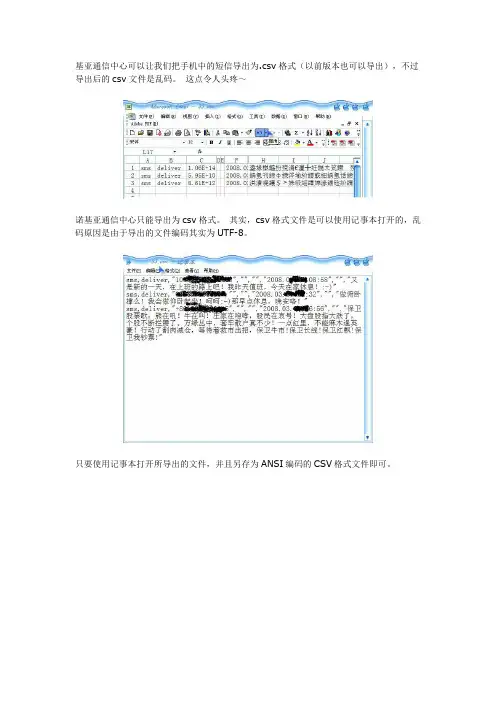
基亚通信中心可以让我们把手机中的短信导出为.csv格式(以前版本也可以导出),不过导出后的csv文件是乱码。
这点令人头疼~
诺基亚通信中心只能导出为csv格式。
其实,csv格式文件是可以使用记事本打开的,乱码原因是由于导出的文件编码其实为UTF-8。
只要使用记事本打开所导出的文件,并且另存为ANSI编码的CSV格式文件即可。
依然由Excel读取结果,好一切正常了。
当然,我们还可以在诺基亚通信中心中选中所需要导出的短信息,按Ctrl+C,然后按Ctrl+V 到任何一个文件夹,短信息即便以单个csv文件形式保存,但不推荐这种方法,小文件太
多。

一、用手遮住左上角的感应口屏幕触控就无效了。
你有没有遇到这样的情况,就是你在看网页,或是发短信的时候,屏幕上落上了一样脏东西,而你想把它们用手擦掉,但是因为是电容屏的原因,手擦的时候会对手机误操作,这时候很多人都会选择先送屏再去除脏物,再重新开屏,这样太麻烦了,其实你只要用手遮住左上角听筒边上的感应器,就算屏幕是亮着的也是无法操作的。
二、用音量调整键调到最低的时候,会进入振动模式与静音。
三、用国行的朋友都知道,国行有自带的上网控件,有很多朋友都会直接用自带的控制上网,包括我(其实我GPRS从来就不关,上网控件对我没任何用处,所以关于这个控件好不好用我也不知道,反正用的人自己清楚就行)。
自从国行上次升级系统后,相信很多装了lanuncher pro的朋友都碰到了这样的问题,就是无法在桌面上添加这个控件了,总是提示说空间不够,就算你把整个屏幕都清空也一样。
这是因为国行升级后自带的上网控件变长了,长度超出了屏幕的容积。
这个时候你其实只要在主界面按“菜单键”(也就是下面四个键里最左边的那个)选择“桌面设置”再选择“主屏设置”然后在屏幕内容项目列数那里选择“8”,然后就可以在桌面上添加了,添加上去后调整下长度,再去“主屏设置”里改回4列就行了。
其实在“lanuncher pro活动项目”里有整个系统所有的活动项目,里面内容很多,你们可以自己摸索摸索,你会发现很多新鲜玩意儿。
一、上网流量控制方法1、设置-数据管理-数据传输-社交应用程序-仅通过WLAN同步勾选上,这个是防止Blur用GPRS或者3G跑流量;2、设置-数据管理-数据保护-启用数据保护勾选上3、可以在桌面长按,出现的菜单选择motorola小部件-手机上网控制,在桌面添加一个APN开启关闭的小插件(和海卓的功能差不多,不过没有针对特定程序开启和关闭的设置),使用就开启,不用关闭。
二、桌面显示新来消息办法:在桌面空白处长按屏幕,菜单中选择motorola小部件-信息,可以在桌面添加一个显示短信的插件,可以看也可以快捷回复。
跨平台的文件传输利器:SendAnywhere作者:盘俊春来源:《中国信息技术教育》2018年第06期老师们几乎每天都会用手机传文件到另一部手机或一台电脑中去。
很多人都是用QQ或微信来进行传输,当文件比较少的时候,用它们来传输是很方便的,但如果要传输大量的照片、文件、视频等,它们就不太好用了。
另外,很多时候不能跨平台或跨软件进行文件传输,如从QQ里传文件到微信中。
虽然文件传输软件有很多,但大多数传输软件都有各种各样的限制,如文件的类型、大小等。
那有没有一款可以发送任何类型、任何大小,且完全免费的文件传输工具呢?下面,笔者就介绍一款工具——SendAnywhere,利用它能很好地解决这个问题。
SendAnywhere是由韩国Estmob公司开发的文件传输软件。
它是一款专业的多设备跨平台文件传输软件,支持多设备之间进行文件即时传送的手机工具,支持Android、Chrome、iOS、Windows等系统,能让你随时随地传送文件而无需登录,只需配对成功即可进行文件共享,非常实用。
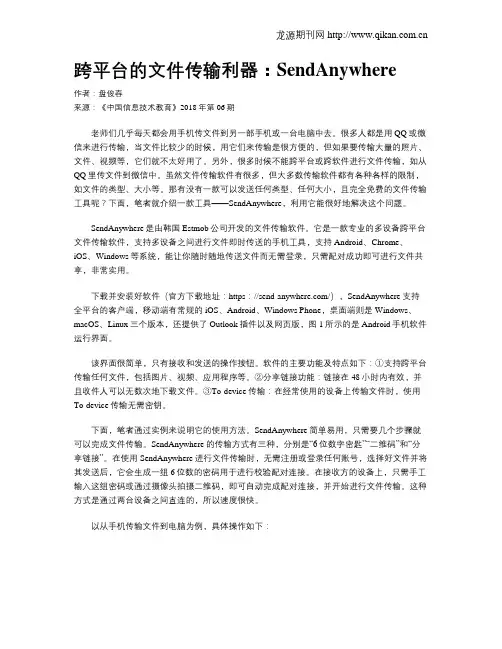
下载并安装好软件(官方下载地址:https:///),SendAnywhere支持全平台的客户端,移动端有常规的iOS、Android、Windows Phone,桌面端则是Windows、macOS、Linux三个版本,还提供了Outlook插件以及网页版,图1所示的是Android手机软件运行界面。
该界面很简单,只有接收和发送的操作按钮。
软件的主要功能及特点如下:①支持跨平台传输任何文件,包括图片、视频、应用程序等。
②分享链接功能:链接在48小时内有效,并且收件人可以无数次地下载文件。
③To-device传输:在经常使用的设备上传输文件时,使用To-device传输无需密钥。
下面,笔者通过实例来说明它的使用方法。
SendAnywhere简单易用,只需要几个步骤就可以完成文件传输。
SendAnywhere的传输方式有三种,分别是“6位数字密匙”“二维码”和“分享链接”。