
创建和编辑动态块
- 格式:ppt
- 大小:114.50 KB
- 文档页数:7
AUTOCAD 创建动态块要使块成为动态块,必须至少添加一个参数,然后添加一个动作,并使该动作与参数相关联。
添加到块定义中的参数和动作类型定义了块参照在图形中的作用方式。
利用【块编辑器】工具便可以创建动态块特征。
块编辑器是一个专门的编写区域,用于添加能够使块成为动态块的元素。
用户可以使用块编辑器向当前图形存在的块定义中添加动态行为,或者编辑其中的动态行为,也可以使用块编辑器创建新的块定义,就像在绘图区中一样创建几何图形。
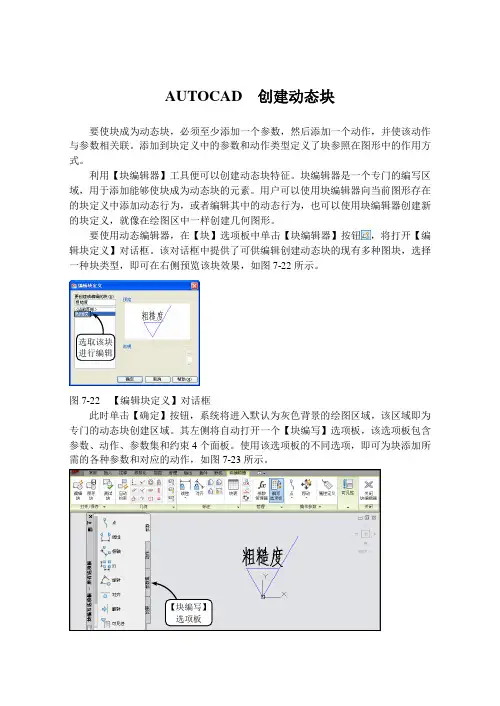
要使用动态编辑器,在【块】选项板中单击【块编辑器】按钮,将打开【编辑块定义】对话框。
该对话框中提供了可供编辑创建动态块的现有多种图块,选择一种块类型,即可在右侧预览该块效果,如图7-22所示。
选取该块进行编辑图7-22 【编辑块定义】对话框此时单击【确定】按钮,系统将进入默认为灰色背景的绘图区域,该区域即为专门的动态块创建区域。
其左侧将自动打开一个【块编写】选项板,该选项板包含参数、动作、参数集和约束4个面板。
使用该选项板的不同选项,即可为块添加所需的各种参数和对应的动作,如图7-23所示。
【块编写】选项板图7-23 【块编辑器】选项卡创建一完整的动态图块,必须包括一个或多个参数,以及该参数所对应的动作。
当参数添加到动态块定义中后,夹点将添加到该参数的关键点。
关键点是用于操作块参照的参数部分,如线性参数在其基点或端点具有关键点,拖动任一关键点即可操作参数的距离,效果如图7-24所示。
线性参数夹点拉伸动作标签图7-24 线性参数与拉伸动作添加到动态块的参数类型决定了添加的夹点类型。
每种参数类型仅支持特定类型的动作。
表7-1列出了参数、夹点和动作的关系。

CAD中的动态和静态块的批量生成和应用在CAD软件中,块是一种重要的元素,它们可以被重复使用以提高绘图效率。
动态块和静态块是常见的两种类型,它们都具有特定的用途和优势。
本文将介绍如何在CAD中批量生成和应用动态和静态块。
首先,我们来了解动态块和静态块的概念。
动态块是指可以根据用户输入或特定规则进行自动调整的块。
它们具有交互性和灵活性,可根据需要进行尺寸、位置和属性的动态变化。
静态块是指无法进行自动调整的块,其尺寸、位置和属性都是固定的。
为了批量生成动态块,我们首先要创建一个基本的块,然后通过定义参数和动作来使其具有动态性。
在CAD软件中,我们可以使用"块编辑器"来创建和编辑动态块。
块编辑器提供了丰富的工具和选项,使我们能够定义参数、动作和约束。
在块编辑器中,我们可以开始定义动态块的参数。
参数可以是长度、角度、数量等。
通过定义参数,我们可以控制动态块的尺寸和属性。
接下来,我们可以为动态块添加动作。
动作可以是移动、旋转、拉伸等。
通过添加动作,我们可以使动态块根据用户输入或特定规则进行自动调整。
完成动态块的定义后,我们需要保存并关闭块编辑器。
然后,我们可以使用块命令将动态块插入到绘图中。
通过指定参数值,我们可以实时调整动态块的尺寸和属性。
动态块还支持属性提取和数据链接,使我们能够更加灵活地应用和管理它们。
接下来,让我们了解一下如何批量生成和应用动态块。
CAD软件通常提供了批处理功能,可以用于处理大量的图形文件。
我们可以利用批处理功能,实现对已定义的动态块进行批量插入和调整。
首先,我们需要将所有需要批量处理的图形文件放置在同一个文件夹中。
然后,我们可以使用CAD软件提供的批处理命令,指定要处理的文件夹和处理的动作。
通过批处理命令,CAD软件将自动打开每个图形文件并执行指定的操作。
在批处理命令中,我们可以使用块命令来批量插入动态块。
通过指定参数值,我们可以实现对动态块的批量调整。
批处理命令还支持脚本编写和自动化操作,使我们能够更加高效地处理大量的图形文件。

CAD中的动态块参数编辑技巧动态块是CAD软件中一个非常有用的功能。
它允许我们根据需要创建可自动调整和变形的对象。
通过使用参数编辑技巧,我们可以轻松地调整动态块的属性和形状。
在本文中,我将分享一些在CAD中使用动态块参数编辑的技巧。
首先,我们需要了解一些基本概念。
动态块由多个参数组成,每个参数都对应着动态块的一个属性。
通过调整这些参数的值,我们可以自由地改变动态块的外观和行为。
在CAD中,有几种类型的参数可以使用,如长度、角度和比例等。
要编辑动态块的参数,我们可以首先选择需要编辑的动态块。
接下来,在属性编辑器中选择“属性”选项卡,然后单击“参数”按钮。
在弹出的参数编辑对话框中,我们可以看到当前动态块的所有参数列表。
在参数编辑对话框中,我们可以对参数进行添加、删除和修改操作。
首先,让我们看看如何添加一个新的参数。
在对话框底部单击“添加”按钮,然后选择要添加的参数类型。
根据需要,输入参数的名称和默认值。
完成后,单击“确定”按钮即可添加该参数。
接下来,我们可以使用属性编辑器中的各种选项来编辑参数的特性。
例如,我们可以设置参数的最小值和最大值,以限制参数的取值范围。
我们还可以为参数指定单位,如毫米、英寸或百分比等。
此外,我们还可以为参数添加描述信息,以帮助其他人更好地使用该参数。
另一个重要的参数编辑技巧是关联参数。
通过将一个参数与另一个参数相关联,我们可以实现参数之间的依赖关系。
这意味着当一个参数的值发生变化时,另一个参数的值也会相应地自动更新。
这对于保持动态块的稳定性和一致性非常有用。
为了关联参数,我们需要选择一个参数,并在属性编辑器的“关联”部分选择“关联”复选框。
接下来,我们可以选择要关联的另一个参数,并设置它们之间的关联方式。
例如,我们可以将一个长度参数与另一个长度参数关联,使得它们始终保持相同的值。
此外,我们还可以将数个参数组合成一个参数集合。
这样,我们就可以同时编辑组合中的所有参数。
例如,我们可以将多个长度参数和角度参数组合成一个“尺寸”参数集合,以便更方便地进行尺寸调整操作。

CAD中的动态块创建技巧CAD(计算机辅助设计)是广泛用于工程设计和制造的软件,也是许多设计师必备的工具之一。
在CAD中,动态块是一种极其有用的功能,可以帮助我们快速创建和修改图形元素。
本文将讨论一些在CAD中创建动态块的技巧和方法。
首先,我们需要了解什么是动态块。
动态块是一种可以对其属性进行修改的特殊块。
通过创建动态块,我们可以快速制作出不同尺寸和形态的图形,提高我们的工作效率。
在CAD中,创建动态块的第一步是选择需要转换为动态块的对象。
可以是线段、圆、多边形等图元,也可以是其他已经定义的块。
选择完成后,点击右键,在弹出的菜单中选择“创建动态块”。
在创建动态块的过程中,我们需要修改和定义一些属性。
这些属性可以是尺寸、位置、旋转角度等。
通过定义这些属性,我们可以在使用动态块时轻松地修改块的外观和行为。
一种常见的动态块创建技巧是使用参数化尺寸。
通过定义参数和约束,我们可以实现图形的自适应和变化。
例如,我们可以定义一个图形的长度为L,并在需要的时候修改L的值,从而改变图形的大小。
还可以使用动态参数和动作来实现更复杂的动态效果。
动态参数允许我们根据对象的属性进行计算和操作。
例如,我们可以定义一个参数,使得图形的面积和周长自动计算出来。
动态参数可以为我们在设计过程中提供便利,简化我们的工作。
另一个重要的技巧是使用多重动作。
通过定义各种动作和约束,我们可以实现更复杂的动态效果。
例如,在一个动态块中,我们可以定义一个旋转动作和一个镜像动作,以实现图形的旋转和镜像操作。
此外,为了更好地使用动态块,在创建动态块之前,我们可以先思考并绘制出所需的图形和操作。
这样可以帮助我们更好地设计和定义动态块的属性和参数。
动态块的创建过程可能需要一定的时间和练习才能掌握。
但一旦掌握了这个技巧,它将大大提高我们的工作效率,并使我们的设计更加灵活和可调整。
综上所述,CAD中的动态块是一种非常有用的功能,可以帮助我们创建和修改图形元素。