用ps制造1寸证件照及1寸尺寸
- 格式:pdf
- 大小:679.29 KB
- 文档页数:8
用ps制作1寸证件照
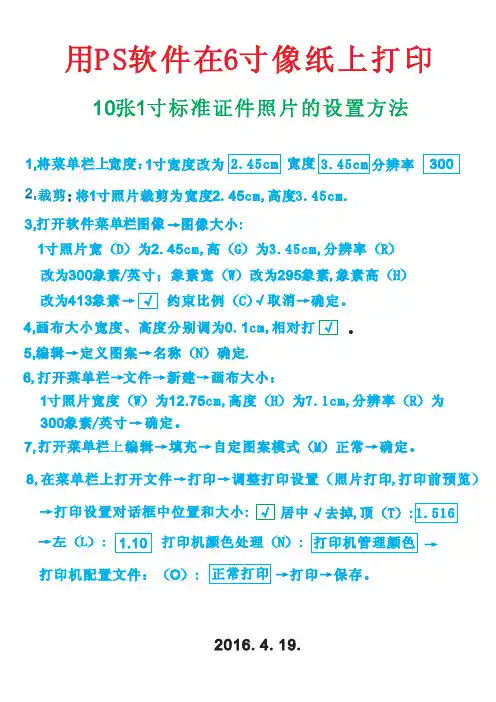
1、首先打开一张照片。
2、用ps进行必要的颜色、亮度调整,把背景的杂色更换为需要的颜色。
3、选择裁剪工具,在其属性栏里设置宽度为2.7cm,高度为3.8cm,分辨率为300像素/英寸,裁剪后
回车。
4、点击“图像/画布大小”弹出“画布大小”设置框,修改宽度为3.15cm,高度为4.4cm,确定。
5、点击“编辑/定义图案”,弹出“图案名称”对话框,修改名称为“1寸照片”。确定。
6、执行“文件/新建”,新建宽度为5英寸,高度为3.5英寸,分辨率为300像素/英寸的文件。
7、在新建文件中点击“编辑/填充”,打开填充对话框,在“使用”选项中选择“图案”,在自定义
图案中选择刚才的“1寸照片”,点击确定,制作完成。
问:平时用的小1吋、小2吋照片是多大的?在电脑上如何选择?需要电子版的照片,可是用数码相
机拍的太大,不知用什么软件可以修改?
答:一寸 2.5*3.5cm 600*400以上 小两寸3.3*4.8cm 600*400以上 两寸 3.5*5.2cm 600*400
以上
用Photoshop CS类软件把尺寸设为上面的尺寸就可以了,电脑上显示一般会略大,打印出来就正常了
问:用photoshop处理2寸照片的尺寸是多少
答:≈1.3 x 1.9英寸,35 x 45毫米。如果是照相馆冲印5寸大的像纸,2吋证照每版4张。
附加一个教程:
友情提示:教程最后照片尺寸参数及常见证件照对应尺寸,此方法适合制作少批量的证件照打开一张
已裁剪好的2英寸证件照(规格:3.3cmX4.8cm,分辨率:320像素/英寸),如图1:
打开应用程序菜单,执行“图像>画布大小(CS3中的快捷键为“Alt+Ctrl+C”)”的命令,画
布大小设置为:宽3.5cm,高5.0cm,如图2
打开应用程序菜单,执行“选择>全部(快捷键为“Ctrl+A”)”的命令, 执行“编辑>拷贝
(快捷键为“Ctrl+C”)”的命令, 执行“图像>画布大小(CS3中的快捷键为“Alt+Ctrl+C”)”
的命令,画布大小设置为:宽8.0cm,高12.0cm,注意给图像的定位,如图3:
执行“编辑>粘贴(快捷键为Ctrl+V)”的命令,定位图像,再粘贴(还要几张就粘贴几张),
定位,如图4:
合并图层后,再次设置画布大小:宽8.9cm,高12.7 cm(就是3R照片的尺寸),如图5:
完事了,可以拿到彩扩店去扩印了。此方法的原理看懂后,其它尺寸的证件照也可以排版,如在
3R照片上排1英寸的证件照,在4R、5R上排1英寸、2英寸的证件照,等等。
相关参数(由中国教程网会员 vewaals 补充)
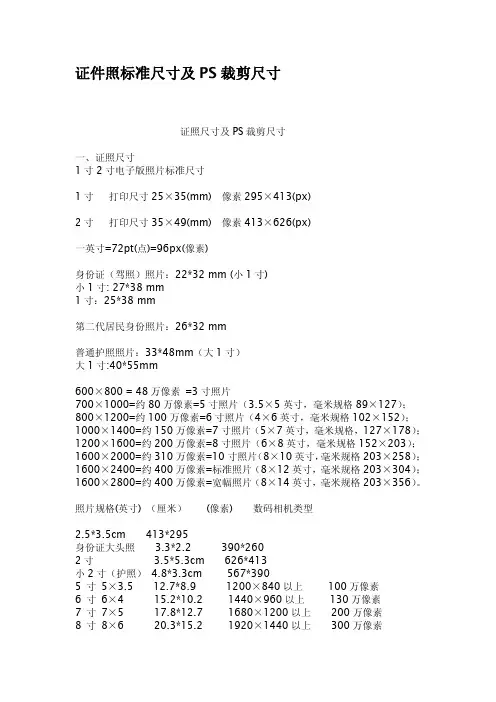
照片规格(英寸)(厘米)(像素)数码相机类型
1寸
2.5*3.5cm413*295
身份证大头照
3.3*2.2cm390*260
2寸
3.5*5.3cm626*413
小2寸(护照)
4.8*3.3cm567*390
5 寸5x3.5cm12.7*8.91200x840以上 100万像素
6 寸6x4cm15.2*10.21440x960以上 130万像素
7 寸7x5cm17.8*12.71680x1200以上 200万像素
8 寸8x6cm20.3*15.21920x1440以上 300万像素
10寸10x8cm25.4*20.32400x1920以上 400万像素
12寸12x10cm30.5*20.32500x2000以上 500万像素
15寸15x10cm38.1*25.43000x2000 600万像素
常见证件照对应尺寸
1英寸=25mm×35mm
2英寸=35mm×49mm
3英寸=35mm×52mm
港澳通行证=33mm×48mm
赴美签证=50mm×50mm
日本签证=45mm×45mm
大二寸=35mm×45mm
护照=33mm×48mm
毕业生照=33mm×48mm
身份证=22mm×32mm
驾照=21mm×26mm
车照=60mm×91mm
希望以后大家再也不用为急着用的一寸照烦恼了,自己制作然后直接拿到相店打印就行了!
首先要知道的数量关系:
6寸=10.2cm×15.2cm
1寸=2.5cm×3.5cm
2寸=3.5cm×5.3cm
1.打开你欲制作照片
2.在工具栏,点裁剪工具(调宽度:2.5厘米,高度:3.5厘米,分辨率:300像素),在照片上选取合适的位置,点
属性栏(确定√)(如下图)
3.点图像一画布大小:(调宽:0.4厘米,高:0.4厘米,相对:打√)点确定(如下图)
效果如下图:
4.点"编辑"--"定义图像",将裁剪好的照片定义为图案
5新建一个画布:点文件--新建(调宽度:11.6厘米,高度:7.8厘米,分辨率300像素/英寸)(如下图)
6.点编辑--填充:(使用自定义图案,选择刚保存照片图案)(如下图)
最终效果:
备注: 照片背景:纯红色R255G0B0
深红色R220G0B0
蓝色:R60G140B220