
Photoshop宇宙场景鼠绘教材之-星云
- 格式:doc
- 大小:1.27 MB
- 文档页数:8


PS合成超酷炫的科幻⼤⽚中城市场景
这篇教程教的PS图⽚合成学习者们PS合成科幻⼤⽚城市场景,教程合成出来的城市场景⾮常拉风,⾮常酷炫,难度不是很⼤,
推荐到,喜欢的朋友可以跟着教程⼀起来学习吧!我们先来看看最终的效果图吧:
鉴于爬楼党越来越多,今天将介绍⼤家⼀种简单的照⽚合成后期教程,可以轻松将两张照⽚合出精彩的夜景风光。下⾯就开始
了。
既然要合成照⽚,⾸先你要有照⽚。先看看前期拍摄过程吧,⼩伙伴们可以看看前期注意什么。⾸先,拍摄当天天⽓确实相当
给⼒,临近⽇落,整个西边天空云层⾊彩丰富,太阳冲破云层,形成了绚丽的丁达尔效应,相当梦幻。于是我准备好相机,构
好图之后,拍摄如下图所⽰的⼀些素材。可以看到,此时此刻,天空⼗分绚烂,地⾯还没有暗下来,望京SOHO的建筑灯光也
不够炫⽬。
此时我的⼤脑⾥已经有了拍摄多张照⽚然后合成的想法,为了后期合成,于是我决定按照这个机位和视⾓不动,⼀直拍下去,
最后使⽤Photoshop合成。
我⼀直保持脚架的稳定,保证相机焦距、光圈都不变,并使⽤快门线拍摄。就这样⼀直到太阳落⼭,最后拍摄到路⾯的车流和
望京SOHO的灯光。此时,在ISO100光圈9.0的情况下,曝光时间达到5秒⾄10秒左右,可以完美呈现城市的繁华夜景。
注意这⾥⼀定要保持相机的焦距和光圈不要变化,否则会改变相机的视⾓和景深。
对照⽚进⾏后期的时候,我选择了⼀张天空和⼀张地⾯的图,先进⾏标记,在Lightroom⾥进⾏⼀些简单操作如:减少⾼光,
增加暗部,增加对⽐度等。选择这两张照⽚,右键,使⽤"在Photoshop中作为图层打开..."选项在PS⾥打开,如下图所⽰。
如果你的Lightroom没有"在Photoshop中作为图层打开..."那请你下载安装最新版本的Lightroom CC和Photoshop CC。
因为三⾓架有轻微的抖动,所是需要⾃动对齐图层。操作步骤如下图所⽰:"编辑"-"⾃动对齐图层"。
接下来就需要把两张图合成起来,也就是需要进⾏蒙版操作。关于蒙版,可以使⽤著名的"灰度蒙版"技术,也可以使⽤传统
PS经典教程
效果教程:制作水墨山水画
動態圖的製作
PS抠图教程:顶级抠图教程
巧用PS为牙齿除黄增白的小方法
轻松玩抠图﹎﹎﹎6个方法
教你自己作笔刷
PS加隐形水印
PS调粉系列
ps使你的照片变的不平凡
简单轻松!纯色梦幻柔调及动作相关知识
材质系列:水雾效果的制作
两款旧照片效果的制作
PS边框教程:个性边框制作方法
Photoshop为美女照片加糖加水
Photoshop调色教程:调出清新色调的漂亮MM
给睫毛加长,不是用睫毛笔刷的方法
给美女的衣服换新花样教程,不是换色哦
PS教程:照片重叠效果
头像拉帘动效
轻松为照片添加高光透明效果
Photoshop照片处理:色彩的强化及优化
Photoshp热键完全版
PhotoShop实用小技巧挖掘
夜未央成签制作
[PS]PS如何制作"星空仙境"
通道的基本常识
Photoshop的各种设置技巧:首选项、自定义以及各种杂项
三言两语解通道之谜
深入探究蒙板、通道、选区的本质和联系[新手必看]
初学者和感到迷茫的人进
平面设计色彩搭配
关于photoshop滤镜的漫谈
学Photoshop必看 高手的19句经典忠告
CorelDRAW绘制精致矢量立体啮合齿轮
图层模式详解!
Photoshop的动作命令和批处理命令
超酷的海报效果图制作
PS为美女绘制上卷翘的睫毛
PS手绘谢霆锋
非主流:签名效果制作
Photoshop快速打造光芒四射的艺术壁纸
Photoshop栩栩如生绘金鱼
Photoshop教程:抠取复杂背景毛发
Photoshop打造前卫时尚美女装饰画
Photoshop制作矢量插画:秋天的树
数码照片的Photoshop清晰化处理漫谈
利用PS制作浪漫纯美的爱情签名

PS怎么做星轨效果教你几个步骤轻松制作
看着那些唯美的星空照片总会让人心旷神怡,如果你没有专业的照片机无法拍出星空星轨的效果,那么你可以借助万能的PS来处理一下,下面就来说一下如何用PS来制作星轨图片。
PhotoshopCC
类别:图像处理 大小:389.5M 语言:简体中文
首先你将原图照片导入到PS中,然后在图层中拷贝一个图层出来(快捷键CTRL+J)。并将图层的类型调整为【变亮】。
接着你将该图层使用【调整工具】(快捷键CTLR+T),在上方的菜单中将【旋转度数】设置为0.2或者0.1。
然后在旁边的【插值】中选择【两次立方(较平滑)】。调整好后切记一定好点击旁边的勾勾确定。
重要的步骤来了,使用【再次变换】快捷键CTRL+SHIFT+ALT+T,按照按照刚才设定的数值,将图层进行复制。
当图层复制出20来个的时候,星空的星轨效果就出来了。
然后我们将这几个复制出来的图层选中后右键合并图层。然后将其建立蒙板。
因为再我们为星空弄成星轨效果的同时,地面也会被扭曲,我们最后一个步骤就是在蒙板上通过画笔,将地面的部分涂抹,令其还原成正常的效果。
以上就是用PS做出星轨效果的方法,是不是非常的简单呢,这里要注意的是不是任何星空照片都能进行星轨化处理哦,感兴趣的小伙伴可以去试一试。
photoshop鼠 绘 教 程
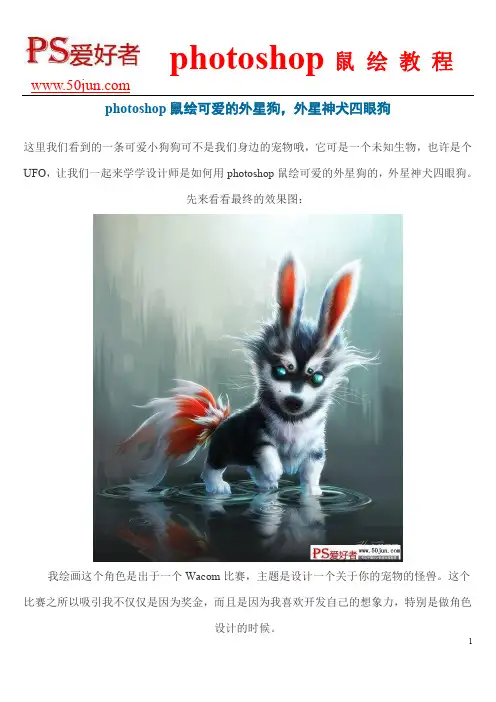
1 photoshop鼠绘可爱的外星狗,外星神犬四眼狗 这里我们看到的一条可爱小狗狗可不是我们身边的宠物哦,它可是一个未知生物,也许是个UFO,让我们一起来学学设计师是如何用photoshop鼠绘可爱的外星狗的,外星神犬四眼狗。 先来看看最终的效果图:
我绘画这个角色是出于一个Wacom比赛,主题是设计一个关于你的宠物的怪兽。这个比赛之所以吸引我不仅仅是因为奖金,而且是因为我喜欢开发自己的想象力,特别是做角色设计的时候。
photoshop鼠 绘 教 程
2 一般来说,怪兽看起来都是残忍,恐怖而又巨大的,但是我想设计一个可爱又友好的怪兽,比如宠物狗。在开始制作之前我做了大量的研究,最后决定把哈士奇和柯基结合起来,因为哈士奇有一张很酷的脸(图01),柯基看起来矮小又可爱(图02),而且这两种狗狗都是我喜欢的。为了使角色保持原始而又特殊的外貌,我把他的耳朵做成了兔子耳朵(图03),在前额添加了两个小眼睛(图04)。有人可能会说这样看起来有点恐怖,但是我希望能增加一种神秘感。我尝试加了一条金鱼似的尾巴,使狗狗更漂亮,因为我认为金鱼浮动的尾巴看起来很美(图05)。对我来说,金鱼在空中浮动是特别而神奇的,而且那时我觉得这种尾巴很适合我的小怪兽。你们会发现我在小怪兽的右脸上加了一颗痣,这看起来有点小幽默,因为表现了我自身的特点。
photoshop鼠 绘 教 程
3 图01
photoshop鼠 绘 教 程
4 图02
photoshop鼠 绘 教 程
5 图03
photoshop鼠 绘 教 程
6 图04
photoshop鼠 绘 教 程
7 图05 设计这个角色的另一个原因是我想要绘画一些有毛的东西。看起来可爱是我的第一个目的,但是实际上我要制作一些作品,在自己的作品集中展示制作皮毛的技能。皮毛掌握起来很困难,还要使皮毛看起来柔顺漂亮就更困难了。皮毛比女人的头发更难掌握。