ODBC数据源的建立
- 格式:doc
- 大小:114.00 KB
- 文档页数:3
ODBC、BDE数据源及其的建立方法
应用程序对数据库进行访问有多种方法,例如通过ODBC、ADO等。本书所有实例都是通过ODBC和BDE来进行访问的。
建立一个ODBC数据源连接的方法如下所述。
(1)进入Windows的控制面板,在控制面板中找到【数据源(ODBC)】选项并双击,进入【ODBC数据源管理器】对话框,如图1所示。如果控制面板中没有该选项可以在Windows目录下查找odbcad32.exe可执行文件并运行它。
图1 ODBC数据源管理器
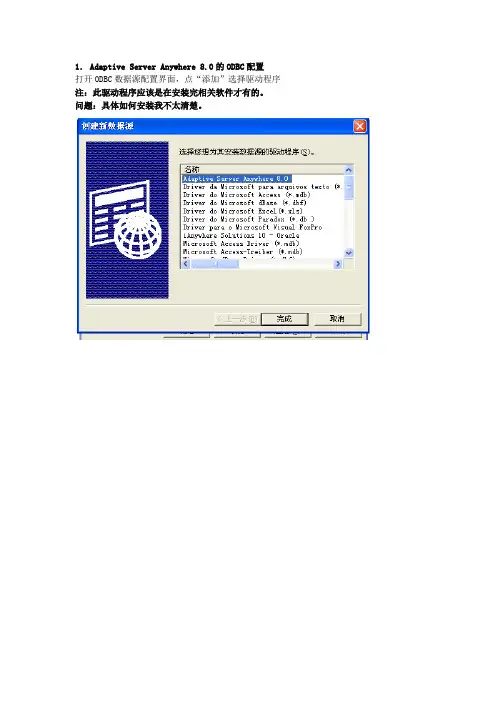
(2)选择【系统DSN】选项卡并单击【添加】按钮,出现【创建新数据源】对话框,选择SQL Server项,如图2所示。
图2 创建新数据源
(3)单击【完成】按钮,出现数据源参数设置对话框,输入数据源的名称及数据源指向的服务器名称,本例输入的是jxclink和“.”,如图3所示,服务器使用“.”号表示使用的服务器是本地的计算机。
图3 设置数据源参数
(4)单击【下一步】按钮,出现安全认证的对话框,设置访问数据库的用户名和密码后单击【下一步】按钮,出现选择数据库的对话框,如图4所示。选中【更改默认的数据库为】复选框,并将连接数据库更改为前面建立的数据库。
图4 选择数据库
(5)单击【下一步】按钮,最终出现确认的对话框,如图5所示。单击【测试数据源】按钮可以测试新建立的数据源是否能够连接;单击【完成】按钮可以完成ODBC数据源的建立。
图5 确认 建立一个BDE数据源连接的方法如下所述。
进入BDE Administrator,选择Object | New命令,弹出New DatabaseAlias对话框,如图6所示。从中选择SQL Server选项,单击OK按钮后将数据源名称改为“jxclink”,ODBC
DNS属性为“jxclink”即可。
图6 选择BDE数据源类型
注意:要直接使用光盘中的代码,必须手工建立起相应的ODBC和BDE数据源连接。