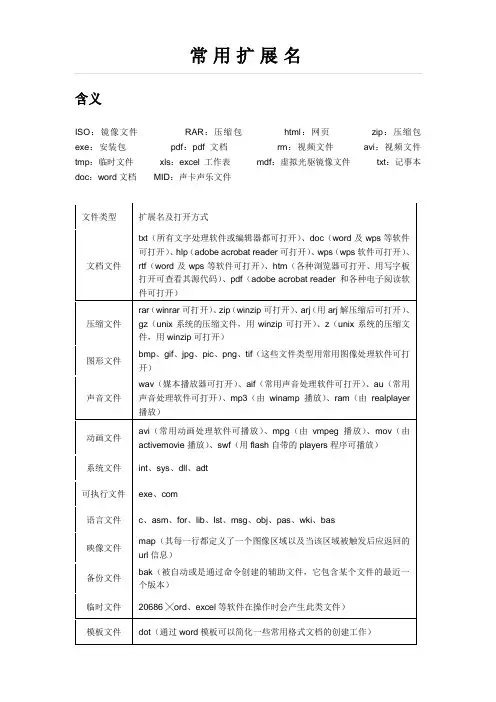
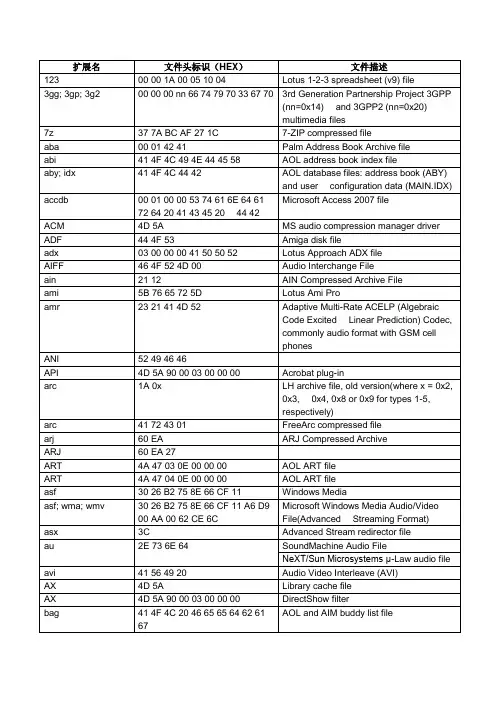
Framemaker Table_Designer
- 格式:pdf
- 大小:384.96 KB
- 文档页数:7
注意 First 和 Next 里的设置做为一组设置,然后以此循环。
作者:金颖 , MSN: jennyjin622@
3
Row Format
Row Format
这是对表格里的行进行设置的选项窗口。如图,
。
调整表格高度
表格的高度会随着单元格的内容自动改变,但是你也可以人为的增加这个值,或者,把表格里
• Medium:是自定义的边线名称。
Add Rows and Column
新增行和栏的功能,如图,
• Add (N):新增的行数,可以选择是添加在当前行之上/之下,或者加在标题行或是脚注行。 • Add (N):新增的栏数,可以选择是增加在当前栏的左边/右边。 选择好后,按下“Add”进行添加。
作者:金颖 , MSN: jennyjin622@
有 比如为:200。
Numbering,Row First/Column First:当给表格里的单元格加自动编码时,可选择是以行为
所 先的顺序,还是以列为先的顺序。
权 Title Position:表格标题的位置。Gap:是指表格与表格标题之间的距离,默认为 6pt。
Orphan Rows:孤行控制。可用此选项来设置分在几页上的表格分页。
究 当一个文字栏没有足够的空间来放置表格时,飘浮表格的设置可以使文字先排好,而不
根据 Pagination -> Orphan Line 的行数来强制文字的转栏。但是表格锚点标记的位置不
必 变,仍然在表格上一段落中。如下图所示:
版
翻
, 左:一般的表格 右:被设置成 float 的表格
如果你想要一个表格出现在页首,而前面并不需要跟着说明文字时,可以在前一页,把 表格设成“float”状态。如果你想让它始终为float 状态,则可以设置 orphan 为大数字,
上面图里显示的是标题的设置参数;以及是否要保持标题行为空。
Sort
排序功能。如图所示窗口:
。
究
必
版
翻
, • Row Sort/Column Sort:按行/栏进行排序。
• Sort By:是指按哪一列为标准来排序。这样,其他的栏内容都会随之做调整。
有 • Consider Case:在意大小写问题。当出现同样的内容时,大写字母排在小写字母前面。
• Every 2nd ... Every 12th:每两行的边线设其他行的边线设置。 Heading and Footing Ruling:标题和脚注的边线设置
究
• Separators:标题与表格内容的分界线。
必
• Row:各行之间的分界线。 Outside Ruling:表格外围边框的边线设置。
所
权
版
作者:金颖 , MSN: jennyjin622@
7
5
Row Format
Resize Selected Columns
此选项可以修改栏宽,如图:
。
• To Width:直接把宽度改成你期望的数值,这是最实在的方法。
究 • By Scaling:按原宽度比例扩大或是缩小栏宽。
• Width of Column Number:按照哪一栏的宽度来进行修改,就把那栏的编号写进去。
Table 表格
全章技术文字均为作者原创,并在本地化世界网 () 首次发表。版权所有。 如需转载,请标明作者和原创出处。
本章将重点介绍关于表格的一些功能。
。
插入表格/新添表格
在表格里,insert 一个表格就是新添加的意思。我们来看下面的窗口:
究
必
版
翻 • Element Tag:当文档带结构时,这里显示的是 element 的名称
• To Width of Selected Cells Contents:选择这个选项,可以使栏宽自动的匹配栏中内容的
翻 宽度。
Straddle
, 将需要变为跨行或是通栏的栏选上,选择 Straddle 即可变为一栏。原先各栏中的段落会依次
排列。
有 Convert to Table
此选项可以将普通文字转换成表格形式。通常在做排序时,会应用到这项功能。看以下对话
4
作者:金颖 , MSN: jennyjin622@
Table 表格
Custom Ruling and Shading/自定义边线和阴影
除了上述在 Table Designer 里讲到的边线和阴影的设置,在 Custom Ruling and Shading 里也 可以改变个别的单元格或是行/栏。如图,
权 • (UNIX) 按下 Control+Shift,在所在行的边框划过。 版 注意 行高的数值,出现在状态栏里。
选择整个表格,进入 Table > Row Format。设置行高的最小值,然后选择性 Set。 • Start Row:可以特别设定表格中某一行的起始位置,可以此来控制分页。 • Keep with:与前一行/后一行在一起。
所 窗口: 权
版
• Table Format:是当前文档中可选的表格样式名称。 当把一段或几段文字转换成表格时,每个段落将会得到以下的处理,如下图中的选项:
6
作者:金颖 , MSN: jennyjin622@
Table 表格
• A Row with Cells Separated By:各单元格是 TAB/以空格或是其他符号进行他隔。 • A Cell:Number of Column:栏数。
1
Table Designer
Basic tab
• Table Tag:表格类型的名称,如图中的表格就叫做:AT Table3Column。
• Indents Left/Right:整个表格的左缩进和右缩进位置。
• Space-Above/Below:整个表格与上一段落的距离和与下一段落的距离。
• Default Cell Margins:默认单元格边距。
版
翻
, • Top/Bottom/Left/Right:表格上/下/左/右的边线情况。
• Draw Bottom Ruling on Last Sheet Only:是指当一个表格因为空间不够,而被分在两页
有 时,点选这个选项,只在最后那页的 Bottom 有画线。否则,落在每一页的最后一行的
Bottom 都有画线。
所 “Insert”,即完成了表格的插入。 权 Table Designer
版 FrameMaker 里有三大 designer:Paragraph Designer、 Character Designer 和 Table
Designer。下面全面介绍关于表格的设置部分,先见对话窗口:
作者:金颖 , MSN: jennyjin622@
究 的所有行,设置成一样的高度值。 必 注意 当前文件如果为带结构的文件,调整行高并不会影响到表格的结构。
要调整表格高度:
版
翻
,
有 选择需要修改的行,选择 Table > Row Format。输入最大/最小值,然后点选 Set。
所 将所有的行都设置成同样的行高
如何确定一下表格中最高的行:
• (Windows) 按下 Alt+Shift,在所在行的边框划过。 • (Mac OS) 按下 Command,在所在行的边框划过。
• Top/Bottom/Left/Right:表格里每一个单元格的左/右/上/下边距值。
• Alignment:表格的对齐方式,如居左/居右/居中等。 • Start:表格开始的位置。
。
提示:通常情况下,表格的出现都是在一行的下面,而且有锚点标记。但是,你也可以 强制表格在一栏或是一页的开始位置,或是让它成为“飘浮”状态 (float)。
版 Ruling tab
我们来看 Ruling 的界面:
2
作者:金颖 , MSN: jennyjin622@
Column Ruling:栏的边线设置。
Table 表格
• 1st:代表第一栏。None:为现在这个表格里的栏是没有边线的。 • Others:此表中其他栏的边线情况。 Body Row Ruling:组内容的边线设置。
必 • To Equal Widths Totalling:选中所有栏,设入一个总的数值,FM 会自动把这个数平均分 配到各栏中。如果单选一栏,效果与第一个选项一样。 • By Scaling to Widths Totalling:需要保证每个栏宽都一样的话,打入一个总的值在空白
版 处。(感觉跟上一项没有太大分别)。
所 Shading tab
Heading and footing Shading:标题和脚注行的阴影设置。
权
版 • Fill:填充。其中的选项为填充浓度的百分比。
• Color:颜色选择。 Body Shading:表格内的阴影设置。
• Shade By:设置阴影时,是组为单位,还是以栏为单位。 • First:后面的数字指首先选择的行数或是栏数。 • Next:后面的数字指接下来选择的行数或是栏数。
。 究 必 上图中,选中“Custom Cell Ruling”即可开始自定义表格的边线。其中的“Edit Ruling
Style”可以编辑每一个选中的线条样式。
版 翻 , Custom Cell Shading:自定义单元格阴影设置。还可以通过“Show Current Settings”看查 有 看当前的表格边线和填充状态。如图中例子, 所 权 版 • From Table:是指符合Table Designer里面的表格样式的原定义。
• Table Format:这里面的选项,是当前文档所包括的所有表格的样式名称
, • Columns:列数
• Body Rows:主体行数
作者:金颖 , MSN: jennyjin622@
3
Row Format
Row Format
这是对表格里的行进行设置的选项窗口。如图,
。
调整表格高度
表格的高度会随着单元格的内容自动改变,但是你也可以人为的增加这个值,或者,把表格里
• Medium:是自定义的边线名称。
Add Rows and Column
新增行和栏的功能,如图,
• Add (N):新增的行数,可以选择是添加在当前行之上/之下,或者加在标题行或是脚注行。 • Add (N):新增的栏数,可以选择是增加在当前栏的左边/右边。 选择好后,按下“Add”进行添加。
作者:金颖 , MSN: jennyjin622@
有 比如为:200。
Numbering,Row First/Column First:当给表格里的单元格加自动编码时,可选择是以行为
所 先的顺序,还是以列为先的顺序。
权 Title Position:表格标题的位置。Gap:是指表格与表格标题之间的距离,默认为 6pt。
Orphan Rows:孤行控制。可用此选项来设置分在几页上的表格分页。
究 当一个文字栏没有足够的空间来放置表格时,飘浮表格的设置可以使文字先排好,而不
根据 Pagination -> Orphan Line 的行数来强制文字的转栏。但是表格锚点标记的位置不
必 变,仍然在表格上一段落中。如下图所示:
版
翻
, 左:一般的表格 右:被设置成 float 的表格
如果你想要一个表格出现在页首,而前面并不需要跟着说明文字时,可以在前一页,把 表格设成“float”状态。如果你想让它始终为float 状态,则可以设置 orphan 为大数字,
上面图里显示的是标题的设置参数;以及是否要保持标题行为空。
Sort
排序功能。如图所示窗口:
。
究
必
版
翻
, • Row Sort/Column Sort:按行/栏进行排序。
• Sort By:是指按哪一列为标准来排序。这样,其他的栏内容都会随之做调整。
有 • Consider Case:在意大小写问题。当出现同样的内容时,大写字母排在小写字母前面。
• Every 2nd ... Every 12th:每两行的边线设其他行的边线设置。 Heading and Footing Ruling:标题和脚注的边线设置
究
• Separators:标题与表格内容的分界线。
必
• Row:各行之间的分界线。 Outside Ruling:表格外围边框的边线设置。
所
权
版
作者:金颖 , MSN: jennyjin622@
7
5
Row Format
Resize Selected Columns
此选项可以修改栏宽,如图:
。
• To Width:直接把宽度改成你期望的数值,这是最实在的方法。
究 • By Scaling:按原宽度比例扩大或是缩小栏宽。
• Width of Column Number:按照哪一栏的宽度来进行修改,就把那栏的编号写进去。
Table 表格
全章技术文字均为作者原创,并在本地化世界网 () 首次发表。版权所有。 如需转载,请标明作者和原创出处。
本章将重点介绍关于表格的一些功能。
。
插入表格/新添表格
在表格里,insert 一个表格就是新添加的意思。我们来看下面的窗口:
究
必
版
翻 • Element Tag:当文档带结构时,这里显示的是 element 的名称
• To Width of Selected Cells Contents:选择这个选项,可以使栏宽自动的匹配栏中内容的
翻 宽度。
Straddle
, 将需要变为跨行或是通栏的栏选上,选择 Straddle 即可变为一栏。原先各栏中的段落会依次
排列。
有 Convert to Table
此选项可以将普通文字转换成表格形式。通常在做排序时,会应用到这项功能。看以下对话
4
作者:金颖 , MSN: jennyjin622@
Table 表格
Custom Ruling and Shading/自定义边线和阴影
除了上述在 Table Designer 里讲到的边线和阴影的设置,在 Custom Ruling and Shading 里也 可以改变个别的单元格或是行/栏。如图,
权 • (UNIX) 按下 Control+Shift,在所在行的边框划过。 版 注意 行高的数值,出现在状态栏里。
选择整个表格,进入 Table > Row Format。设置行高的最小值,然后选择性 Set。 • Start Row:可以特别设定表格中某一行的起始位置,可以此来控制分页。 • Keep with:与前一行/后一行在一起。
所 窗口: 权
版
• Table Format:是当前文档中可选的表格样式名称。 当把一段或几段文字转换成表格时,每个段落将会得到以下的处理,如下图中的选项:
6
作者:金颖 , MSN: jennyjin622@
Table 表格
• A Row with Cells Separated By:各单元格是 TAB/以空格或是其他符号进行他隔。 • A Cell:Number of Column:栏数。
1
Table Designer
Basic tab
• Table Tag:表格类型的名称,如图中的表格就叫做:AT Table3Column。
• Indents Left/Right:整个表格的左缩进和右缩进位置。
• Space-Above/Below:整个表格与上一段落的距离和与下一段落的距离。
• Default Cell Margins:默认单元格边距。
版
翻
, • Top/Bottom/Left/Right:表格上/下/左/右的边线情况。
• Draw Bottom Ruling on Last Sheet Only:是指当一个表格因为空间不够,而被分在两页
有 时,点选这个选项,只在最后那页的 Bottom 有画线。否则,落在每一页的最后一行的
Bottom 都有画线。
所 “Insert”,即完成了表格的插入。 权 Table Designer
版 FrameMaker 里有三大 designer:Paragraph Designer、 Character Designer 和 Table
Designer。下面全面介绍关于表格的设置部分,先见对话窗口:
作者:金颖 , MSN: jennyjin622@
究 的所有行,设置成一样的高度值。 必 注意 当前文件如果为带结构的文件,调整行高并不会影响到表格的结构。
要调整表格高度:
版
翻
,
有 选择需要修改的行,选择 Table > Row Format。输入最大/最小值,然后点选 Set。
所 将所有的行都设置成同样的行高
如何确定一下表格中最高的行:
• (Windows) 按下 Alt+Shift,在所在行的边框划过。 • (Mac OS) 按下 Command,在所在行的边框划过。
• Top/Bottom/Left/Right:表格里每一个单元格的左/右/上/下边距值。
• Alignment:表格的对齐方式,如居左/居右/居中等。 • Start:表格开始的位置。
。
提示:通常情况下,表格的出现都是在一行的下面,而且有锚点标记。但是,你也可以 强制表格在一栏或是一页的开始位置,或是让它成为“飘浮”状态 (float)。
版 Ruling tab
我们来看 Ruling 的界面:
2
作者:金颖 , MSN: jennyjin622@
Column Ruling:栏的边线设置。
Table 表格
• 1st:代表第一栏。None:为现在这个表格里的栏是没有边线的。 • Others:此表中其他栏的边线情况。 Body Row Ruling:组内容的边线设置。
必 • To Equal Widths Totalling:选中所有栏,设入一个总的数值,FM 会自动把这个数平均分 配到各栏中。如果单选一栏,效果与第一个选项一样。 • By Scaling to Widths Totalling:需要保证每个栏宽都一样的话,打入一个总的值在空白
版 处。(感觉跟上一项没有太大分别)。
所 Shading tab
Heading and footing Shading:标题和脚注行的阴影设置。
权
版 • Fill:填充。其中的选项为填充浓度的百分比。
• Color:颜色选择。 Body Shading:表格内的阴影设置。
• Shade By:设置阴影时,是组为单位,还是以栏为单位。 • First:后面的数字指首先选择的行数或是栏数。 • Next:后面的数字指接下来选择的行数或是栏数。
。 究 必 上图中,选中“Custom Cell Ruling”即可开始自定义表格的边线。其中的“Edit Ruling
Style”可以编辑每一个选中的线条样式。
版 翻 , Custom Cell Shading:自定义单元格阴影设置。还可以通过“Show Current Settings”看查 有 看当前的表格边线和填充状态。如图中例子, 所 权 版 • From Table:是指符合Table Designer里面的表格样式的原定义。
• Table Format:这里面的选项,是当前文档所包括的所有表格的样式名称
, • Columns:列数
• Body Rows:主体行数