
proe创建剖面线
- 格式:xls
- 大小:1.79 MB
- 文档页数:3

一、初始设置1.工程图的config.pro设置(1)启动时加载公制单位。
template_designasm mmns_asm_design.asmtemplate_mfgcast mmns_mfg_cast.mfgtemplate_mfgcmm mmns_mfg_cmm.mfgtemplate_mfgmold mmns_mfg_mold_mfgtemplate_mfgemo mmns_mfg_emo.mfgtemplate_mfgnc mmns_mfg_nc.mfgtemplate_mold_layout mmns_mold_lay.asm(2)设置默认的尺寸公差显示模式为基本尺寸tol_mode nominallimits 为极限公差,所有的尺寸均会加上极限公差(3)启动时加载所有特征allow_anatomic_features yes2.配置工程图文件prodetail.dtl(符合国标的设置)(1)尺寸文字drawing_text_height 3.000000 尺寸文字高度text_thickness 0.000000 文字厚度text_width_factor 0.800000 文字宽度与高度的比值(2)视图参数broken_view_offset 5.000000 破断视图的偏移距离def_view_text_height 5.000000 设置视图注释的文字高度half_view_line symmetry_iso 设置半剖视图的线型为“symmetry_iso”标准projection_type first_angle 设置投影视角为第一视角view_scale_denominator 此项设置为正整数,如“1”时,与下面的“view_scale_format”参数配合使用,视图比例可以以比例形式显示。
view_scale_format 设置为“ration_colon”选项,将以比例形式显示视图比例,如1:2,系统默认为“decimal”选项,即以分数形式显示比例。

关于分解图1.可以通过基本的Pro/ENGINEER,用"拖放"功能来创建和修改元件的分解图。
2.可在组件中创建并修改多个分解状态,来定义所有元件的分解位置。
3.还可以创建和修改偏移线,以显示分解元件在分解位置时的对齐情况。
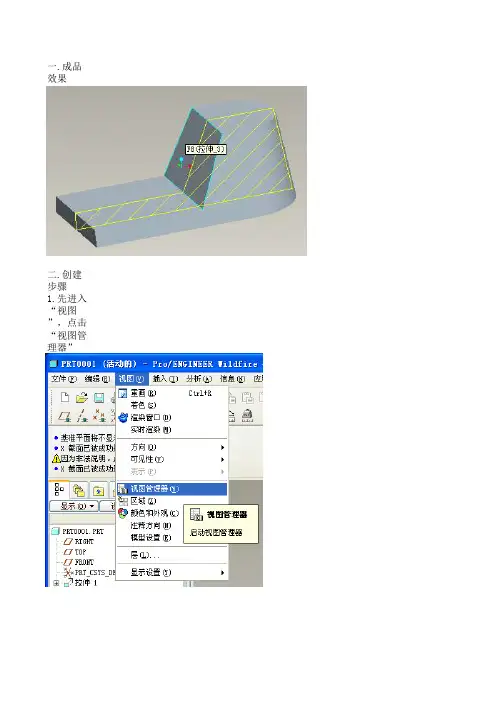
用"视图管理器"(View Manager) 菜单中的"分解"(Explode) 命令,可以自动创建组件的分解图。
分解一个组件只影响该组件的显示,而不改变元件间实际的设计距离。
创建分解状态,定义所有元件的分解位置。
对于每个分解状态,都可以切换元件的分解状态,改变元件的分解位置,并创建分解偏移线。
可以为每个组件定义多个分解状态,然后可随时任选其中之一分解组件。
还可以为组件的每个绘图视图设置一个分解状态。
系统为每个元件指定一个由放置约束确定的缺省分解位置。
缺省情况下,分解的参照元件是父组件(顶层组件或子组件)。
"分解"模式下,"元件移动"功能与"包装移动"功能相同。
可以给一组元件添加两种类型的分解指令。
子元件跟随被分解的元件,或者子元件不跟随被分解的元件。
每个分解指令都由一组元件、分解方向参照和尺寸组成,尺寸用来根据最终的(安装)位置定义相对于分解方向参照的分解位置。
使用分解功能时必须牢记:∙可以选取单个元件或整个子组件。
在"图形窗口"(Graphics Window) 中右键单击子组件,并在快捷菜单中单击"从列表中拾取"(Pick From List)。
∙如果在更高级组件范围内分解子组件,系统不会分解子组件中的元件。
可以为每个子组件指定要使用的分解状态。
∙关闭状态时不会丢失元件的分解信息。
系统会保留该信息,以便在重新打开状态时,元件仍有相同的分解位置。
∙所有组件都有一个叫做"缺省"的缺省分解状态,它是系统根据元件的放置指令创建的。
Pro E绘制管道使用PROE创建三维管道一般有三种方法:第一种方法、3维曲线扫描:先绘制一条曲线,然后再以这条曲线为中心线进行扫描成管道状的实体,这个零件的轨迹是空间的,所以不推荐使用扫描来实现。
第二种方法、“插入”高级特征:仅仅是个特征有一定的局限性,比如只能在零件模式下使用,装配模块是出不来管道实体的。
第三种方法、使用管道模块:功能强大优势明,工艺上,多数管道都是在各零件安装定位后安装,我们设计也是如此,因此管道(pipi ng)只能在装配模式下才可以调用是明智的。
优点如下:(1)方便定义管理多种管线。
(2)布线方法多样、灵活、方便。
(3)方便提取管道信息。
(4)适合于管路复杂的装配设计。
下面以几个实例来讲述管道的建模过程。
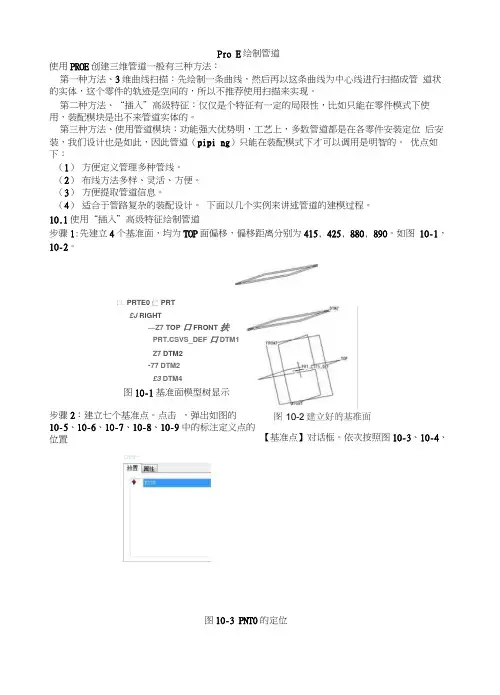
10.1使用“插入”高级特征绘制管道步骤1:先建立4个基准面,均为TOP面偏移,偏移距离分别为415, 425, 880, 890。
如图10-1,10-2。
口PRTE0仁PRT£J RIGHT—Z7 TOP 口FRONT 扶PRT.CSVS_DEF 口 DTM1Z7 DTM2-77 DTM2£3 DTM4图10-1基准面模型树显示步骤2:建立七个基准点。
点击,弹出如图的10-5、10-6、10-7、10-8、10-9中的标注定义点的位置□亍壬一【基准点】对话框。
依次按照图10-3、10-4、图10-3 PNT0的定位图10-4 PNT1的定位图10-5 PNT2的定位图10-6 PNT3的定位图10-7 PNT4的定位图10-8 PNT5的定位图10-9 PNT6的定位七个基准点建立完毕。
步骤3:选择【插入】-【高级】-【管道】命令。
如图 10-10用户足义鬲 夕陈曲園塔mrr 写1、“ 骨架折舔几,羅平向涓(Q)- 折匝如盼“管道[高级Mk1图10-10【管道】命令的选取 弹出如图10-11菜单管理器图10-11选取管道命令后弹出的【菜单管理器】点击【完成】,在消息框里输入管道的外部直径 25,如图10-12。
PROE曲面的构建思路此文件是针对所有的曲面而言。
一、做点时一定要推论或是先构建一个大致的面来寻找曲线的位置。
二、做曲线时一定要推论或是先构建一个大致的面来寻找曲线的位置与形状,曲线的形状一定要代表曲面的形状。
三、直接切除曲面,使具有与要做的边界线形成四边面或三边面,然后构面。
四、为了使曲面保持某个趋势,防止面的趋势不是自己所意愿的,加辅助面、中间线。
五、要思考多种方法、新方法,如可变扫、边界混合、style等。
六、无法做一整个面时,实在没办法可以考虑做个大的曲面,把符合要求的部分留下,其它切除,再做面。
七、与上一方法差不多,这可以叫趋势法。
按照面的走向、趋势,先做一个代表趋势的面,然后切除,留下有用部分,再补面。
八、做面时一定考虑到会不会形成无法做的面,如五边面、三边面,尽量使形成或便于形成四边面,实在不行就剩下三边面。
九、善于把三边面、五边面、N边面等多边面转化为四边面或三边面。
十、走投无路时用“插入”→“高级”→“”。
具体应用见下面的例子逆向做法此文适用于在脑袋中已形成图形,或是已经有图片、实物等的逆向做法,用如下办法拆面:1.把圆角去掉,以简化面。
1)在曲面与曲面过渡的地方看起来很像是圆弧,且去掉圆角后曲面简化易于构建时。
2)把圆角去掉后,曲面的数量减少,约束关系更加简单(如G0),更易于构建时。
2.与上一条1相反,不去掉“圆角”。
1)曲面与曲面过渡的地方看起来不是圆弧,去掉后对曲面的简化无益,甚至于该过渡要再多出一个步骤来做,更加复杂。
对于这种情况,过渡与曲面不宜分开,分开后用两个步骤做出来的曲面过渡有可能很难看。
3.分析较平坦或平顺的一块面,判断是不是一块独立的面。
如果是再分析它的构造线。
4.与上一条3不同,甚至是相反,一个很不平坦、平顺的曲面却是由一个边界混合命令做成的。
这种面不能按平顺分,只能按曲线与约束关系关系来分。
此图看起来好像是由图中绿线所示的两个面构成实际如图,由一个步骤完成:三条“第一方向曲线”,一条“第二方向曲线”混合加上第一方向的第一、第三条线的垂直约束构建而成。