
Word基本排版2-字符格式设置
- 格式:ppt
- 大小:1.36 MB
- 文档页数:18

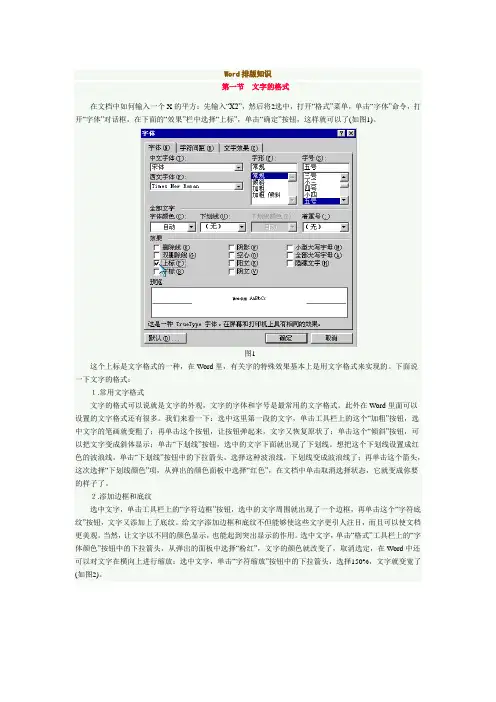
Word排版知识第一节文字的格式在文档中如何输入一个X的平方:先输入“X2”,然后将2选中,打开“格式”菜单,单击“字体”命令,打开“字体”对话框,在下面的“效果”栏中选择“上标”,单击“确定”按钮,这样就可以了(如图1)。
图1这个上标是文字格式的一种,在Word里,有关字的特殊效果基本上是用文字格式来实现的。
下面说一下文字的格式:1.常用文字格式文字的格式可以说就是文字的外观,文字的字体和字号是最常用的文字格式。
此外在Word里面可以设置的文字格式还有很多。
我们来看一下:选中这里第一段的文字,单击工具栏上的这个“加粗”按钮,选中文字的笔画就变粗了;再单击这个按钮,让按钮弹起来,文字又恢复原状了;单击这个“倾斜”按钮,可以把文字变成斜体显示;单击“下划线”按钮,选中的文字下面就出现了下划线。
想把这个下划线设置成红色的波浪线,单击“下划线”按钮中的下拉箭头,选择这种波浪线,下划线变成波浪线了;再单击这个箭头,这次选择“下划线颜色”项,从弹出的颜色面板中选择“红色”,在文档中单击取消选择状态,它就变成你要的样子了。
2.添加边框和底纹选中文字,单击工具栏上的“字符边框”按钮,选中的文字周围就出现了一个边框,再单击这个“字符底纹”按钮,文字又添加上了底纹。
给文字添加边框和底纹不但能够使这些文字更引人注目,而且可以使文档更美观。
当然,让文字以不同的颜色显示,也能起到突出显示的作用。
选中文字,单击“格式”工具栏上的“字体颜色”按钮中的下拉箭头,从弹出的面板中选择“粉红”,文字的颜色就改变了,取消选定,在Word中还可以对文字在横向上进行缩放:选中文字,单击“字符缩放”按钮中的下拉箭头,选择150%,文字就变宽了(如图2)。
图23.设置动态效果选中文字,打开“格式”菜单,单击“字体”命令,打开“字体”对话框,单击“文字效果”选项卡,单击“动态效果”列表中的“赤水情深”,单击“确定”按钮,这样就设置好了。
刚才的那个对话框里好像还有很多选项,这些也都是文字的格式,不过我们平常能用到的不多。

文档排版格式要求WORD一、页面格式与编码1、页面设置1.25。
、左右页边距为上下2.5cm3cm,标准字符集安居,行间距为多倍行距2、页码编辑,形式为普通阿拉伯数字,置于页面低端居中。
正文开始设置页码,页码起始数字为1 二、字体与字号1、封面部分包括合同编号、合同名称、合同签约双方、签约时间。
1.1合同编号为黑体、四号、文本左对齐。
1.2空两行书写合同名称,仿宋字体、一号、加粗、居中。
空7-8行,余下内容用三号楷体字,与合同名称居中对齐。
1.3 2、主体部分24磅。
2.1段前空一行书写合同名称,黑体、二号、居中,段前段后各2.2下方双方当事人基本信息,黑体、小三,文本左对齐。
1.25。
字符,行距为多倍行距2.3合同正文文本为宋体,小四,首行缩进2 3、表格与说明加粗,置于表格上方居中位置。
3.1每张表格都应有表题,表题前后各空一行,宋体、小四、号,居中表格中中文字体为3.25 3.3在表格正下方空一行书写表格说明,采用宋体,五号。
3.4同一表格应尽量放在一页。
4、结尾与落款4.1合同正文结束后,空两行,书写(以下无正文)字样,小四,首行缩进两字符。
4.2依据合同具体情况书写落款,采用宋体、小四,分别在页面两侧为双方当事人预留大致相等的签字(盖章)空间。
5、附件、附录合同结尾处如有附件、附录,应另起一页。
5.1附件起始页书写合同附件,上下各空一行,采用仿宋、二号、加粗、居中。
5.2附件、附录需编号,形式为附件/附录+阿拉伯数字,附件编号采用仿宋体、三号、加粗、文本左对齐。
5.3附件、附录标题为宋体、小三、加粗,置于附件文本/表格上方正中位置。
三、条款分层1、第一层为条,如第一条2、第二层为13、第三层为(1)。
、如合同条文层次较多,可再加一层“章”4.。

Word中如何设置字体和字号的默认样式和大小Microsoft Word是一款广泛使用的文字处理软件,它提供了丰富的字体和字号选择,让用户能够自定义文字的外观。
本文将介绍如何在Word中设置字体和字号的默认样式和大小,以便在写作时能够更加高效和方便地进行文字排版。
在Word中,我们可以通过以下步骤来设置字体和字号的默认样式和大小:步骤一:打开Word软件,并创建一个新的空白文件。
步骤二:在工具栏上方的菜单栏中,点击"格式"选项卡。
步骤三:在弹出的下拉菜单中,点击"字体"选项。
步骤四:在弹出的"字体"对话框中,可以选择你喜欢的字体和字号。
步骤五:选择好字体和字号之后,在对话框的底部,点击"默认"按钮。
步骤六:在弹出的确认对话框中,选择"是",表示将当前的字体和字号设置为默认样式和大小。
步骤七:点击"确定"按钮,关闭"字体"对话框。
通过以上设置,我们已经成功地将字体和字号的默认样式和大小修改为我们所选择的。
需要注意的是,以上操作只会对当前的文档生效。
如果你希望将这些设置应用到所有的新建文档中,可以进行以下操作:步骤一:打开Word软件,并创建一个新的空白文件。
步骤二:按照前文中的步骤,设置好字体和字号的默认样式和大小。
步骤三:在工具栏上方的菜单栏中,点击"文件"选项。
步骤四:在弹出的下拉菜单中,点击"选项"。
步骤五:在打开的"Word选项"对话框中,点击"高级"选项。
步骤六:在"编辑选项"部分中,找到"显示"并点击展开。
步骤七:在展开的选项中,找到"新建文档"。
步骤八:在"新建文档"的选项中,选择"基于模板"。