
进销管理项目软件安装确认单模板范文
- 格式:doc
- 大小:56.50 KB
- 文档页数:1
1 i6-intfi软件安装信息列表确认单
签字确认部门 机器名称 ip地址 软件安装确认签字
制表人: 填制日期:
1 i6-intfi软件安装信息列表确认单
签字确认部门 机器名称 ip地址 软件安装确认签字
制表人: 填制日期:
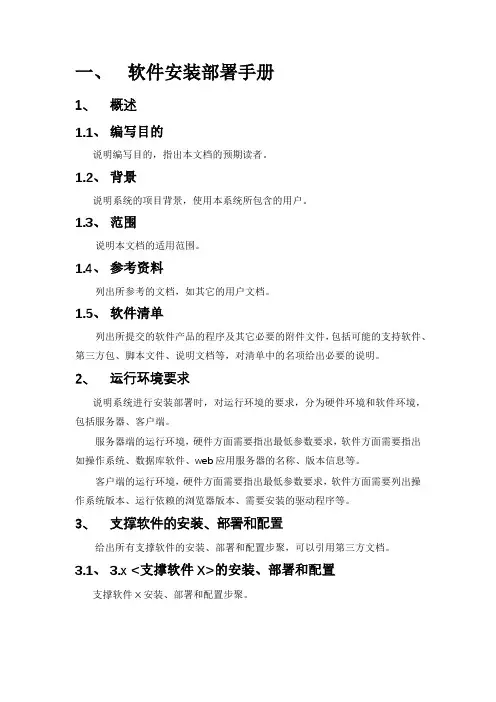
一、 软件安装部署手册
1、 概述
1.1、 编写目的
说明编写目的,指出本文档的预期读者。
1.2、 背景
说明系统的项目背景,使用本系统所包含的用户。
1.3、 范围
说明本文档的适用范围。
1.4、 参考资料
列出所参考的文档,如其它的用户文档。
1.5、 软件清单
列出所提交的软件产品的程序及其它必要的附件文件,包括可能的支持软件、第三方包、脚本文件、说明文档等,对清单中的名项给出必要的说明。
2、 运行环境要求
说明系统进行安装部署时,对运行环境的要求,分为硬件环境和软件环境,包括服务器、客户端。
服务器端的运行环境,硬件方面需要指出最低参数要求,软件方面需要指出如操作系统、数据库软件、web应用服务器的名称、版本信息等。
客户端的运行环境,硬件方面需要指出最低参数要求,软件方面需要列出操作系统版本、运行依赖的浏览器版本、需要安装的驱动程序等。
3、 支撑软件的安装、部署和配置
给出所有支撑软件的安装、部署和配置步聚,可以引用第三方文档。
3.1、 3.x 的安装、部署和配置
支撑软件X安装、部署和配置步聚。 4、 4 应用程序的安装、部署和配置
4.1、 4.x的安装、部署和配置
4.1.1、 4.x.1 安装、部署前的准备工作
说明系统进行安装部署前,需要进行的前期准备工作。如对操作系统、数据库、web应用服务器进行相应的参数设置,数据库的初始化等等。
4.1.2、 4.x.2 部署环境概要说明
可以对部署的服务器环境,如文件目录结构,进行概要说明。
4.1.3、 4.x.3 依赖
系统在进行安装、部署时,如果需要对外部系统运行或接口有依赖关系,在此列出。
4.1.4、 4.x.4 安装、部署和配置步聚
列出详细的安装、部署和配置过程,包括对相关配置文件内容的修改。
5、 程序的启动和停止
给出软件的启动和停止说明
6、 内容审核要点:
1.所述运行环境和支撑软件是否详细完备;
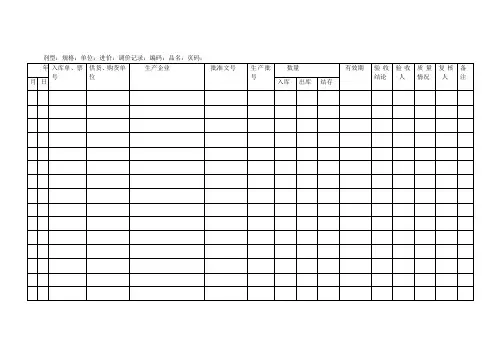
剂型:规格:单位:进价:调价记录:编码:品名:页码:
年 入库单、票号 供货、购货单位 生产企业 批准文号 生产批号 数量 有效期 验收结论 验收人 质量情况 复核人 备注 月 日 入库 出库 结存
轻松制作自己的进销存表格
一、背景
一个公司来说,不管大小,都需要进销存软件。正如麻雀虽小,五脏俱全。网上的乱七八糟的进销存软件,各个公司老板或销售经理都去下载了不少吧,可难得到称心如意的,因为那些表格太死了,太不方便了,每个公司做的行业不一样,产品类型不一样,打印格式不一样,要体现公司的特点,只好找人打印一本本的销售单,再手工开。这是多少难受的事情啊。
现在我可以教您,就可以自己制作自己的进货,出库单或销售单表格了,打印格式丰富,可以加二维码,条码,印章,公司LOGO,另外字体大小,字体名称也可以设置,如果用彩色打印机,可以设置字体的颜色。
二、示例
我们来看看这个销售单:
那我们录入界面可以这么弄:
现在看到的是某个公司的一个销售单,事实上,格式完全可以自己修改,就像编辑EXCEL文档一样,重新设置自己所要的模板。以后就在里面填空格一样,选择或录入好,点击打印就完事了。
三、准备工作
1、打开软件
百度搜索:思达票据通开票打印软件。软件下载,安装好后,打开桌面上的快捷方式,进入登录页面:
默认是单机版数据库,管理员,密码为空。点击登录即可。
2、选择模板
登录进去后,可以看到界面如下:
分为四大模块:业务管理,统计分析,资料管理,帮助指导
默认进入业务管理模块。由于我们是第一次使用,在“我的票据”中,除了看到“打开收据模板”外,其它都是空的。点击“打开收据模板”,进入模板列表,如图示:
在这里,我们看到,左侧是模板的分类,包括:收据,发票,进销存,行业收据等等。每个分类后面,是具体的各个模板。
点击左侧分类列表中的“进销存”,右侧看到属于进销存的各个模板。点击销售单,添加。这样就能把销售单模板加到“我的票据”中来。
![[管理]云飞文体用品销售软件进销存软件使用说明书](https://imgs-1438308264.cos.ap-hongkong.myqcloud.com/31f8962011661ed9ad51f01dc281e53a580251bd.webp)
本手册只简单介绍系统主要使用流程,分基本资料、进货管理、销售管理、统计报表。
00
一、供应商 主要用于供应商资料维护管理,包括新增、修改、删除供应商资料。
00
(1) 进入方法 ,点击“B.基本资料”->“4供应商”,进入“供应商”界面,如图:
00
(供应商)
00
(2) 如何增加一笔供应商资料? 点击“N新增”按钮,进入“供应商资料编辑”界面,如
图:
0
(供应商资料编辑)
00
供应商:必输项目,输入一个供应商编号,不能与现有的供应商编号重复,编号可以从
001开始顺序编号。
00
供应商名(中):必输项目,输入供应商中文名称。其它项目为可选项目,可以按需要输入。
0
输入完资料后,点“保存退出”,一笔供应商资料就建立好了。
00
(3)如何删除一笔供应商资料?
0
在(供应商)主界面,点击“D删除”按钮,系统提示是否删除资料,点“是(Y)”可完成供
应商资料的删除。注意:已经做过入库的供应商资料不能删除。
00
(4)如何修改一笔供应商资料?
0
在(供应商)主界面,选择一笔要修改的供应商资料,点“E修改”按钮,系统弹出“供应商
资料编辑”界面,如上图所示,注意,除了供应商编号不能更改,其它资料都可以修改。修
改完后,点“保存退出”,供应商的资料就修改好了。
0
二、客户资料 主要用于客户资料维护管理,包括新增、删除、修改客户资料。
00
(1)进入方法:点击“B基本资料”->“6客户资料”,进入“客户资料”界面,如图所示:
00
(客户资料)
00
(3) 什么是批价?批价即给客人的销售商品采用批发价,该批发价是统一定义的。不能因
不同客户价不同。
0
(4) 什么是客价?客价即给客人的销售商品采用用户自定义价,该价格在商品销售时,可
随意定价,用户可以针对不同客人,定义不同销售价格。客价模式比较灵活,且系
统会自动记忆每次不同的销售价格。在此建议针对每一个客户采用“客价”界面。
00
(5) 如何增加一笔客户资料?
0

秦丝进销存使用方法
秦丝进销存是一款广泛应用于中小企业中的库存管理软件,它能帮助企业高效地完成商品进销存的管理工作。下面,我将为您详细介绍秦丝进销存的使用方法。
一、软件安装与登录
1.下载并安装秦丝进销存软件。
2.安装完成后,双击桌面图标启动软件。
3.输入您的用户名和密码,点击“登录”按钮进入主界面。
二、基础设置
在使用秦丝进销存之前,需要进行一些基础设置,包括商品分类、供应商信息、客户信息等。
1.商品分类:在“商品”菜单下,选择“商品分类”,点击“新增”按钮,输入分类名称,设置分类层级。
2.供应商信息:在“供应商”菜单下,点击“新增”按钮,输入供应商名称、联系方式等信息。
3.客户信息:在“客户”菜单下,点击“新增”按钮,输入客户名称、联系方式等信息。
三、商品管理
1.商品信息:在“商品”菜单下,选择“商品信息”,点击“新增”按钮,输入商品名称、规格、售价等信息。
2.商品入库:在“库存”菜单下,选择“商品入库”,输入入库商品信息,确认无误后保存。
3.商品出库:在“库存”菜单下,选择“商品出库”,输入出库商品信息,确认无误后保存。
四、销售管理
1.创建销售订单:在“销售”菜单下,选择“销售订单”,点击“新增”按钮,选择客户,添加销售商品,确认无误后保存。
2.销售出库:在“销售”菜单下,选择“销售出库”,根据销售订单进行商品出库操作。
3.销售退货:在“销售”菜单下,选择“销售退货”,根据实际退货情况,进行商品入库操作。
五、采购管理
1.创建采购订单:在“采购”菜单下,选择“采购订单”,点击“新增”按钮,选择供应商,添加采购商品,确认无误后保存。
2.采购入库:在“采购”菜单下,选择“采购入库”,根据采购订单进行商品入库操作。
3.采购退货:在“采购”菜单下,选择“采购退货”,根据实际退货情况,进行商品出库操作。
六、库存查询
在“库存”菜单下,选择“库存查询”,可以查看当前库存情况,包括商品名称、库存数量、库存金额等信息。